Замена платы сенсора мыши Dell Wyse Xn0m
В качестве одной из ключевых особенностей ноутбука, сенсорная панель является одним из элементов устройства, наиболее подверженных износу со временем. Кнопки левого/правого клика особенно уязвимы к износу, так как это механические системы, подключенные к электрическим платам.
Если ваши кнопки левого или правого клика не работают, возможно, вам потребуется заменить плату, которая управляет этими функциями. Используйте это руководство, чтобы узнать, как!
Шаг 1
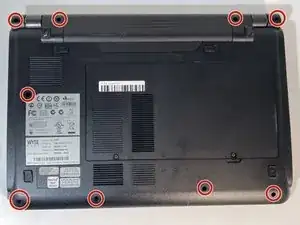
Переверните устройство. Открутите девять маркированных винтов Phillips #1 размером 7 мм.
Шаг 2
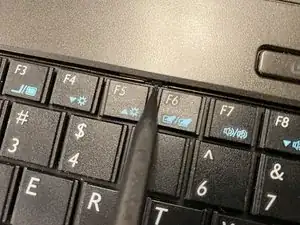
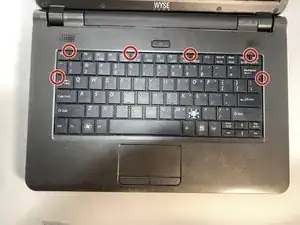
Снимите клавиатуру, отодвинув зажимы в отмеченных местах с помощью лопатки или пластикового инструмента для открытия.
Шаг 3
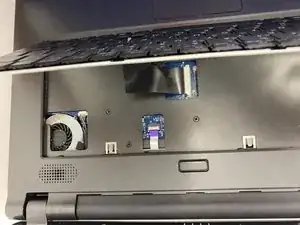
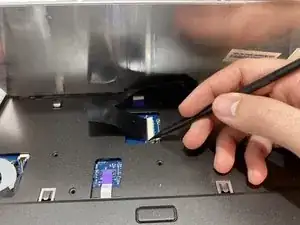
Поверните устройство так, чтобы экран оказался ближе к вам. Поднимите клавиатуру и отсоедините шлейф с помощью лопатки.
Чтобы отключить кабель, освободите зажим на разъеме ZIF с помощью лопатки и осторожно вытяните кабель.
Шаг 4
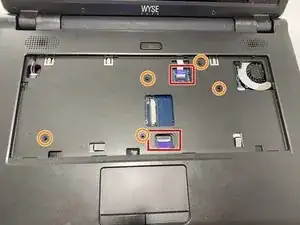
Снимите клавиатуру и отложите в сторону. Отсоедините другие шлейфы с помощью лопатки.
Удалите пять винтов Phillips #1 размером 8 мм.
Шаг 5
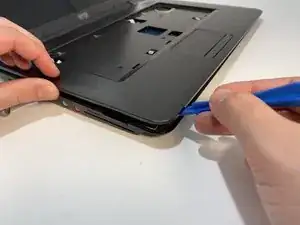
Приоткройте ноутбук с помощью пластикового инструмента для открытия.
Шаг 6
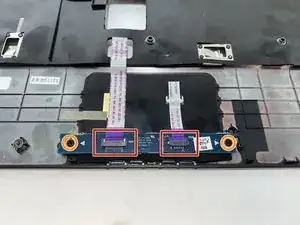
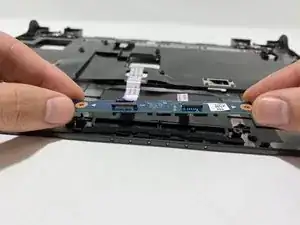
Под сенсорной панелью отсоедините шлейфы с помощью лопатки.
Открутите два винта Phillips #1 размером 3 мм и приподнимите плату от штифтов.
Удалите плату из ноутбука.
Заключение
Чтобы собрать ваше устройство, следуйте этим инструкциям в обратном порядке.
Перевод руководства с ifixit.com