Замена вентилятора ASUS D550MA-DS01
Если в компьютере появились проблемы с охлаждением и вентилятор не справляется со своей задачей, возможно, пришло время заменить вентилятор. В этом руководстве показано, как заменить вентилятор в ноутбуке.
Шаг 1
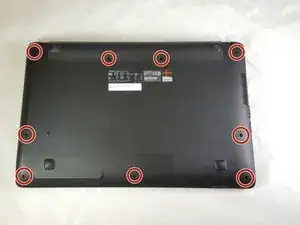
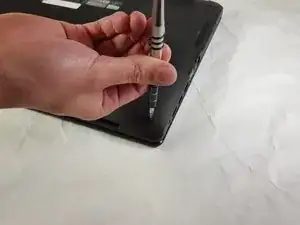
Перед началом выключите ноутбук и отключите его от сети.
Используйте крестовую отвертку Phillips #1, чтобы вынуть девять винтов с задней крышки.
Шаг 2
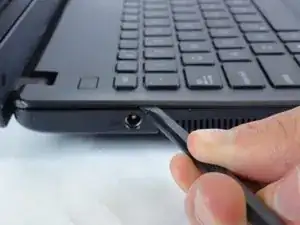
Переверните ноутбук и откройте экран.
Вставьте плоский край лопатки в зазор клавиатурной накладки.
Пока лопатка в зазоре, аккуратно подденьте корпус, скользя лопаткой вдоль края.
Не применяйте избыточную силу при поддевании крышки. Вы должны услышать, как каждый пластиковый зажим отщелкивается при прохождении лопатки вдоль края.
Шаг 3
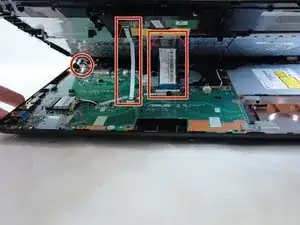
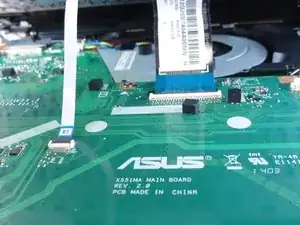
Убедитесь, что вся крышка освобождена от пластиковых зажимов.
Медленно приподнимите крышку с передней части ноутбука, но не удаляйте её полностью.
Обратите внимание на расположение трёх белых и синих шлейфов данных, соединяющих клавиатуру с материнской платой.
Шаг 4
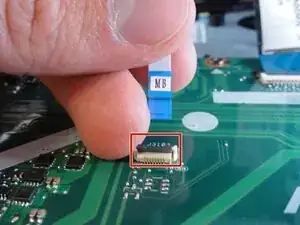
Если вы заменяете только аккумулятор, вы можете пропустить этот и следующий шаги. Отодвиньте модуль клавиатуры от дисплея и расположите его так, чтобы хрупкие гибкие кабели не были натянуты.
Отключите три шлейфа данных от материнской платы.
Чтобы разблокировать ZIF-разъём, используйте кончик лопатки или ноготь, чтобы поднять маленькую шарнирную защёлку. Аккуратно выньте разблокированный кабель из разъёма.
Шаг 5
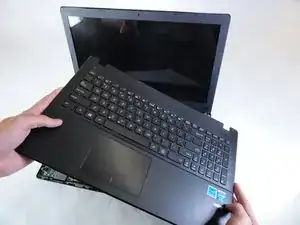
Снимите полностью отключённый модуль клавиатуры с ноутбука.
Шаг 6
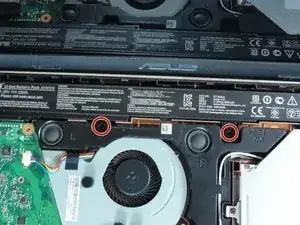
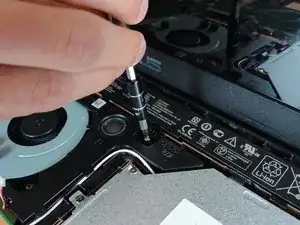
Не используйте металлические инструменты для поддевания аккумулятора. Это может проколоть или замкнуть аккумулятор, что приведёт к повреждению или травме.
Снимите два винта, крепящих аккумулятор к корпусу ноутбука, с помощью крестовой отвертки Phillips #1.
Шаг 7
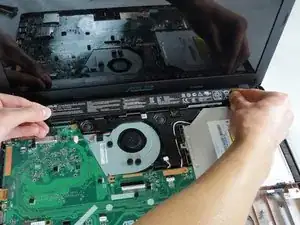
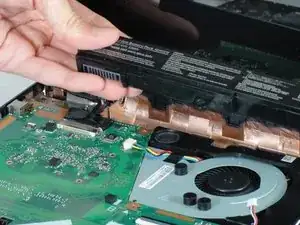
Поднимите аккумулятор и извлеките его:
Аккумулятор подключён к материнской плате с левой стороны.
Возьмите аккумулятор пальцами с левой и правой сторон равномерно.
Тяните строго вверх, чтобы приподнять аккумулятор и извлечь его.
Не применяйте чрезмерную силу и не пытайтесь поддевать аккумулятор инструментами. Это приведёт к повреждению ноутбука.
Шаг 8
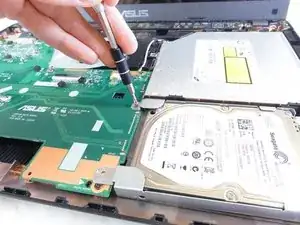
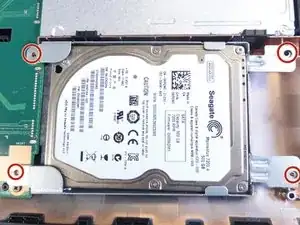
Снимите четыре винта, удерживающие жёсткий диск, с помощью крестовой отвертки Philips #1.
Два винта соединены с материнской платой и два винта крепятся непосредственно к корпусу.
Шаг 9
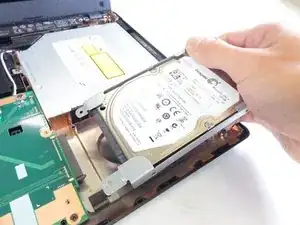
Извлеките жёсткий диск, сдвинув его вправо, чтобы отсоединить от материнской платы, и выньте его.
Убедитесь, что жёсткий диск полностью отсоединён от материнской платы, чтобы не повредить разъёмы.
При необходимости открутите старый жёсткий диск от крепления и прикрутите новый к тому же креплению.
Шаг 10
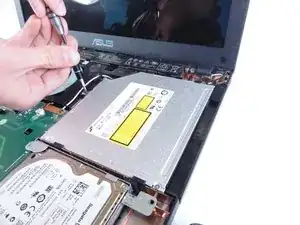
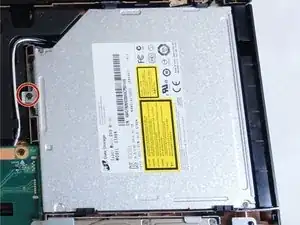
Удалите единственный винт, удерживающий привод, с помощью крестовой отвертки Phillips #1.
Шаг 11
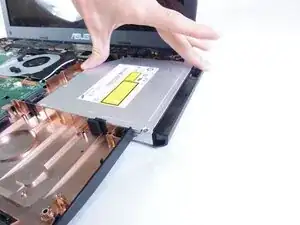
Сдвиньте привод вправо от корпуса ноутбука, чтобы отсоединить его от материнской платы.
Поднятие привода прямо вверх без сдвига вправо повредит материнскую плату.
Шаг 12
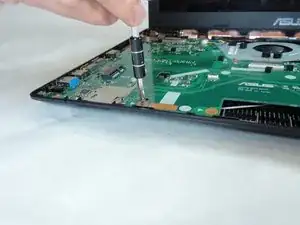
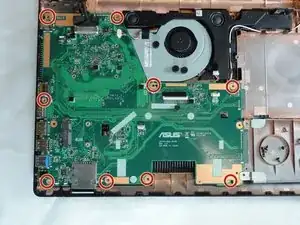
Снимите 9 винтов с материнской платы с помощью крестовой отвертки Philips #1.
При отвинчивании может быть полезно использовать пинцет, чтобы контролировать винты.
Шаг 13
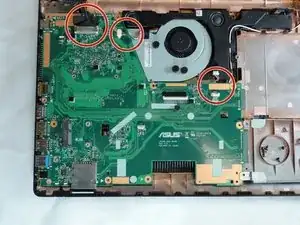
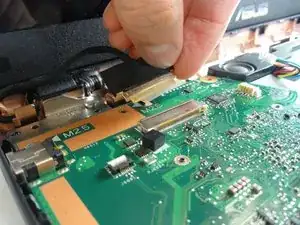
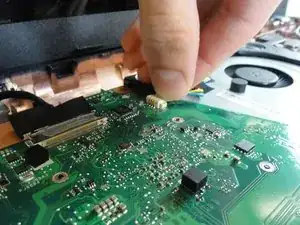
Отключите три кабеля, подключенные к материнской плате.
Не тяните кабели за провода. Это может повредить кабели.
Большой чёрный кабель подключён к экрану. Аккуратно выведите кабель, покачивая его и захватив чёрную ленту пальцами.
Возможно, разъём экрана зафиксирован прозрачной лентой.
Кабели вентилятора и динамика используют похожие разъёмы. Используйте чёрную лопатка или аккуратно захватите стороны каждого разъёма пальцами и медленно вытяните их.
Шаг 14
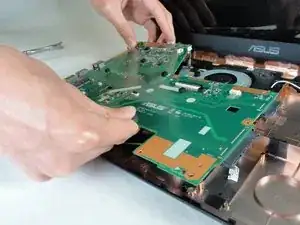
Сдвиньте материнскую плату вправо, чтобы освободить периферийные соединения от корпуса ноутбука.
Поднимите материнскую плату и извлеките её из ноутбука.
Шаг 15
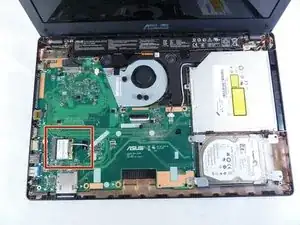
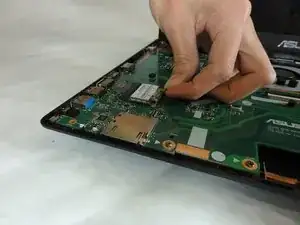
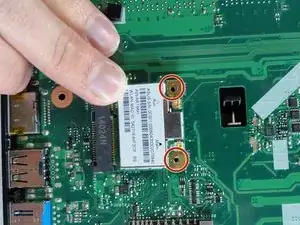
Найдите сетевую карту (NIC) на материнской плате.
Обратите внимание на ориентацию белого и чёрного проводов на сетевой карте. Подключение может отличаться от показанного на фото.
Аккуратно отсоедините белый и чёрный провода, сняв их с сетевой карты. Эти провода должны легко сниматься.
Если вы выполняете эти шаги как подготовку к снятию материнской платы, вам не нужно полностью удалять сетевую карту. Достаточно снять провода. Последующий шаг можно пропустить.
Шаг 16
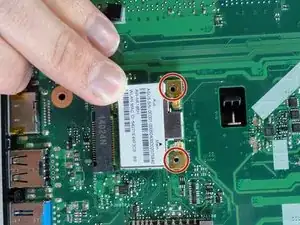
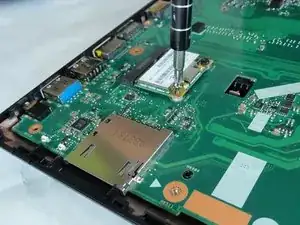
Отверткой Phillips #1 отвинтите винты, удерживающие беспроводной сетевой модуль.
После снятия винтов сетевой модуль поднимется за счёт подпружинивания.
Шаг 17
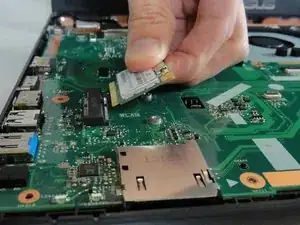
Осторожно вытяните сетевой модуль.
Не прилагайте чрезмерной силы и не выворачивайте карту. Модуль должен легко выскользнуть.
Шаг 18
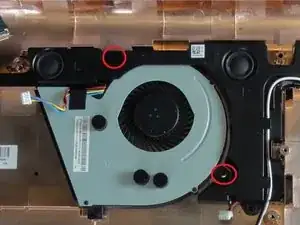
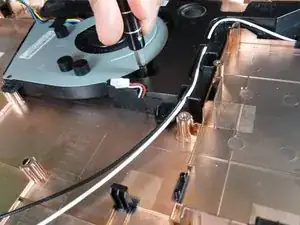
Отвинтите два показанных винта отверткой Philips #1.
Шаг 19
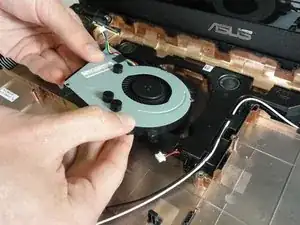
Аккуратно извлеките вентилятор.
Вынуть вентилятор сложно. Осторожно пошевелите вентилятор в сторону от себя, прежде чем пытаться поднять его.
Если попытаться поднять вентилятор до освобождения его из корпуса динамика, он застрянет. В этом случае аккуратно верните вентилятор на место и повторите попытку.
Заключение
Для сборки устройства выполните эти инструкции в обратном порядке.
Перевод руководства с ifixit.com