Замена ОЗУ в ASUS D550MA-DS01
Ваш ноутбук выдал «синий экран смерти»? Готовы увеличить объем оперативной памяти? Используйте это руководство, чтобы заменить память в вашем ноутбуке.
Шаг 1
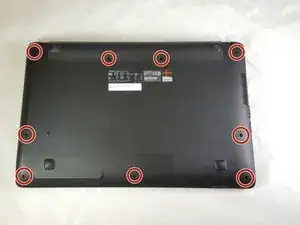
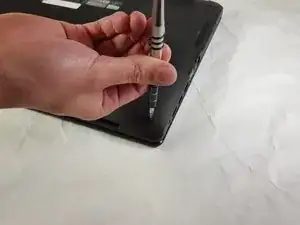
Перед началом убедитесь, что ноутбук выключен и отключён от сети.
Отверткой Phillips №1 снимите девять винтов с задней крышки.
Шаг 2
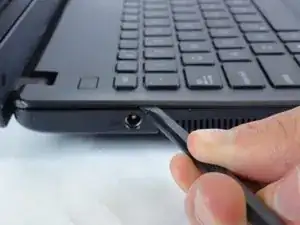
Переверните ноутбук и откройте дисплей.
Вставьте плоский край лопатки в паз крышки клавиатуры.
Пока лопатка в пазу, осторожно подденьте корпус, проводя лопаткой вдоль кромки.
Не прикладывайте чрезмерную силу при раскрытии крышки. Вы должны слышать, как каждый пластиковый зажим отщёлкивается по мере перемещения лопатки вдоль кромки.
Шаг 3
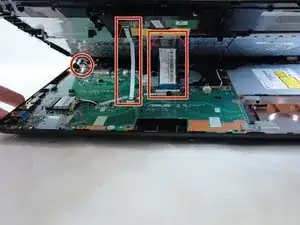
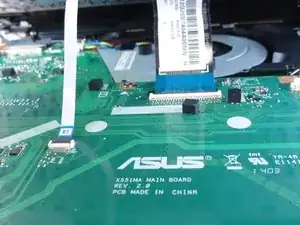
Убедитесь, что крышка полностью освободилась от пластиковых защёлок.
Медленно приподнимите крышку спереди ноутбука, но не снимайте её полностью.
Обратите внимание на расположение трёх бело-синих плоских шлейфов, соединяющих клавиатуру с материнской платой.
Шаг 4
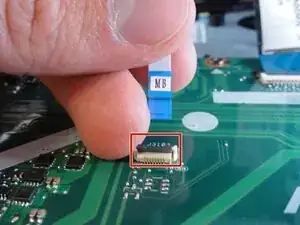
Если вы заменяете только аккумулятор, можно пропустить этот и следующий шаг. Отдвиньте модуль клавиатуры от дисплея и разместите его так, чтобы гибкие шлейфы не растягивались.
Отключите три плоских шлейфа от материнской платы.
Чтобы разблокировать ZIF-коннектор, используйте кончик лопатки или ноготь, чтобы поднять маленькую шарнирную фиксирующую защёлку. Осторожно вытяните разблокированный шлейф из гнезда.
Шаг 5
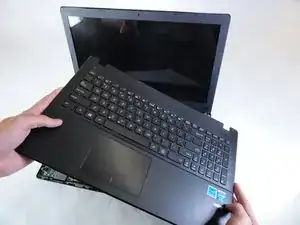
Снимите полностью отсоединённый модуль клавиатуры с ноутбука.
Шаг 6
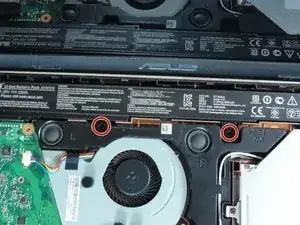
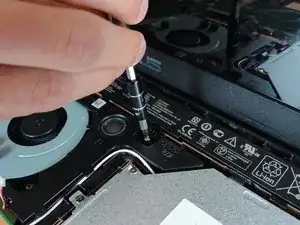
Не используйте металлические инструменты для поддевания аккумулятора. Это может пробить или закоротить аккумулятор и привести к повреждению или травме.
Отвинтите два винта, фиксирующие аккумулятор к корпусу ноутбука, отверткой Phillips №1.
Шаг 7
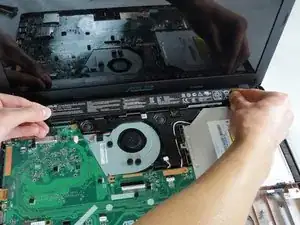
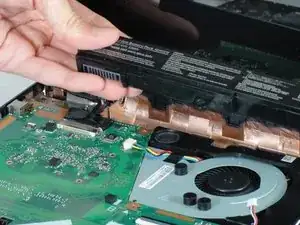
Поднимите аккумулятор и извлеките его:
Аккумулятор подключён к материнской плате с левой стороны.
Ухватите аккумулятор пальцами равномерно за левую и правую стороны.
Тяните строго вверх, чтобы извлечь аккумулятор из посадочного места.
Не применяйте чрезмерную силу и не пытайтесь поддевать аккумулятор инструментами. Это приведёт к повреждению ноутбука.
Шаг 8
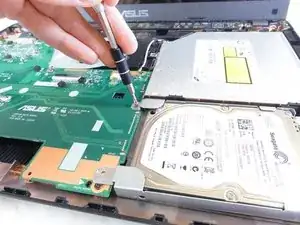
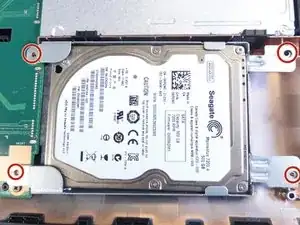
Отвинтите четыре винта, удерживающие жёсткий диск, отверткой Phillips №1.
Два винта соединяются с материнской платой, и два винта прикручены непосредственно к корпусу.
Шаг 9
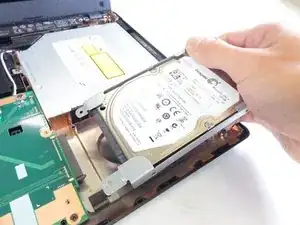
Извлеките жёсткий диск, сдвинув его вправо, чтобы отсоединить от материнской платы, затем поднимите.
Убедитесь, что жёсткий диск полностью отключён от материнской платы, чтобы не повредить разъёмы.
При необходимости отвинтите старый жёсткий диск от корзины и прикрутите новый к корзине.
Шаг 10
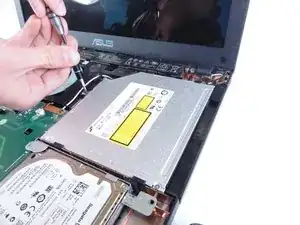
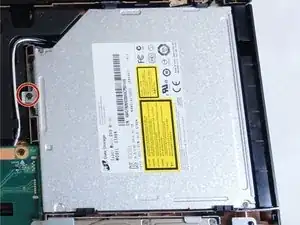
Отвинтите один винт, удерживающий накопитель, используя отвертку Phillips №1.
Шаг 11
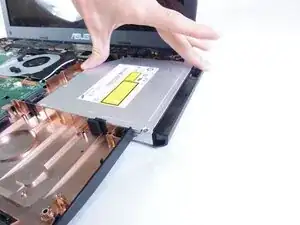
Сдвиньте накопитель вправо от корпуса ноутбука, чтобы отсоединить от материнской платы.
Вырывание накопителя вверх без сдвига вправо повредит материнскую плату.
Шаг 12
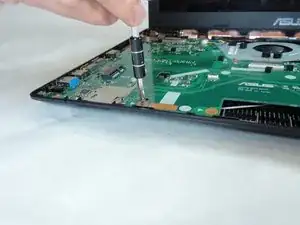
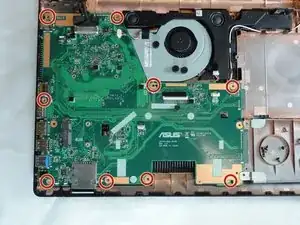
Отвинтите 9 винтов, крепящих материнскую плату, отверткой Phillips №1.
При откручивании винтов может быть полезно использовать пинцет, чтобы контролировать винты.
Шаг 13
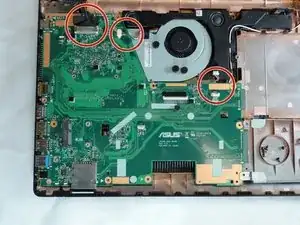
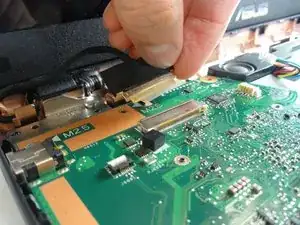
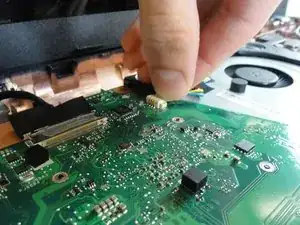
Отключите три кабеля, подключенных к материнской плате.
Не тяните за провода кабелей. Это может повредить кабели.
Большой чёрный кабель подключён к экрану. Осторожно покачивайте кабель и извлеките, удерживая чёрную ленту пальцами.
Возможно, разъём экрана закреплён прозрачной лентой.
Кабели вентилятора и динамика используют схожие разъёмы. Используйте чёрную лопаточку или аккуратно сожмите стороны каждого разъёма пальцами, чтобы медленно извлечь их.
Шаг 14
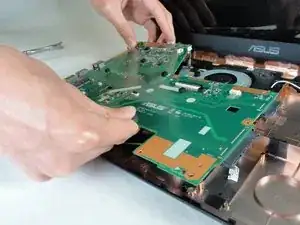
Сдвиньте материнскую плату вправо, чтобы освободить периферийные соединения от корпуса ноутбука.
Поднимите материнскую плату и извлеките её из ноутбука.
Шаг 15
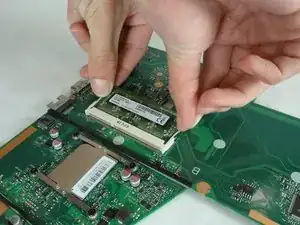
ОЗУ находится на обратной стороне материнской платы.
Осторожно раздвиньте наружу два металлических фиксатора, удерживающие модуль ОЗУ.
После освобождения защёлок модуль ОЗУ выдвинется под углом под действием пружины.
Шаг 16
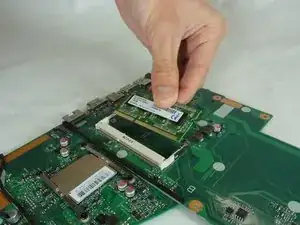
Поднимите модуль ОЗУ и извлеките его из посадочного места.
Заключение
Для сборки устройства выполните эти действия в обратном порядке.
Перевод руководства с ifixit.com