Замена экрана ASUS D550MA-DS01
Многие выбрасывают ноутбук при повреждении экрана, но экран этого ноутбука подлежит замене! В этом руководстве показано, как снять модуль экрана для его замены.
Шаг 1
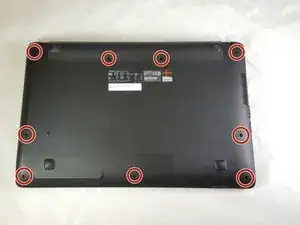
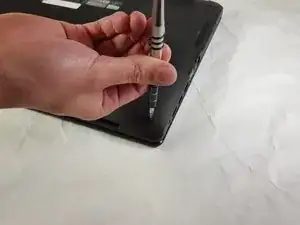
Перед началом убедитесь, что ноутбук выключен и отсоединён от сети питания.
Используйте крестовую отвёртку Philips #1, чтобы выкрутить девять винтов с задней крышки.
Шаг 2
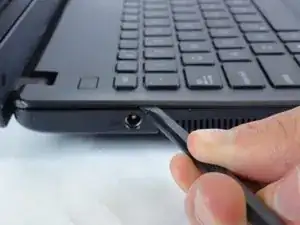
Переверните ноутбук и откройте дисплей.
Вставьте плоский край лопатки в шов крышки клавиатуры.
Держа лопатку в шве, аккуратно подденьте корпус, сдвигая лопатку вдоль края.
Не прикладывайте чрезмерную силу при поддевании крышки. Вы должны слышать, как каждый пластиковый защёлк открывается по мере перемещения лопатки вдоль края.
Шаг 3
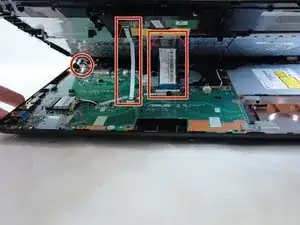
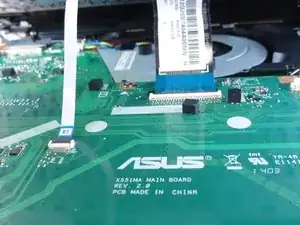
Убедитесь, что крышка полностью освобождена от пластиковых защёлок.
Осторожно приподнимите крышку спереди ноутбука, но не снимайте её полностью.
Отметьте расположение трёх бело-синих шлейфов данных, соединяющих клавиатуру с основной платой компьютера.
Шаг 4
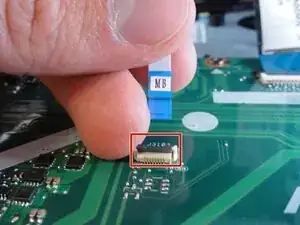
Если вы заменяете только аккумулятор, можно пропустить этот и следующий шаг. Сдвиньте модуль клавиатуры от дисплея и разместите его так, чтобы тонкие гибкие кабели не были натянуты.
Отключите три шлейфа данных от материнской платы.
Чтобы разблокировать ZIF-разъём, используйте наконечник лопатки или ноготь, чтобы поднять маленькую откидную защёлку. Аккуратно извлеките разблокированный шлейф из гнезда.
Шаг 5
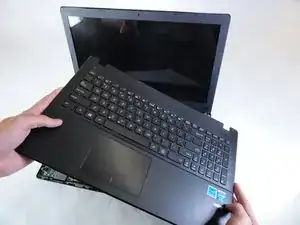
Снимите полностью отключённый модуль клавиатуры с ноутбука.
Шаг 6
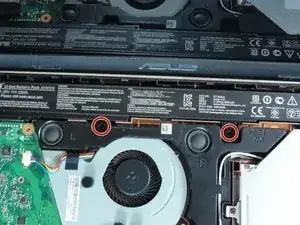
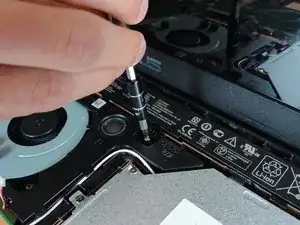
Не используйте металлические инструменты для поддевания аккумулятора. Это может пробить или замкнуть аккумулятор, что приведёт к повреждению или травме.
Выверните два винта, фиксирующие аккумулятор в корпусе ноутбука, используя крестовую отвёртку Phillips #1.
Шаг 7
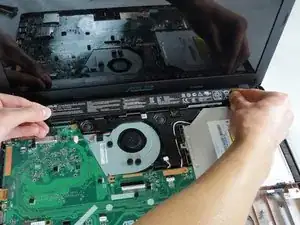
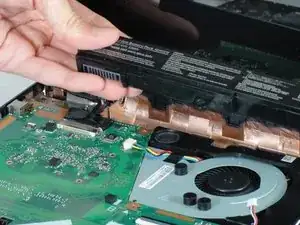
Поднимите аккумулятор и извлеките его:
Аккумулятор подключён к материнской плате с левой стороны.
Захватите аккумулятор пальцами равномерно за левую и правую стороны.
Тяните строго вверх, чтобы вынуть аккумулятор из посадочного места.
Не применяйте чрезмерную силу и не пытайтесь поддеть аккумулятор инструментами. Это повредит ноутбук.
Шаг 8
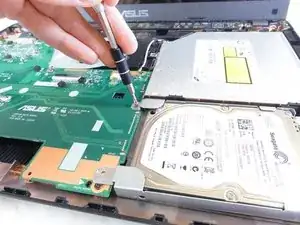
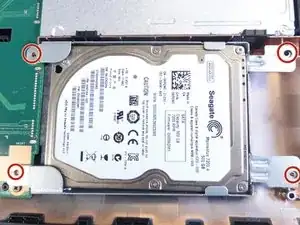
Выверните четыре винта, удерживающие жёсткий диск, крестовой отвёрткой Philips #1.
Два винта соединены с материнской платой и два винта — непосредственно с корпусом.
Шаг 9
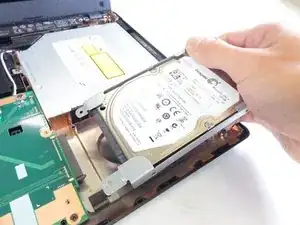
Извлеките жёсткий диск, сдвинув его вправо, чтобы отсоединить от материнской платы, затем вытяните вверх.
Обязательно полностью отключите жёсткий диск от материнской платы, чтобы не повредить разъёмы.
При необходимости открутите старый жёсткий диск от держателя и прикрутите новый к держателю.
Шаг 10
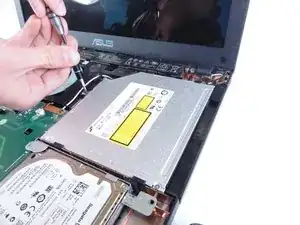
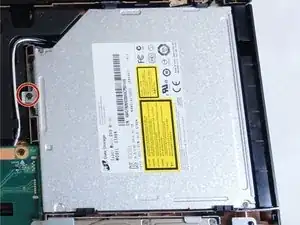
Выверните один винт, удерживающий привод, используя крестовую отвёртку Phillips #1.
Шаг 11
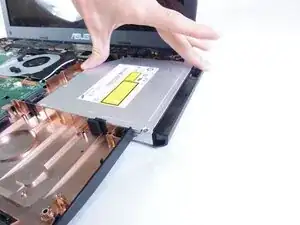
Сдвиньте привод вправо от корпуса ноутбука, чтобы отсоединить его от материнской платы.
Вытягивание привода прямо вверх без сдвига вправо повредит материнскую плату.
Шаг 12
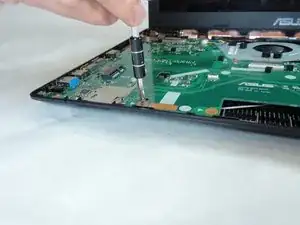
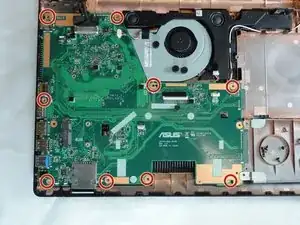
Выверните 9 винтов с материнской платы, используя крестовую отвёртку Philips #1.
При выкручивании винтов полезно использовать пинцет, чтобы контролировать винты.
Шаг 13
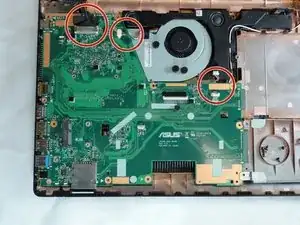
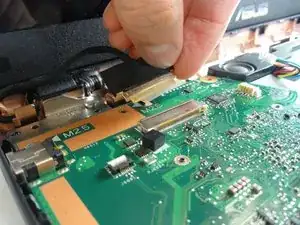
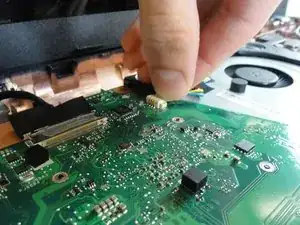
Отсоедините три кабеля, подключённых к материнской плате.
Не тяните кабели за провода. Это может повредить кабели.
Большой чёрный кабель подключён к экрану. Аккуратно вытяните кабель, сдвигая его из стороны в сторону, удерживая чёрную ленту пальцами.
Возможно, разъём экрана закреплён прозрачной лентой.
Кабели вентилятора и динамика используют похожие разъёмы. Используйте чёрную лопатку или аккуратно захватите боковые стороны каждого разъёма пальцами и медленно выньте их.
Шаг 14
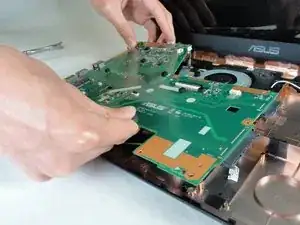
Сдвиньте материнскую плату вправо, чтобы освободить периферийные разъёмы от корпуса ноутбука.
Поднимите материнскую плату и извлеките её из ноутбука.
Шаг 15
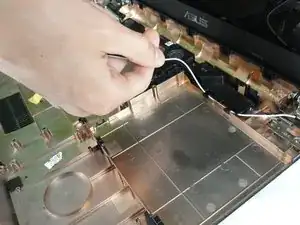
Осторожно освободите чёрный и белый RF-кабели, идущие вдоль корпуса ноутбука и от динамиков.
Шаг 16
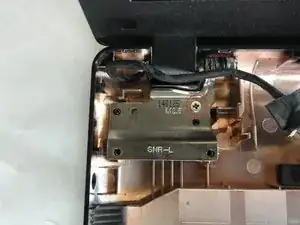
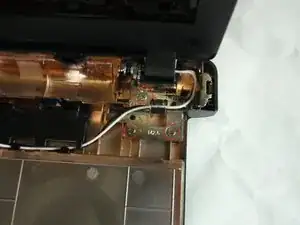
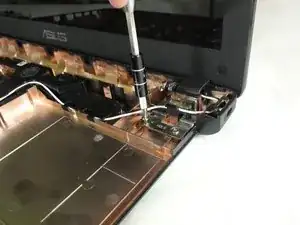
Последующие шаги снимают крепления модуля экрана. Держите экран на месте во время выполнения этих действий, чтобы он не упал.
Выверните 4 винта, фиксирующие крепления модуля экрана, используя крестовую отвёртку Philips #1.
Один винт находится на левом креплении, три — на правом.
Шаг 17
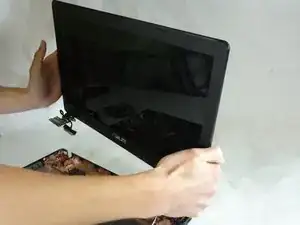
Осторожно поднимите экран прямо вверх и отведите от основания ноутбука.
Белый и чёрный RF-кабели останутся подключёнными к модулю экрана.
Заключение
Чтобы собрать устройство, выполните эти инструкции в обратном порядке.
Перевод руководства с ifixit.com