Разборка нижней части корпуса Disney Netpal
Это руководство по открытию нижней части корпуса (то есть части с клавиатурой) ноутбука ASUS Eee Disney Netpal. После этого у Вас будет доступ к жесткому диску и батарее и, при умении пользоваться паяльником, практически ко всем остальным компонентам.
Устройство разработано быть прочным и безопасным для детей, поэтому его, понятно, не так просто открыть, как, скажем, ThinkPad. Как выяснилось, это не сильно сложно, если знать, что делать. К сожалению, ASUS не предоставляет руководств по ремонту, поэтому мне пришлось выяснять всё методом разборки некоторых деталей силой.
Шаг 1
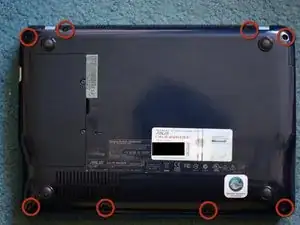
Отключите все кабели, подключенные к нетбуку. Закройте его и переверните вниз экраном.
Снимите все винты по периметру — те, что посередине, удерживают панель RAM и могут оставаться на месте, если доступ к памяти не требуется.
Шаг 2
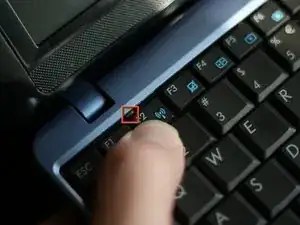
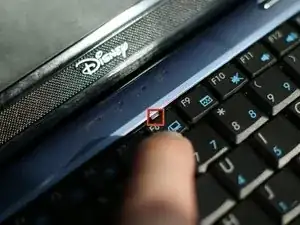
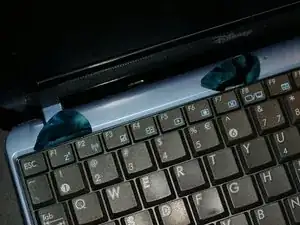
Далее снимаем клавиатуру. Это деликатный момент, который мне не удалось понять до того, как я прибег к силе.
На верхнем крае клавиатуры есть три маленьких защёлки на пружинах; они удерживают клавиатуру на месте. На изображениях показано, где их найти.
Используя медиатор для гитары (мне пришлось найти самый тонкий), отведите каждую защёлку назад и вставьте медиатор вертикально, чтобы зафиксировать её в отведённом положении.
Когда две или три защёлки задвинуты назад, становится возможным использовать медиаторы как рычаги и поднять клавиатуру из корпуса.
Шаг 3
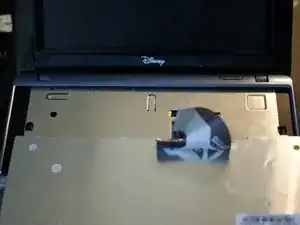
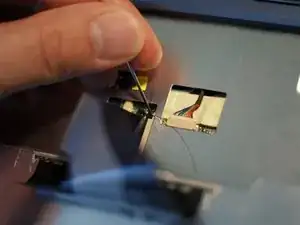
Клавиатура подключена плоским кабелем. На разъёме отведите чёрную часть под кабелем от разъёма (в направлении кабеля) и вытащите кабель. Мне пригодился круглый стержень диаметром 1 мм, но подходит и игла.
Шаг 4
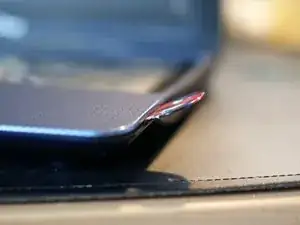
Теперь пора снять панель под ладонями/трекпад.
Отвинтите все видимые винты в металлической панели там, где ранее была клавиатура, крестовой отвёрткой. Все они одинакового размера, так что не беспокойтесь о путанице.
Затем проведите медиатором (или похожим тонким пластиковым инструментом) по краю под панелью. Нужно держаться выше разъёмов USB, VGA и других. Здесь мы освобождаем около дюжины защёлок, удерживающих панель.
Теперь панель удерживают лишь кабели трекпада и индикатора состояния — отсоедините их от разъёмов в основании.
ОСТОРОЖНО: на металлической панели находится термопаста для процессора и, по моему предположению, для встроенной графики. Я считаю, что её можно не наносить заново, но и не прикасайтесь к ней. Оба участка находятся справа.
Не пытайтесь отделить металлическую панель от пластиковой, это приведёт к поломке и к тому, что клавиатура при сборке окажется слишком глубоко в корпусе.
Шаг 5
На этом внутренности Netpal фактически открыты для вас.
Корзина жёсткого диска закреплена винтами с противоположной стороны и сдвигается вправо после их удаления.
Батарея также доступна.
Заключение
Сборка в основном проста — не бойтесь применить небольшую силу, чтобы защёлки встали на место. Единственная сложная часть — вернуть на место разъёмы индикаторов состояния и трекпада: чтобы облегчить задачу, обратите внимание, что их кабели приклеены к металлической панели под клавиатурой. Их можно аккуратно отделить, чтобы получить немного свободного хода.
Перевод руководства с ifixit.com