Замена материнской платы ASUS D550MA-DS01
Если потребуется заменить материнскую плату, вентилятор или оперативную память, следуйте этому руководству. Обязательно извлеките модуль клавиатуры, DVD-привод и жесткий диск перед снятием материнской платы.
Шаг 1
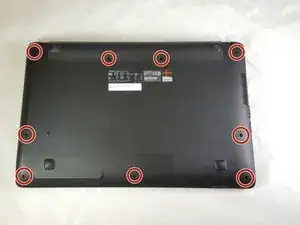
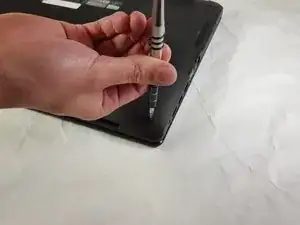
Перед началом убедитесь, что ноутбук выключен и отключён от электросети.
Используйте крестовую отвертку Philips №1, чтобы открутить девять винтов с задней крышки.
Шаг 2
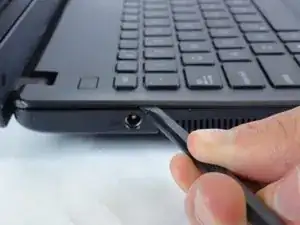
Переверните ноутбук и откройте экран.
Вставьте плоский край лопатки в щель крышки клавиатуры.
Держая лопаткой в щели, аккуратно отщёлкните корпус, подвигая лопатку вдоль края.
Не прикладывайте чрезмерную силу при раскрытии крышки. Вы должны слышать, как каждый пластиковый фиксатор щелкает при проведении лопатки вдоль края.
Шаг 3
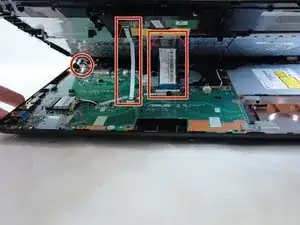
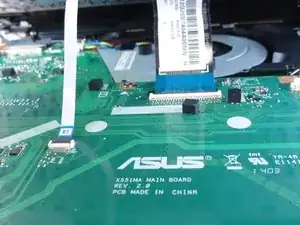
Убедитесь, что вся крышка освобождена от пластиковых фиксаторов.
Медленно приподнимите крышку спереди ноутбука, но не снимайте её полностью.
Обратите внимание на расположение трёх бело‑синих лентовых кабелей, соединяющих клавиатуру с основной платой компьютера.
Шаг 4
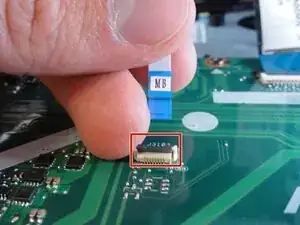
Если вы заменяете только батарею, можно пропустить этот и следующий шаг. Отодвиньте модуль клавиатуры от экрана и разместите его так, чтобы хрупкие гибкие шлейфы не были натянуты.
Отсоедините три лентовых кабеля от материнской платы.
Чтобы разблокировать ZIF‑разъём, используйте наконечник лопатки или ноготь, чтобы поднять маленькую шарнирную защёлку. Аккуратно вытяните разблокированный кабель из гнезда.
Шаг 5
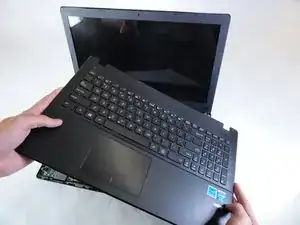
Снимите полностью отсоединённый модуль клавиатуры с ноутбука.
Шаг 6
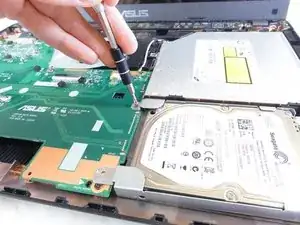
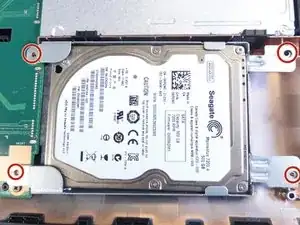
Снимите четыре винта, удерживающие жесткий диск, крестовой отверткой Philips №1.
Два винта крепятся к материнской плате и два винта — непосредственно к корпусу.
Шаг 7
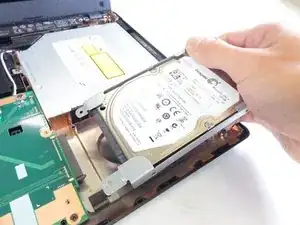
Извлеките жесткий диск, сдвинув его вправо для отключения от материнской платы, затем поднимите наружу.
Убедитесь, что жесткий диск полностью отключён от материнской платы, чтобы не повредить разъёмы.
При необходимости открутите старый жесткий диск от салазок и прикрутите новый к салазкам.
Шаг 8
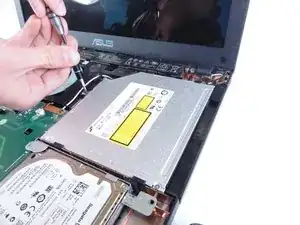
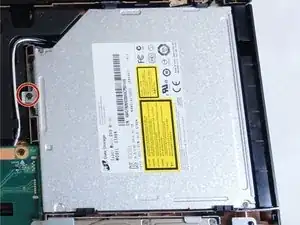
Удалите один винт, крепящий привод, используя крестовую отвертку Philips №1.
Шаг 9
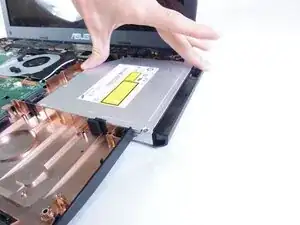
Сдвиньте привод вправо от ноутбука, чтобы отключить его от материнской платы.
Вынимать привод, поднимая его прямо вверх без сдвига вправо, нельзя — это повредит материнскую плату.
Шаг 10
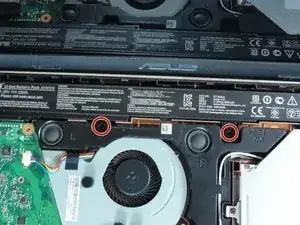
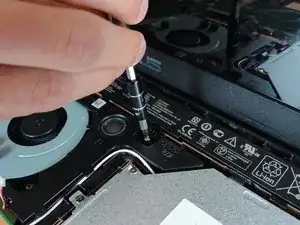
Не используйте металлические инструменты для поддевания какой‑либо батареи. Это может проколоть или вызвать короткое замыкание батареи, что приведёт к повреждению или травме.
Выверните два винта, фиксирующие батарею в корпусе ноутбука, крестовой отверткой Philips №1.
Шаг 11
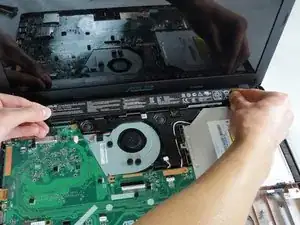
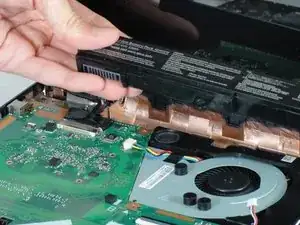
Поднимите и извлеките батарею:
Батарея подключена к материнской плате с левой стороны.
Сожмите батарею кончиками пальцев равномерно с левой и правой стороны.
Поднимайте прямо вверх, чтобы извлечь батарею из посадочного места.
Не применяйте чрезмерную силу и не пытайтесь поддеть батарею инструментами. Это может повредить ноутбук.
Шаг 12
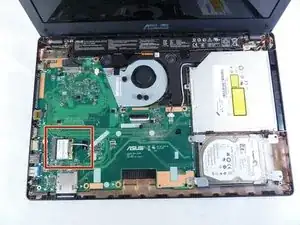
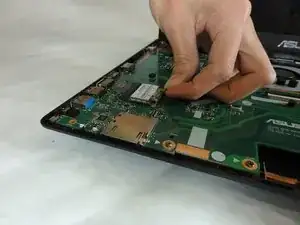
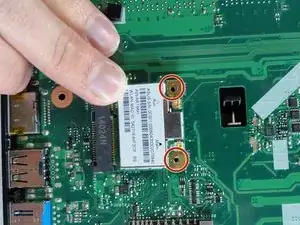
Найдите на материнской плате сетевую плату (NIC).
Обратите внимание на ориентацию белого и чёрного проводов на вашей сетевой плате. Подключение может отличаться от изображённого на фото.
Аккуратно отсоедините белый и чёрный провода, сняв их с разъёма NIC. Эти провода должны легко сниматься.
Если вы выполняете эти шаги как подготовку к снятию материнской платы, нет необходимости полностью извлекать NIC. Достаточно снять провода. Последующий шаг можно пропустить.
Шаг 13
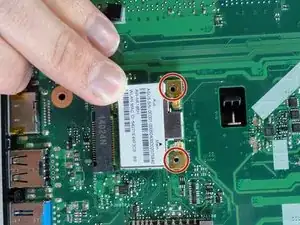
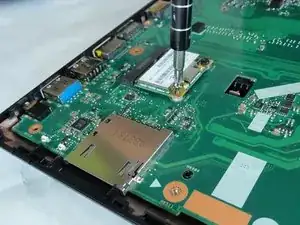
Отвинтите винты, удерживающие модуль беспроводной сети, крестовой отверткой Philips №1.
После снятия винтов NIC поднимется пружинящим движением.
Шаг 14
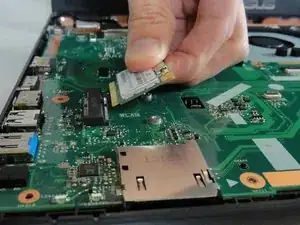
Аккуратно вытяните NIC.
Не прикладывайте чрезмерную силу и не расшатывайте карту при извлечении. NIC должен легко выскользнуть.
Шаг 15
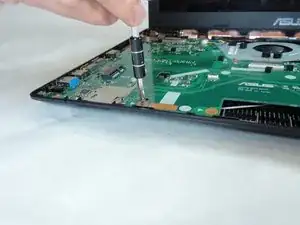
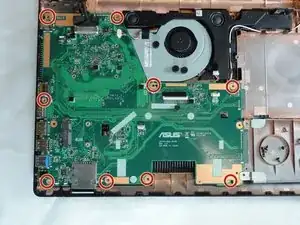
Снимите 9 винтов с материнской платы, используя крестовую отвертку Philips №1.
При откручивании винтов может быть полезно использовать пинцет, чтобы удерживать винты под контролем.
Шаг 16
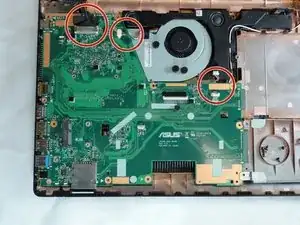
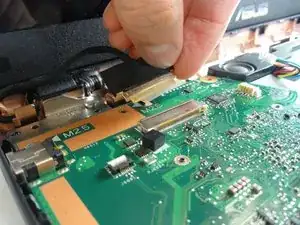
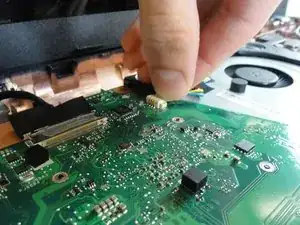
Отключите три кабеля, подключенные к материнской плате.
Не вытягивайте кабели за провода. Это может повредить кабели.
Большой чёрный кабель подключён к экрану. Аккуратно вытяните кабель, слегка покачивая, удерживая чёрную липкую ленту пальцами.
Коннектор экрана может быть зафиксирован прозрачной лентой.
Кабели питания вентилятора и динамика используют похожие разъёмы. Используйте чёрную лопатку или аккуратно захватите стороны каждого разъёма пальцами и медленно вытяните их.
Шаг 17
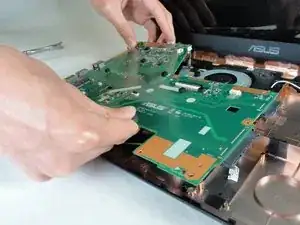
Сдвиньте материнскую плату вправо, чтобы освободить периферийные соединения корпуса ноутбука.
Поднимите материнскую плату и извлеките её из ноутбука.
Заключение
Для сборки устройства выполните эти инструкции в обратном порядке.
Перевод руководства с ifixit.com