Замена батарейки CMOS в ASUS D550MA-DS01
Батарейка CMOS сохраняет настройки BIOS при выключении компьютера. Если настройки постоянно сбрасываются или системное время меняется, возможно, пора заменить батарейку CMOS.
Шаг 1
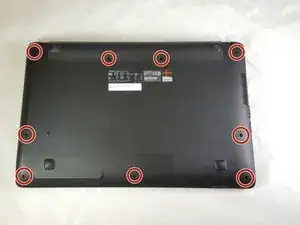
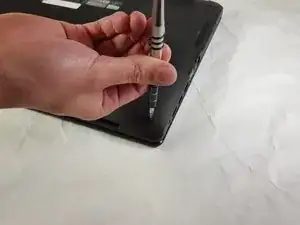
Перед началом убедитесь, что ноутбук выключен и отключён от сети.
Используйте крестовую отвёртку Phillips #1, чтобы выкрутить девять винтов с задней крышки.
Шаг 2
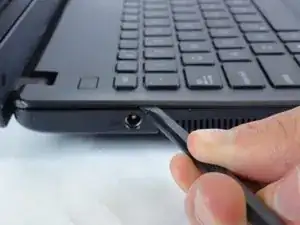
Переверните ноутбук и откройте экран.
Вставьте плоский край лопатки в зазор крышки клавиатуры.
Пока лопатка в зазоре, аккуратно отожмите корпус, сдвигая лопаткой вдоль края.
Не прилагайте чрезмерную силу при отжатии крышки. Вы должны услышать, как каждый пластиковый защёлк открывается по мере движения лопатки вдоль края.
Шаг 3
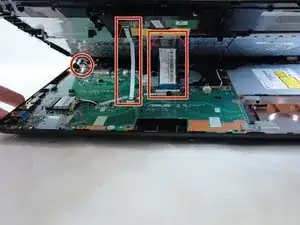
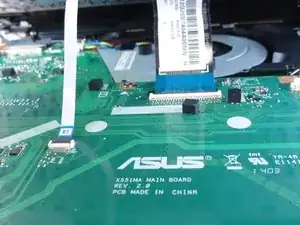
Убедитесь, что вся крышка освобождена от пластиковых защёлок.
Медленно приподнимите крышку спереди ноутбука, но не снимайте её полностью.
Обратите внимание на расположение трёх бело-синих шлейфов данных, соединяющих клавиатуру с основной платой.
Шаг 4
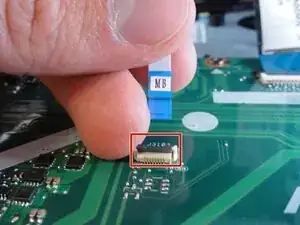
Если вы заменяете только батарейку, этот шаг и следующий можно пропустить. Отодвиньте модуль клавиатуры от экрана и расположите его так, чтобы хрупкие гибкие шлейфы не были натянуты.
Отключите три шлейфа данных от материнской платы.
Чтобы разблокировать ZIF-разъём, используйте кончик лопатки или ноготь, чтобы приподнять маленькую шарнирную защёлку. Аккуратно выдвиньте разблокированный кабель из гнезда.
Шаг 5
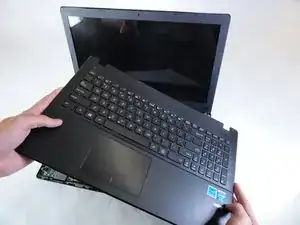
Снимите полностью отключённый модуль клавиатуры с ноутбука.
Шаг 6
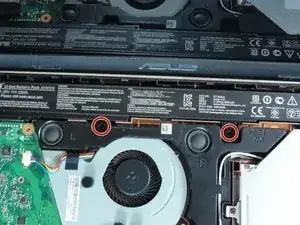
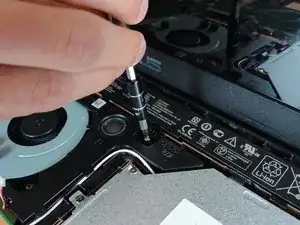
Не используйте металлические инструменты для поддевания любой батареи. Это может проколоть или коротнуть батарею, что приведёт к повреждению или травме.
Выверните два винта, закрепляющих батарею в корпусе ноутбука, крестовой отвёрткой Phillips #1.
Шаг 7
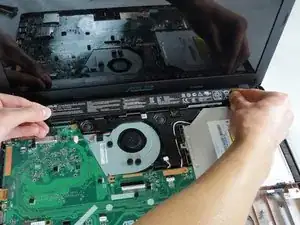
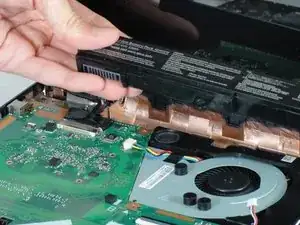
Поднимите и извлеките батарею:
Батарея подключена к материнской плате с левой стороны.
Зацепите батарею кончиками пальцев равномерно за её левую и правую стороны.
Тяните строго вверх, чтобы извлечь батарею из гнезда.
Не применяйте чрезмерную силу и не пытайтесь поддеть батарею инструментами. Это приведёт к повреждению ноутбука.
Шаг 8
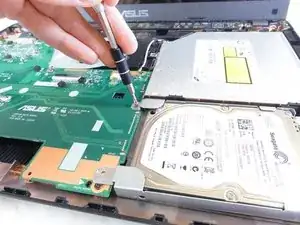
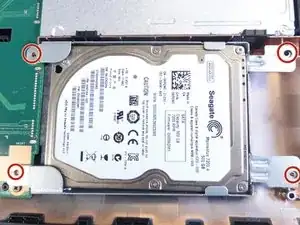
Выверните четыре винта, удерживающие жёсткий диск, крестовой отвёрткой Philips #1.
Два винта соединены с материнской платой и два винта непосредственно закреплены в корпусе.
Шаг 9
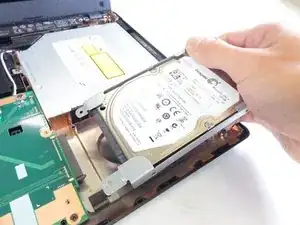
Извлеките жёсткий диск, сдвинув его вправо, чтобы отключить от материнской платы, затем поднимите наружу.
Убедитесь, что жёсткий диск полностью отключён от материнской платы, чтобы не повредить разъёмы.
При необходимости открутите старый жёсткий диск от крепления и прикрутите новый к креплению.
Шаг 10
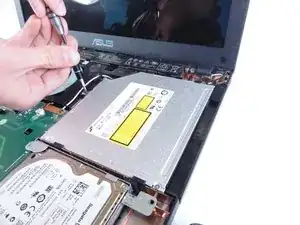
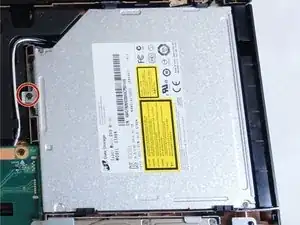
Выверните единственный винт, удерживающий привод, крестовой отвёрткой Phillips #1.
Шаг 11
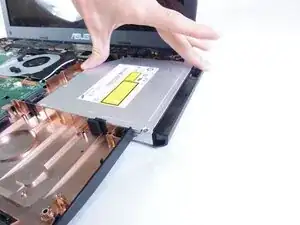
Сдвиньте привод вправо от корпуса ноутбука, чтобы отключить его от материнской платы.
Вынимание привода строго вверх без сдвига вправо повредит материнскую плату.
Шаг 12
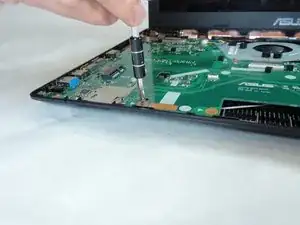
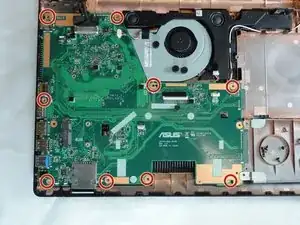
Выверните 9 винтов, крепящих материнскую плату, крестовой отвёрткой Philips #1.
При выкручивании винтов удобно использовать пинцет, чтобы удерживать винты под контролем.
Шаг 13
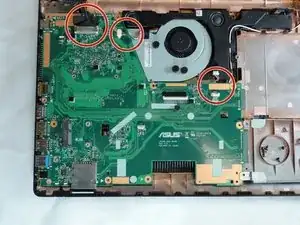
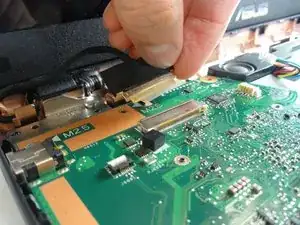
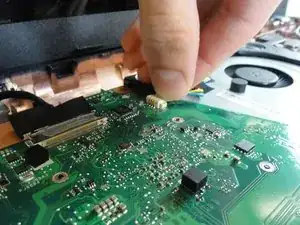
Отключите три кабеля, подключённых к материнской плате.
Не тяните кабели за провода. Это может повредить кабели.
Большой чёрный кабель подключён к экрану. Аккуратно извлеките кабель, покачивая его, удерживая чёрную ленту пальцами.
Возможно, разъём экрана зафиксирован прозрачной лентой.
Кабели вентилятора и динамика используют аналогичные разъёмы. Используйте чёрную лопатку или аккуратно захватите стороны разъёма пальцами и медленно вытяните их.
Шаг 14
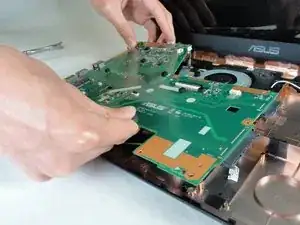
Сдвиньте материнскую плату вправо, чтобы освободить периферийные соединения от корпуса ноутбука.
Поднимите материнскую плату и извлеките её из ноутбука.
Шаг 15
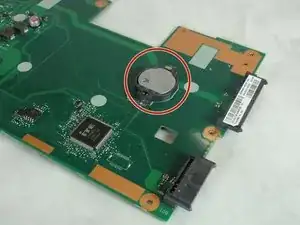
Найдите батарейку CMOS на обратной стороне материнской платы.
Шаг 16
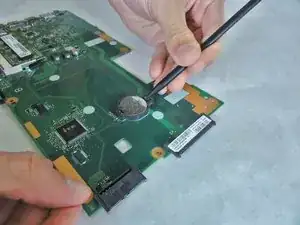
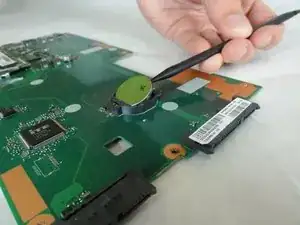
Разместите узкий конец чёрной лопатки в небольшом углублении между батарейкой и её гнездом.
Аккуратно подденьте лопаткой и выпрессуйте батарейку из гнезда.
Батарейка должна выпрыгнуть из посадочного места.
Шаг 17
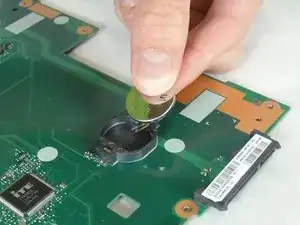
Поднимите батарейку и извлеките её из гнезда.
Заключение
Чтобы собрать устройство обратно, выполните эти инструкции в обратном порядке.
Перевод руководства с ifixit.com