Замена вентилятора Acer Aspire TimelineU M5-481TG
Перед выполнением любых ремонтов убедитесь, что ноутбук полностью выключен и отключен от зарядного устройства. Этот гид покажет, как удалить и заменить вентилятор. Замена вентилятора включает в себя сначала удаление клавиатуры, батареи и материнской платы.
Шаг 1
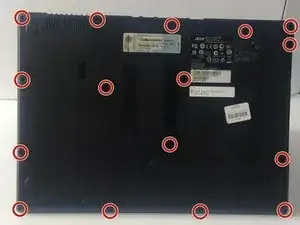
С закрытым и выключенным ноутбуком положите его экраном вниз.
Поверните ноутбук так, чтобы петли были ближе к вам.
Уберите шестнадцать винтов по 6 мм с нижней части ноутбука с помощью отвертки Philips #00.
Шаг 2
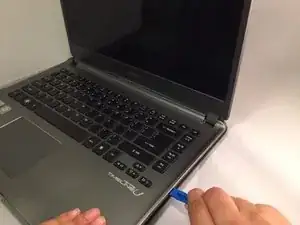
Переверните ноутбук и откройте крышку.
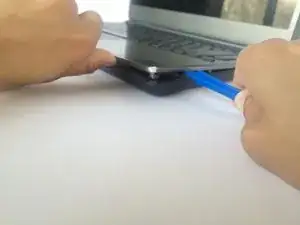
Используйте пластиковый инструмент для открытия с половинным сантиметром ширины, чтобы аккуратно отделить нижнюю часть ноутбука от клавиатуры.
Вероятность повреждения устройства: не прилагайте слишком много усилий, иначе вы можете сломать зажимы.
Аккуратно поднимите клавиатуру под углом 45 градусов.
Шаг 3
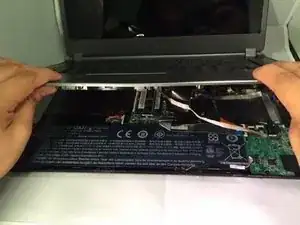
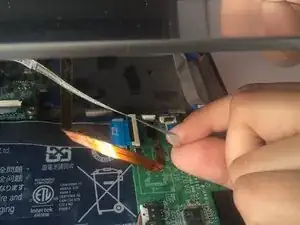
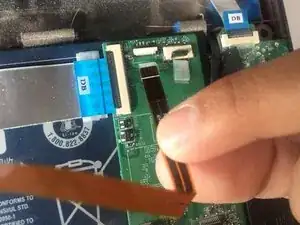
Держите клавиатуру открытой одной рукой, чтобы вытянуть три кабеля (белый, черный и медный), которые все еще соединяют нижнюю часть клавиатуры с задней крышкой.
Убедитесь, что вы поднимаете зажимной клапан, а не разъем сам по себе.
Используйте ноготь, чтобы поднять небольшой зажим для каждого разъема с нулевым усилием, а затем аккуратно вытащите каждый шлейф по одному.
Белая линия на этом шлейфе обозначает край области соединения. При установке вставьте кабель в разъем до этой линии, а затем закройте зажим. Если кабель не вставляется легко до (или очень близко к) этой линии, он, вероятно, неправильно выровнен и должен быть осторожно вынут и перенастроен.
Шаг 4
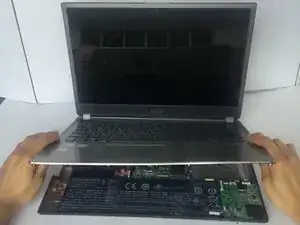
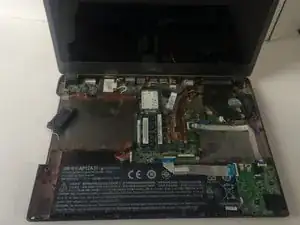
Используйте обе руки, чтобы снять клавиатуру.
Вероятность повреждения устройства: не тяните слишком сильно, иначе вы можете повредить клавиатуру.
Шаг 5
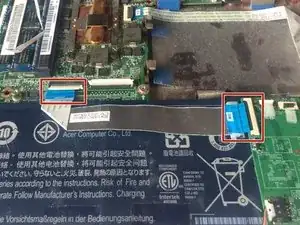
Аккуратно отключите серебристый кабель, который проходит над батареей, используя ноготь, чтобы поднять маленькие зажимы с обеих сторон разъема с нулевым усилием.
Вероятность повреждения устройства: убедитесь, что вы поднимаете зажимной клапан, а не разъем сам по себе.
Белая линия на этом шлейфе обозначает край области соединения. При установке вставьте кабель в разъем до этой линии, а затем закройте зажим. Если кабель не вставляется легко до (или очень близко к) этой линии, он, вероятно, неправильно выровнен и должен быть осторожно вынут и перенастроен.
Шаг 6
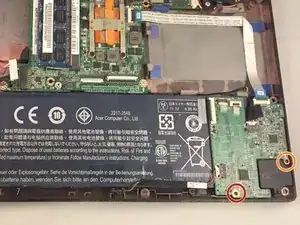
Уберите один винт 3 мм с той стороны, которая ближе всего к вам, на материнской плате с помощью отвертки JIS #1.
Уберите один винт 4 мм с правой стороны материнской платы с помощью отвертки JIS #1.
Шаг 7
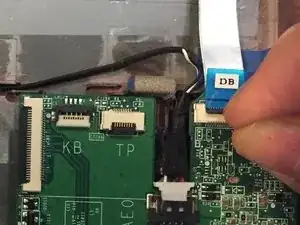
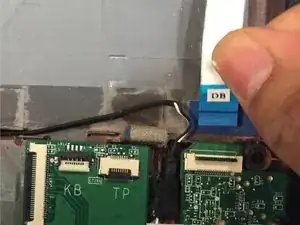
Используйте ноготь, чтобы поднять маленький зажим для разъема с нулевым усилием, а затем аккуратно вытащите серебряный шлейф.
Вероятность повреждения устройства: убедитесь, что вы поднимаете зажимной клапан, а не разъем сам по себе.
Белая линия на этом шлейфе обозначает край области соединения. При установке вставьте кабель в разъем до этой линии, а затем закройте зажим. Если кабель не вставляется легко до (или очень близко к) этой линии, он, вероятно, неправильно выровнен и должен быть осторожно вынут и перенастроен.
Шаг 8
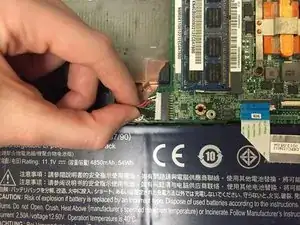
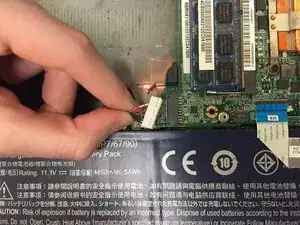
Аккуратно отключите шесть связанных кабелей (красный, черный и зеленый), прикрепленных как к батарее, так и к материнской плате, зажимая их большим и указательным пальцами. Тяните с умеренной силой влево, чтобы отключить.
Шаг 9
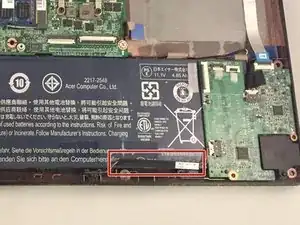
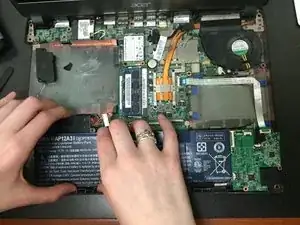
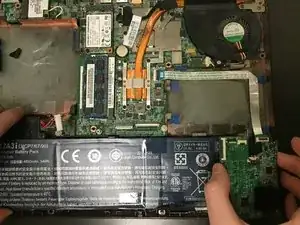
Аккуратно поднимите черные кабели, которые остаются подключенными к материнской плате в нижнем левом углу корпуса ноутбука.
Переместите кабели к нижнему краю ноутбука, ближайшему к вам, не отключая их.
Вероятность повреждения устройства: не тяните слишком сильно, иначе вы можете повредить материнскую плату.
Осторожно поднимите материнскую плату и сдвиньте батарею влево, чтобы вытащить ее.
Шаг 10
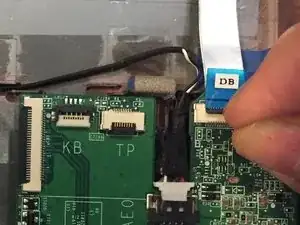
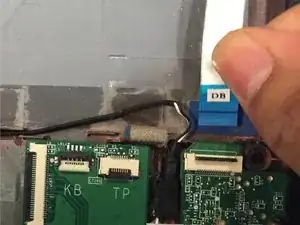
Используйте ноготь, чтобы поднять маленький зажим разъема с нулевым усилием, а затем аккуратно вытяните серебряный шлейф.
Убедитесь, что вы поднимаете зажимной клапан, а не разъем сам по себе.
Белая линия на этом шлейфе обозначает край области соединения. При установке вставьте кабель в разъем до этой линии, а затем закройте зажим. Если кабель не вставляется легко до (или очень близко к) этой линии, он, вероятно, неправильно выровнен и должен быть осторожно вынут и перенастроен.
Шаг 11
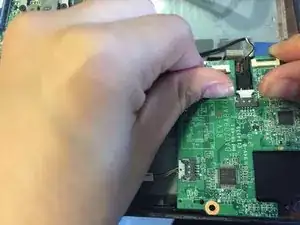
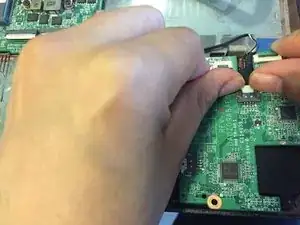
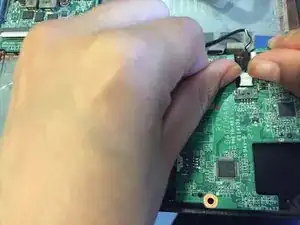
Аккуратно используйте ноготь, чтобы отвести белый шлейф от его разъема.
Чтобы установить кабель, держите его за конец и вставьте прямо в разъем, стараясь не перегибать кабель.
Шаг 12
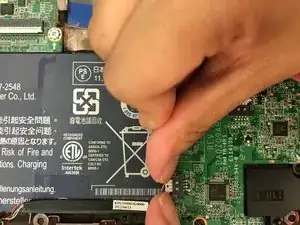
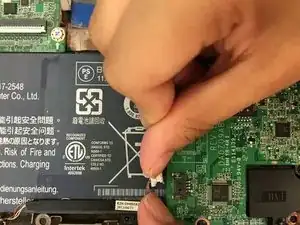
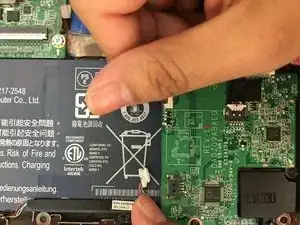
Аккуратно используйте ноготь, чтобы отвести белый шлейф от его разъема.
Чтобы установить кабель, держите его за конец и вставьте прямо в разъем, стараясь не перегибать кабель.
Шаг 13
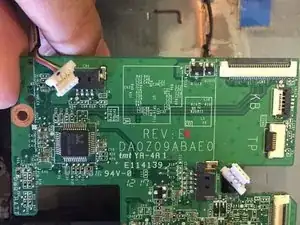
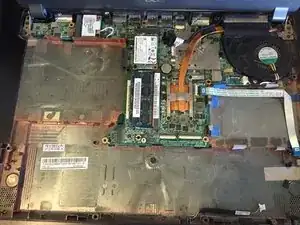
Осторожно поднимите материнскую плату руками, чтобы ее снять.
Шаг 14
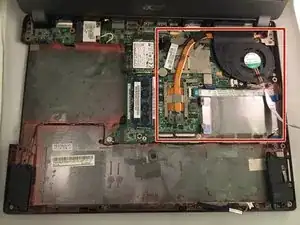
В этом руководстве вы будете работать с вентилятором в этой части компьютера.
Шаг 15
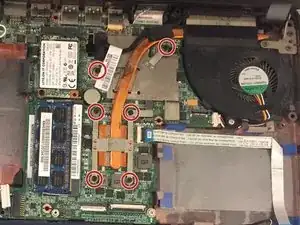
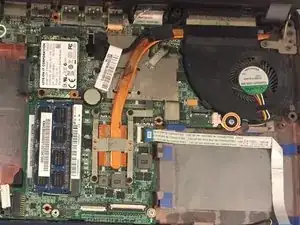
Используйте отвертку с головкой #J1, чтобы открутить шесть винтов с головкой #J1, но не удаляйте винты.
Осторожно, не удаляйте винты, пока весь вентилятор не будет вынут.
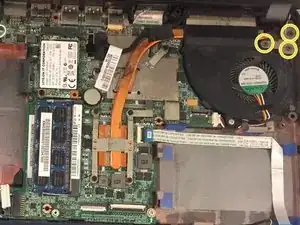
Используйте отвертку с головкой #J1, чтобы открутить один винт с головкой #J1 длиной 5 мм с боку вентилятора, ближайшего к вам.
Используйте отвертку с головкой #J1, чтобы открутить три винта с головкой #J1 длиной 7 мм из верхнего угла вентилятора.
Шаг 16
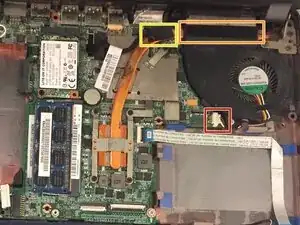
Используя ногти и острый конец металлической лопатки, отодвиньте белый кабельный разъем от порта.
Используя ногти, снимите клейкую ленту с верхней части вентилятора.
Используя ногти, снимите клейкую ленту с боку вентилятора.
Шаг 17
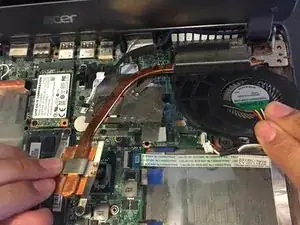
Осторожно поднимите вентилятор руками, чтобы его снять.
Заключение
Чтобы собрать устройство, выполните эти инструкции в обратном порядке.
Перевод руководства с ifixit.com