Замена твердотельного накопителя (SSD) в Acer Aspire TimelineU M5-481TG
Перед началом любых работ убедитесь, что ноутбук полностью выключен и отключен от зарядного устройства. Для замены SSD сначала необходимо снять клавиатуру и аккумулятор.
Шаг 1
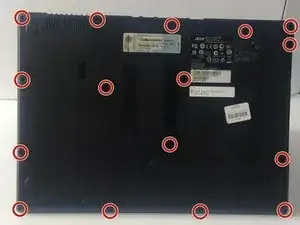
Закройте ноутбук и выключите питание, затем положите его экраном вниз.
Поверните ноутбук так, чтобы петли находились ближе всего к Вам.
Снимите шестнадцать винтов длиной 6 мм с нижней стороны ноутбука крестовой отверткой Phillips #00.
Шаг 2
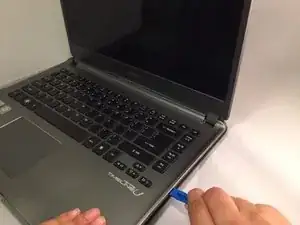
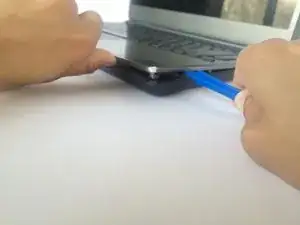
Переверните ноутбук и откройте крышку.
Используйте пластиковый монтажный инструмент с наконечником шириной полсантиметра, чтобы аккуратно отделить нижний корпус ноутбука от клавиатуры.
Риск повреждения устройства: Не прикладывайте чрезмерную силу, чтобы не сломать защёлки.
Осторожно оттяните клавиатуру вверх до угла примерно 45 градусов.
Шаг 3
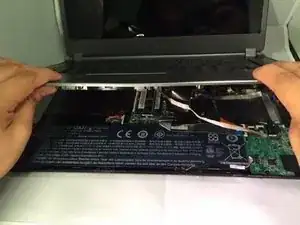
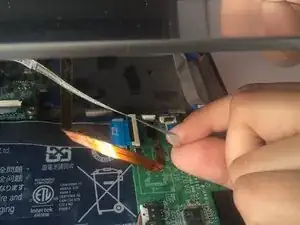
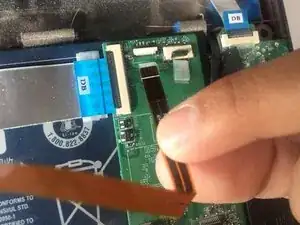
Удерживайте клавиатуру открытой одной рукой, чтобы вытянуть три кабеля (белый, чёрный и медный), которые всё ещё соединяют нижнюю часть клавиатуры с задним корпусом.
Убедитесь, что Вы поднимаете защёлку шарнирного зажима, а не сам разъём.
Используйте ноготь, чтобы поднять маленькую защёлку каждого разъёма с нулевым усилием вставки, затем аккуратно извлеките каждый ленточный кабель по очереди.
Белая линия на этом ленточном кабеле отмечает границу области подключения. При повторной установке вставьте кабель в разъём до этой линии, затем закройте защёлку. Если кабель не вставляется легко до (или почти до) этой линии, он, вероятно, смещён и его нужно аккуратно вынуть и повторно расположить.
Шаг 4
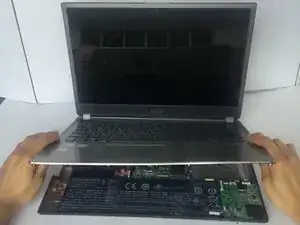
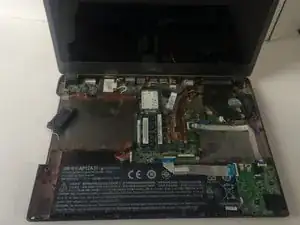
Снимите клавиатуру, держась за неё обеими руками.
Риск повреждения устройства: Не тяните слишком сильно, иначе можно повредить клавиатуру.
Шаг 5
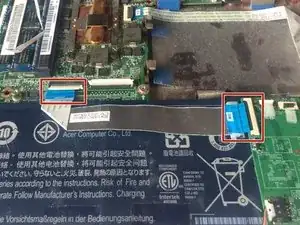
Осторожно отключите серебристый кабель, пролегающий над аккумулятором, с помощью ногтя поднимите маленькие защёлки по обеим сторонам разъёма с нулевым усилием вставки.
Риск повреждения устройства: Убедитесь, что Вы поднимаете защёлку шарнирного зажима, а не сам разъём.
Белая линия на этом ленточном кабеле отмечает границу области подключения. При повторной установке вставьте кабель в разъём до этой линии, затем закройте защёлку. Если кабель не вставляется легко до (или почти до) этой линии, он, вероятно, смещён и его нужно аккуратно вынуть и повторно расположить.
Шаг 6
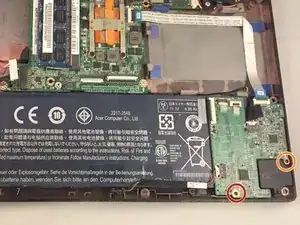
Снимите один винт длиной 3 мм с той стороны материнской платы, которая ближе к Вам, отверткой JIS #1.
Снимите один винт длиной 4 мм с правой стороны материнской платы отверткой JIS #1.
Шаг 7
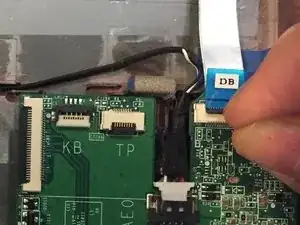
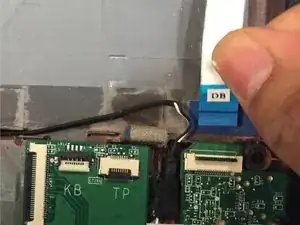
Используйте ноготь, чтобы поднять маленькую защёлку разъёма с нулевым усилием вставки, затем аккуратно извлеките серебристый ленточный кабель.
Риск повреждения устройства: Убедитесь, что Вы поднимаете защёлку шарнирного зажима, а не сам разъём.
Белая линия на этом ленточном кабеле отмечает границу области подключения. При повторной установке вставьте кабель в разъём до этой линии, затем закройте защёлку. Если кабель не вставляется легко до (или почти до) этой линии, он, вероятно, смещён и его нужно аккуратно вынуть и повторно расположить.
Шаг 8
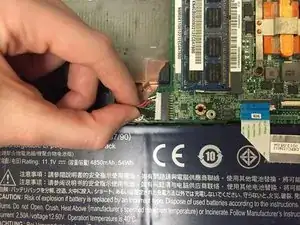
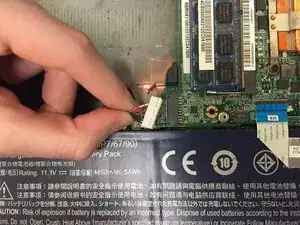
Аккуратно отключите шесть объединённых проводов (красный, чёрный и зелёный), соединяющих аккумулятор и материнскую плату, сжав их большим и указательным пальцами. Потяните с умеренной силой влево, чтобы отсоединить.
Шаг 9
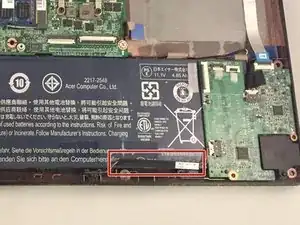
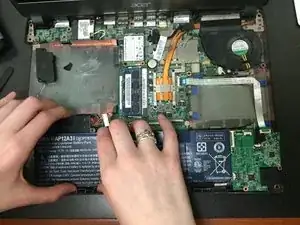
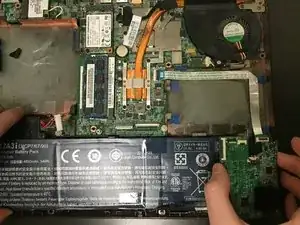
Осторожно приподнимите покрытые чёрной изоляцией кабели, которые остаются подключёнными к материнской плате в левом нижнем углу основания ноутбука.
Сдвиньте кабели к нижнему краю ноутбука, который находится ближе всего к Вам, не отключая их.
Риск повреждения устройства: Не тяните слишком сильно, иначе можно повредить материнскую плату.
Аккуратно приподнимите материнскую плату и сдвиньте аккумулятор влево, чтобы вынуть его.
Шаг 10
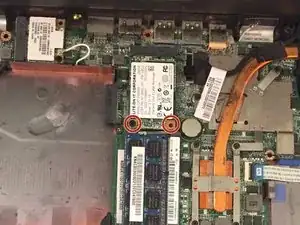
Используя крестовую отвертку #J1, открутите два винта длиной 4 мм с той стороны SSD, которая ближе к Вам.
Шаг 11
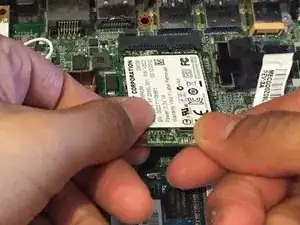
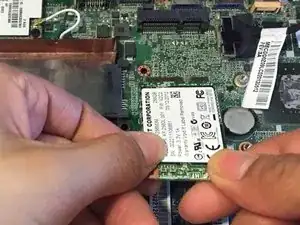
Осторожно приподнимите SSD и потяните его на себя, чтобы полностью извлечь накопитель из ноутбука.
Заключение
Для сборки устройства выполните эти инструкции в обратном порядке.
Перевод руководства с ifixit.com