Acer Aspire Switch 10 SW5-012-18MY Замена дисплея
Если на вашем устройстве ничего не отображается, возможно, причина в дисплее. Если дисплей треснул или ничего не показывает, вероятно, его нужно заменить. Дисплей — это поверхность вывода и механизм проекции, который показывает графические изображения. Перед выполнением этого руководства убедитесь, что устройство включено и заряжено, чтобы исключить проблему с питанием. Поскольку дисплей является частью подкладки материнской платы, потребуется замена всего экрана. Руководство поможет снять все, что необходимо, чтобы добраться до подкладки материнской платы. Перед началом убедитесь, что устройство выключено и не подключено к источникам питания.
Шаг 1
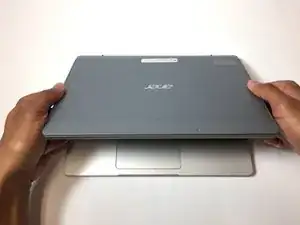
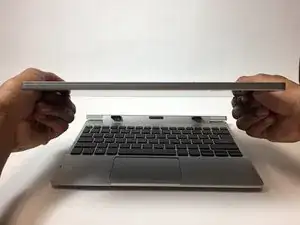
Отсоедините планшет от клавиатуры.
Клавиатура не понадобится для этого руководства.
Шаг 2
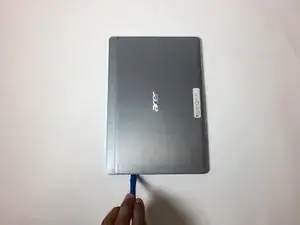
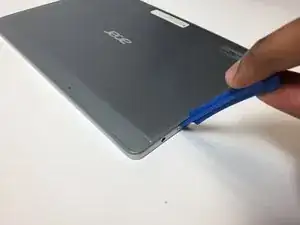
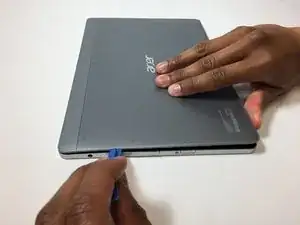
Используйте лопатку для вскрытия, чтобы поддеть заднюю крышку. Лопатка должна влезать под крышку, если поместить её над кнопкой питания.
Поднимите эту сторону задней крышки, когда лопатка окажется внутри устройства.
Используйте лопатку и руки, чтобы постепенно пройти по краям крышки.
Шаг 3
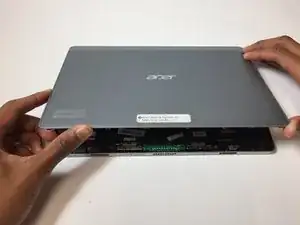
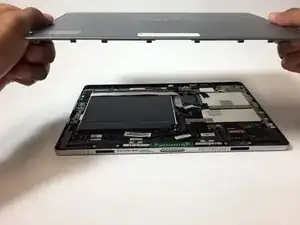
Снимите заднюю крышку устройства руками.
Понадобится приложить некоторое усилие, чтобы снять заднюю крышку.
Шаг 4
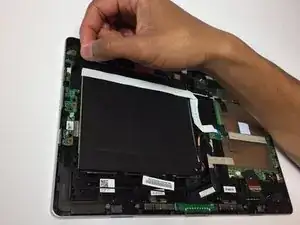
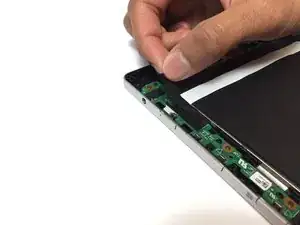
Снимите кусочек тонкой черной ленты, прикрепленной к плате рядом с кнопкой питания.
Шаг 5
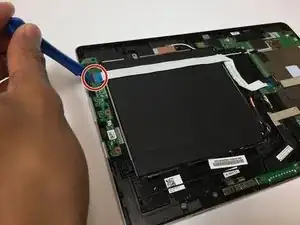
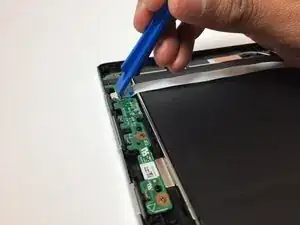
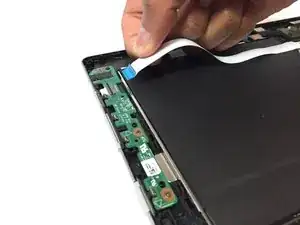
Используйте лопатку, чтобы поднять ZIF-разъём, удерживающий ленточный кабель на плате.
Вытащите ленточный кабель из платы. На этом кабеле должно быть слово "Audio".
Шаг 6
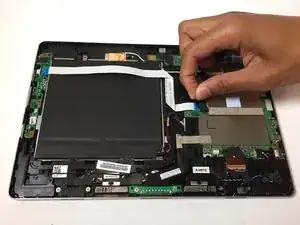
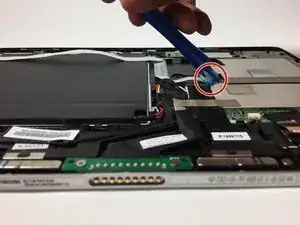
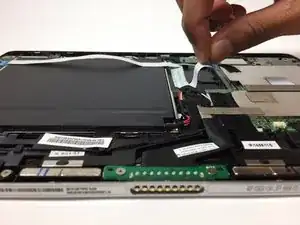
Снимите кусочек тонкой черной ленты, прикрепленной к плате с другой стороны аккумулятора.
Используйте лопатку, чтобы поднять черный ZIF-разъём, удерживающий ленточный кабель.
Вытащите ленточный кабель из платы.
Шаг 7
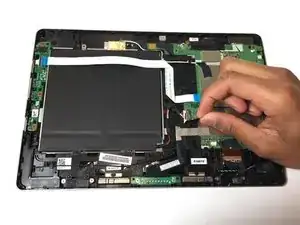
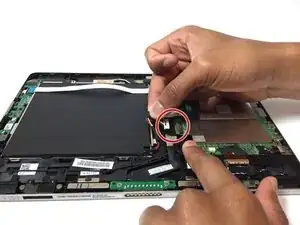
Частично отодвиньте кусочек черной ленты, удерживающий соединитель подключённого кабеля батареи.
Потяните за соединитель кабеля батареи, чтобы отключить его от платы.
Шаг 8
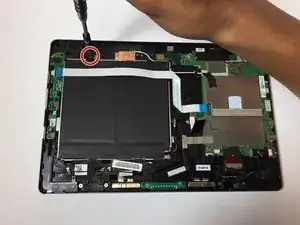
Отверткой Phillips #000 выкрутите 3 мм винт, удерживающий батарею.
Шаг 9
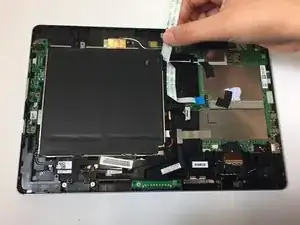
Осторожно снимите ленточный кабель с батареи.
Шаг 10
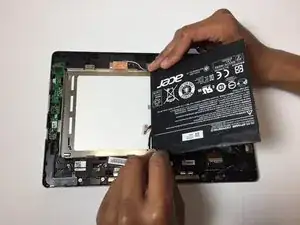
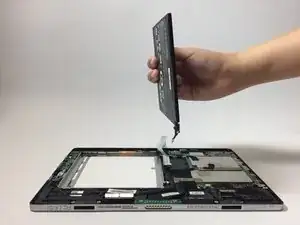
Аккуратно выньте батарею из устройства, поднимая её вверх.
Шаг 11
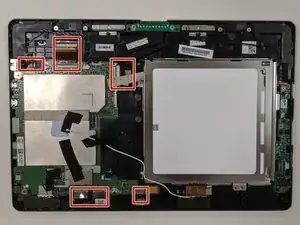
Теперь, когда батарея снята, пора удалить оставшиеся ленточные кабели и разъёмы (отмечены красным) с материнской платы.
Шаг 12
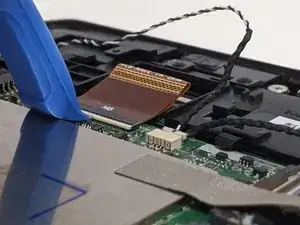
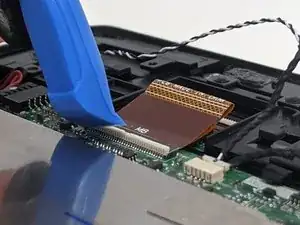
Снимите ленточный кабель с материнской платы и подденьте лопатку под фиксатор кабеля.
Поднимите фиксатор кабеля вверх.
Шаг 13
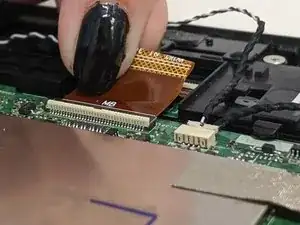
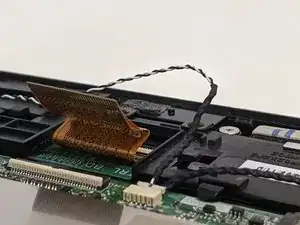
Сожмите ленточный кабель и медленно извлеките его из разъёма.
Шаг 14
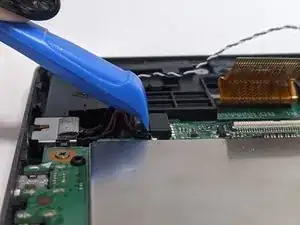
Снимите кабель зарядного порта с материнской платы с помощью лопатки. Снимайте его так же, как и другие кабели.
Шаг 15
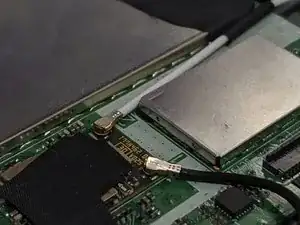
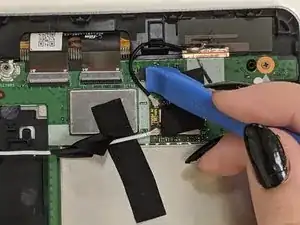
Снимите кабели Wi‑Fi.
Подденьте лопатку под кабели и выдавите их из разъёмов.
Шаг 16
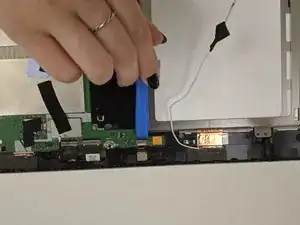
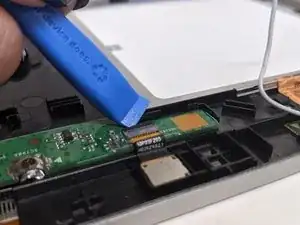
Снимите ленточный кабель веб‑камеры.
Подденьте лопатку под фиксатор порта и отогните его вверх.
Если возможно, аккуратно извлеките веб‑камеру и отложите её в безопасное место.
Шаг 17
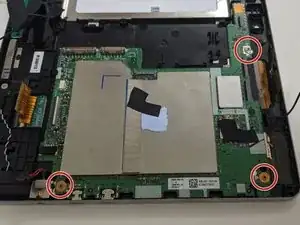
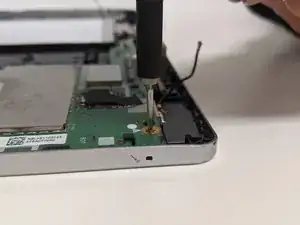
Отверткой Phillips #000 выкрутите три 3 мм винта, отмеченные красным, на материнской плате.
Шаг 18
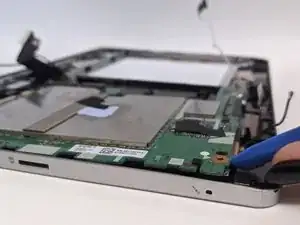
Когда все винты и ленточные кабели сняты, материнскую плату можно извлечь из подкладки.
Подденьте лопатку под материнскую плату.
Поднимите её и извлеките.
Шаг 19
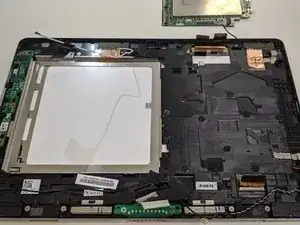
Вы извлекли материнскую плату из ноутбука.
Шаг 20
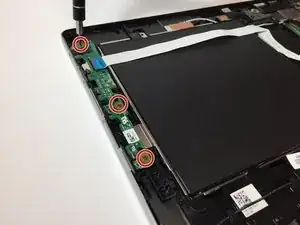
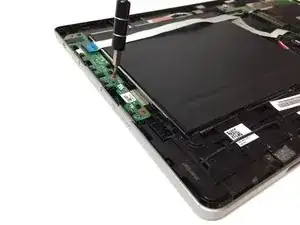
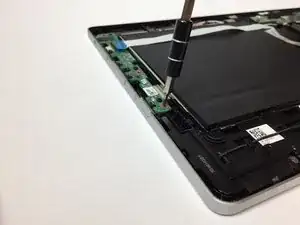
Используйте отвёртку Phillips #000, чтобы выкрутить три винта на плате длиной 3 мм.
Не обращайте внимания на батарею на изображениях, поскольку на этом этапе руководства батарея уже удалена.
Шаг 21
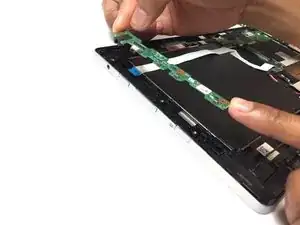
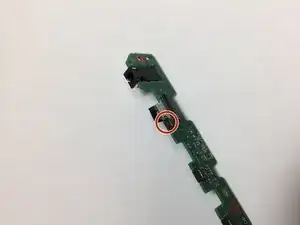
Осторожно извлеките плату из устройства. Кнопка питания расположена на этом компоненте.
Для получения дополнительной информации по пайке прочтите руководство Как паять и выпаивать соединения.
Шаг 22
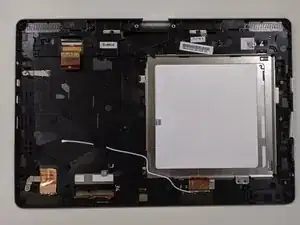
Поскольку блок дисплея является частью лотка материнской платы, вам потребуется найти новый дисплей и выполнить шаги этого руководства в обратном порядке для повторной сборки.
Заключение
Для сборки устройства следуйте этим инструкциям в обратном порядке.
Перевод руководства с ifixit.com