Замена материнской платы Acer Aspire TimelineU M5-481TG
Если материнская плата Вашего Acer Aspire TimelineU M5-481TG повреждена или неисправна, используйте это руководство для её замены.
Перед началом любых ремонтных работ убедитесь, что ноутбук полностью выключен и отключён от зарядного устройства. Для доступа к материнской плате сначала требуется снять клавиатуру и аккумулятор; дальнейшие действия можно выполнить вручную.
Замена материнской платы может привести к удалению всех файлов с рабочего стола. Убедитесь, что Вы перепробовали другие способы устранения неисправностей и замены компонентов, прежде чем прибегать к замене материнской платы.
Шаг 1
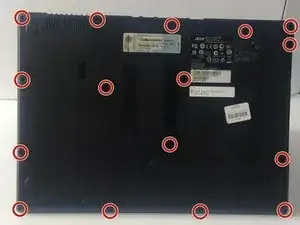
Закрыв и выключив ноутбук, поместите его экраном вниз.
Поверните ноутбук так, чтобы петли были ближе всего к Вам.
Снимите шестнадцать винтов 6 мм с нижней части ноутбука крестовой отвёрткой Phillips #00.
Шаг 2
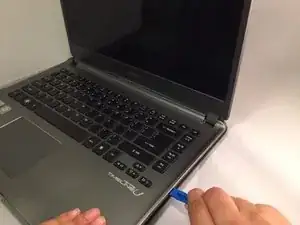
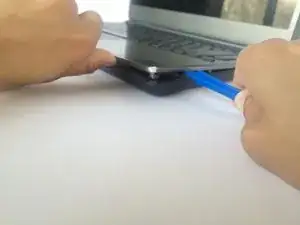
Переверните ноутбук и откройте крышку.
Используйте пластиковый инструмент для вскрытия с наконечником шириной полсантиметра, чтобы аккуратно отделить нижний корпус ноутбука от клавиатуры.
Возможность повреждения устройства: Не прикладывайте чрезмерную силу, иначе защёлки могут сломаться.
Аккуратно оттяните клавиатуру вверх под углом 45 градусов.
Шаг 3
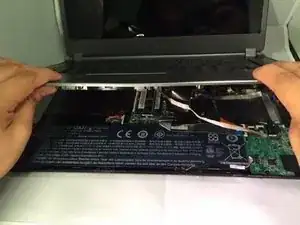
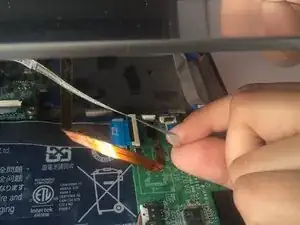
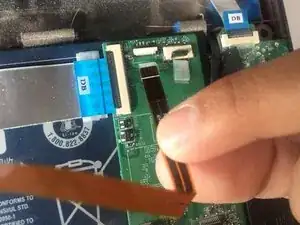
Держите клавиатуру открытой одной рукой, чтобы вытянуть три шлейфа (белый, чёрный и медный), которые всё ещё соединяют нижнюю часть клавиатуры с задней частью корпуса.
Убедитесь, что Вы поднимаете защёлку с шарниром, а не сам коннектор.
Используйте ноготь, чтобы перевернуть маленькую удерживающую защёлку каждого нулевого вставного коннектора, затем аккуратно выньте каждый ленточный кабель по одному.
Белая линия на этом ленточном кабеле отмечает край области подключения. При установке вставьте кабель в разъём до этой линии, затем закройте удерживающую защёлку. Если кабель не вставляется легко до (или очень близко к) этой линии, вероятно он смещён и его нужно аккуратно вынуть и правильно разместить.
Шаг 4
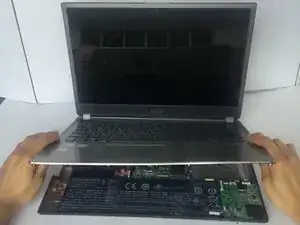
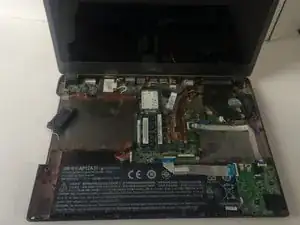
Снимите клавиатуру, используя обе руки.
Возможность повреждения устройства: Не тяните слишком сильно, иначе Вы можете повредить клавиатуру.
Шаг 5
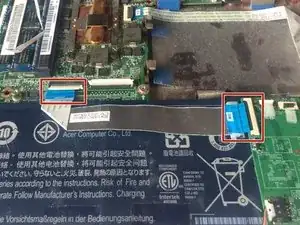
Аккуратно отсоедините серебристый шлейф, который проходит над аккумулятором, используя ноготь, чтобы перевернуть маленькие удерживающие защёлки с обеих сторон нулевого вставного коннектора.
Возможность повреждения устройства: Убедитесь, что Вы поднимаете защёлку с шарниром, а не сам коннектор.
Белая линия на этом ленточном кабеле отмечает край области подключения. При установке вставьте кабель в разъём до этой линии, затем закройте удерживающую защёлку. Если кабель не вставляется легко до (или очень близко к) этой линии, вероятно он смещён и его нужно аккуратно вынуть и правильно разместить.
Шаг 6
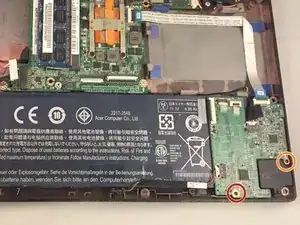
Вывинтите один винт 3 мм с ближней к Вам стороны материнской платы крестовой отверткой JIS #1.
Вывинтите один винт 4 мм с правой стороны материнской платы крестовой отверткой JIS #1.
Шаг 7
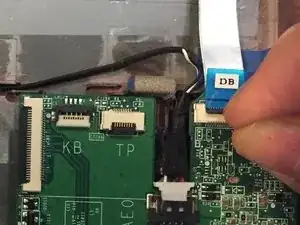
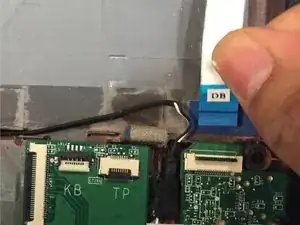
Используйте ноготь, чтобы перевернуть маленькую удерживающую защёлку нулевого вставного коннектора, затем аккуратно выньте серебристый ленточный кабель.
Возможность повреждения устройства: Убедитесь, что Вы поднимаете защёлку с шарниром, а не сам коннектор.
Белая линия на этом ленточном кабеле отмечает край области подключения. При установке вставьте кабель в разъём до этой линии, затем закройте удерживающую защёлку. Если кабель не вставляется легко до (или очень близко к) этой линии, вероятно он смещён и его нужно аккуратно вынуть и правильно разместить.
Шаг 8
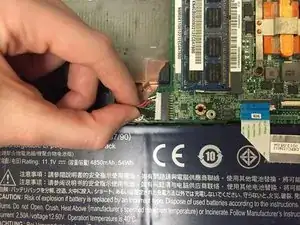
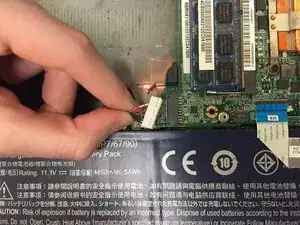
Аккуратно отсоедините шесть объединённых проводов (красный, чёрный и зелёный), подключённых к аккумулятору и материнской плате, сжав их большим и указательным пальцами. Оттяните с умеренной силой влево, чтобы отсоединить.
Шаг 9
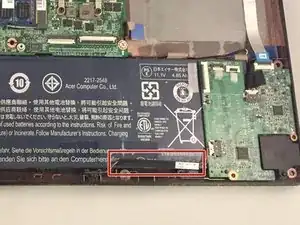
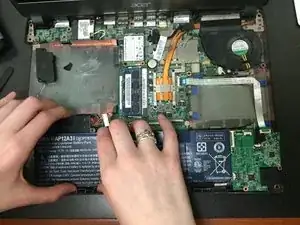
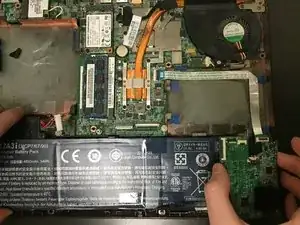
Аккуратно приподнимите покрытые чёрной изоляцией кабели, которые остаются подключёнными к материнской плате в нижнем левом углу основания ноутбука.
Отведите кабели к нижнему краю ноутбука, ближайшему к Вам, не отключая их.
Возможность повреждения устройства: Не тяните слишком сильно, иначе Вы можете повредить материнскую плату.
Осторожно приподнимите материнскую плату и сдвиньте аккумулятор влево, чтобы вынуть его.
Шаг 10
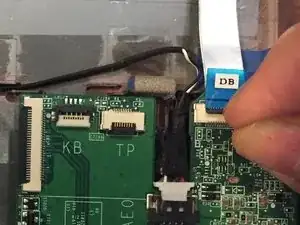
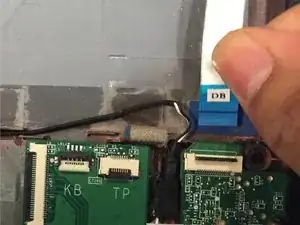
Используйте ноготь, чтобы перевернуть маленькую удерживающую защёлку нулевого вставного коннектора, затем аккуратно выньте серебристый ленточный кабель.
Убедитесь, что Вы поднимаете защёлку с шарниром, а не сам коннектор.
Белая линия на этом ленточном кабеле отмечает край области подключения. При установке вставьте кабель в разъём до этой линии, затем закройте удерживающую защёлку. Если кабель не вставляется легко до (или очень близко к) этой линии, вероятно он смещён и его нужно аккуратно вынуть и правильно разместить.
Шаг 11
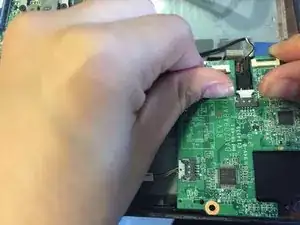
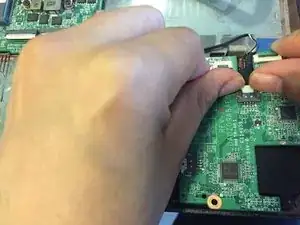
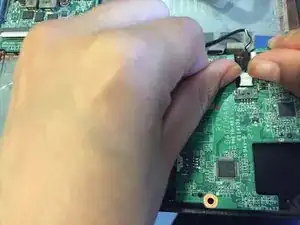
Аккуратно используйте ноготь, чтобы отодвинуть белый ленточный кабель от его разъёма.
Для повторной установки кабеля держите его за конец и вставляйте прямо в разъём, избегая перегибов кабеля.
Шаг 12
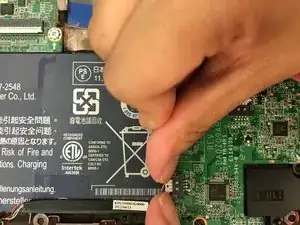
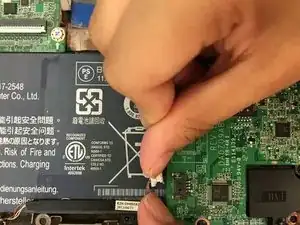
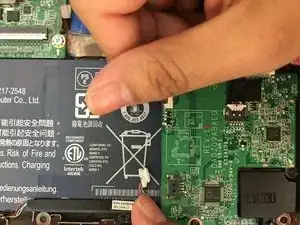
Осторожно подденьте белый ленточный кабель ногтем и отведите его от разъёма.
Для установки кабеля удерживайте его ближе к концу и вставляйте прямо в разъём, следя за тем, чтобы кабель не перегнулся.
Шаг 13
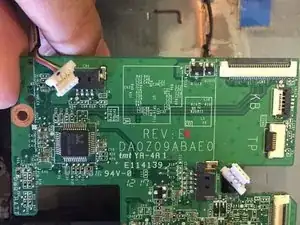
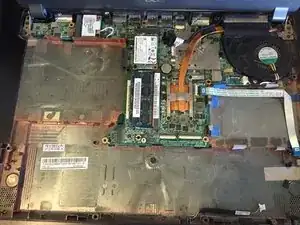
Аккуратно поднимите материнскую плату руками, чтобы извлечь её.
Заключение
Для сборки устройства выполните эти инструкции в обратном порядке.
Перевод руководства с ifixit.com