Замена USB-порта в Acer Aspire Switch 10 SW5-012-18MY
Если USB-устройство подключено правильно к USB-порту, а Acer Aspire Switch 10 не обнаруживает устройство, возможно, потребуется заменить USB-порт. Прежде чем пытаться заменить USB-порт, убедитесь, что вы посетили страницу устранения неполадок и выполнили рекомендации на ней. Страница устранения неполадок рекомендует убедиться, что само USB-устройство работает корректно и что USB-порт чист. Если вы выполнили все рекомендации со страницы устранения неполадок, а USB-порт по-прежнему не работает должным образом, это руководство поможет вам заменить USB-порт.
Шаг 1
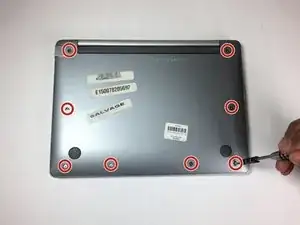
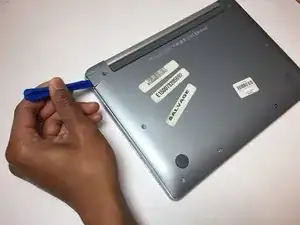
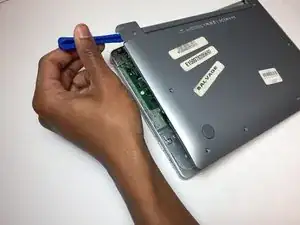
Удалите 8 винтов 5,25 мм на задней крышке с помощью отвертки.
Осторожно снимите заднюю крышку с помощью лопатки для вскрытия.
Шаг 2
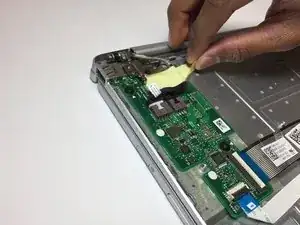
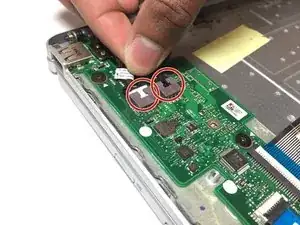
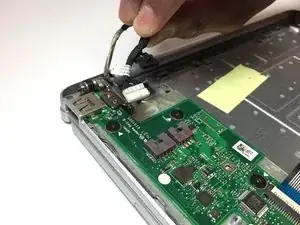
Снимите желтую ленту с печатной платы, которая подключена к USB-порту.
Осторожно отсоедините два соединённых кабельных разъёма, потянув за них.
Шаг 3
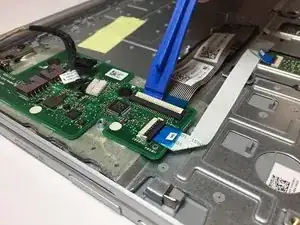
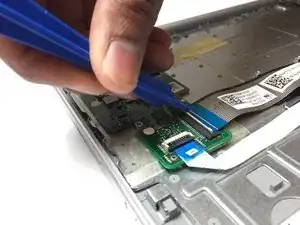
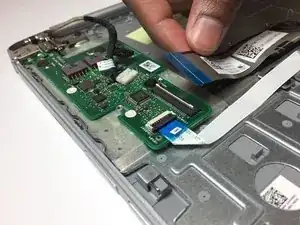
Подденьте защёлку ZIF, удерживающую более широкий ленточный кабель, с помощью лопатки для вскрытия.
Осторожно выньте более широкий ленточный кабель, потянув за его синюю язычок.
Шаг 4
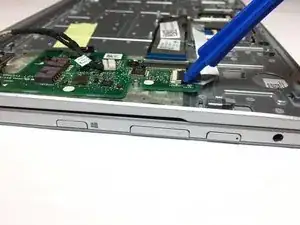
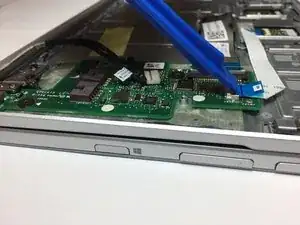
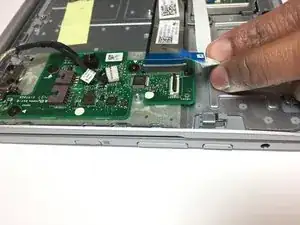
Подденьте маленькую защёлку ZIF, удерживающую более узкий ленточный кабель, с помощью лопатки для вскрытия.
Осторожно выньте более узкий ленточный кабель, потянув за его синюю язычок.
Шаг 5
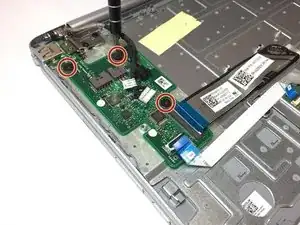
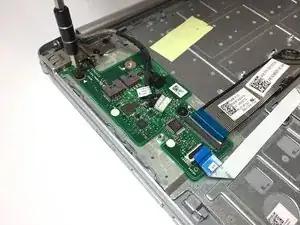
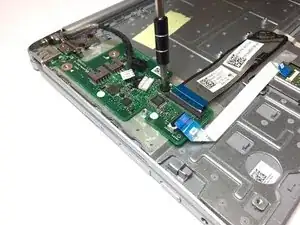
Удалите 3 винта 2,5 мм на плате.
Шаг 6
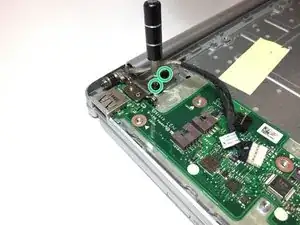
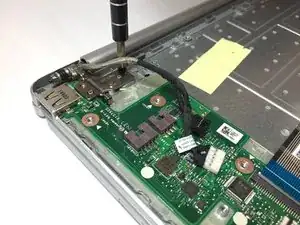
Удалите 2 винта 4,25 мм на защитной планке.
Шаг 7
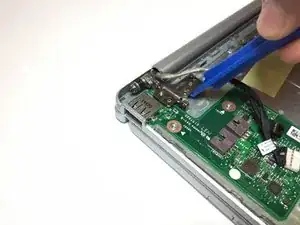
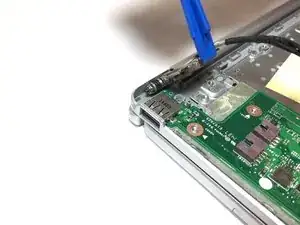
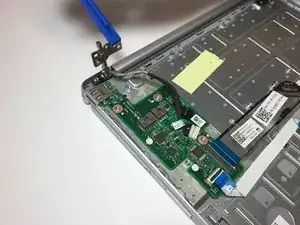
Поднимите защитную планку так, чтобы она не мешала при снятии платы.
Для этого шага может быть удобнее использовать пальцы, чем лопатку для вскрытия, хотя можно использовать оба инструмента.
Шаг 8
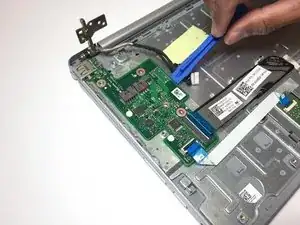
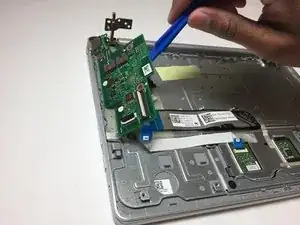
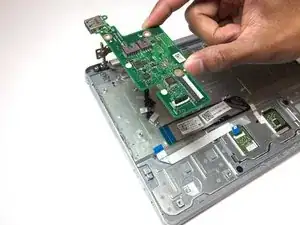
Снимите плату, приподняв её лопаткой для вскрытия.
USB-порт прикреплён к этой плате, которую вы только что сняли. Чтобы заменить USB-порт на этой плате, перейдите на страницу Как припаивать и выпаивать соединения.
Заключение
Для сборки устройства следуйте этим инструкциям в обратном порядке.
Перевод руководства с ifixit.com