Замена аудиодиска Acer Aspire TimelineU M5-481TG
Перед началом любых ремонтов убедитесь, что ноутбук полностью выключен и отключен от зарядного устройства. Замена аудиодиска включает в себя сначала снятие клавиатуры, батареи и материнской платы.
Шаг 1
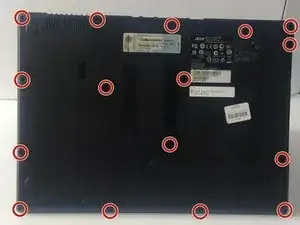
Закройте ноутбук и переверните его экраном вниз.
Поверните ноутбук так, чтобы петли были ближе к вам.
Снимите шестнадцать винтов длиной 6 мм с нижней стороны ноутбука с помощью отвертки Philips #00.
Шаг 2
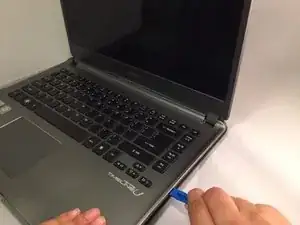
Переверните ноутбук и откройте крышку.
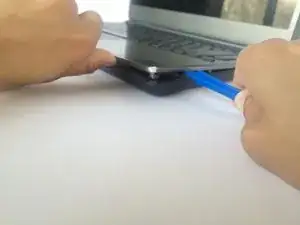
Используйте пластиковый инструмент для открытия с полусантиметровым наконечником, чтобы аккуратно отсоединить нижний корпус ноутбука от клавиатуры.
Возможен риск повреждения устройства: Не прикладывайте слишком много силы, иначе можете сломать зажимы.
Аккуратно потяните клавиатуру вверх под углом 45 градусов.
Шаг 3
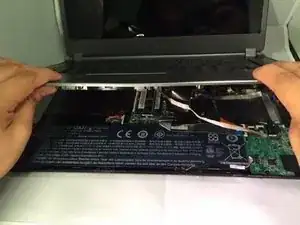
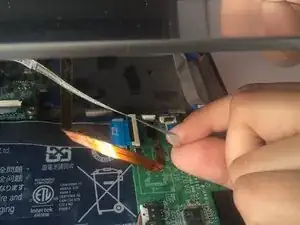
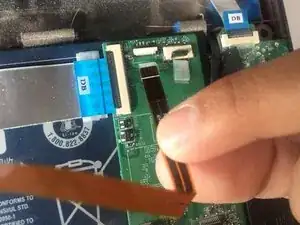
Удерживайте клавиатуру открытой одной рукой, чтобы освободить три кабеля (белый, черный и медный), которые все еще соединяют нижнюю часть клавиатуры с задней частью корпуса.
Убедитесь, что вы поднимаете зажим крепления, а не сам разъем.
Используйте ноготь, чтобы поднять небольшой зажим каждого разъема с нулевым усилием вставки, а затем аккуратно вытяните каждый кабель поочередно.
Белая линия на этом плоском кабеле обозначает край зоны подключения. Для повторной установки вставьте кабель в разъем до этой линии, а затем закройте зажим. Если кабель не вставляется легко до (или очень близко к) этой линии, вероятно, он неправильно установлен и его нужно аккуратно извлечь и переустановить.
Шаг 4
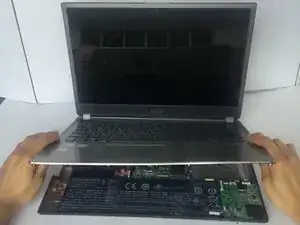
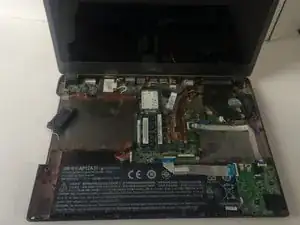
Удалите клавиатуру, используя обе руки.
Возможен риск повреждения устройства: Не тяните слишком сильно, иначе можете повредить клавиатуру.
Шаг 5
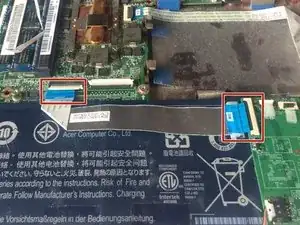
Аккуратно отключите серебристый кабель, который переходит через батарею, используя ноготь, чтобы поднять небольшие зажимы с обеих сторон разъема с нулевым усилием вставки.
Возможен риск повреждения устройства: Убедитесь, что вы поднимаете зажим крепления, а не сам разъем.
Белая линия на этом плоском кабеле обозначает край зоны подключения. Для повторной установки вставьте кабель в разъем до этой линии, а затем закройте зажим. Если кабель не вставляется легко до (или очень близко к) этой линии, вероятно, он неправильно установлен и его нужно аккуратно извлечь и переустановить.
Шаг 6
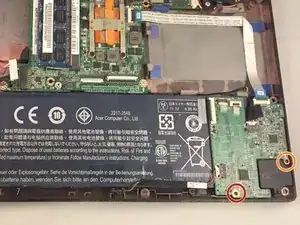
Снимите один винт длиной 3 мм с стороны, ближайшей к вам, на материнской плате с помощью отвертки JIS #1.
Снимите один винт длиной 4 мм с правой стороны материнской платы с помощью отвертки JIS #1.
Шаг 7
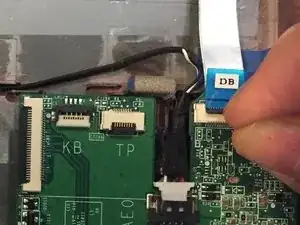
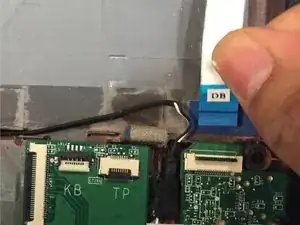
Используйте ноготь, чтобы поднять небольшой зажим разъема с нулевым усилием вставки, а затем аккуратно вытащите серебристый кабель.
Возможен риск повреждения устройства: Убедитесь, что вы поднимаете зажим крепления, а не сам разъем.
Белая линия на этом плоском кабеле обозначает край зоны подключения. Для повторной установки вставьте кабель в разъем до этой линии, а затем закройте зажим. Если кабель не вставляется легко до (или очень близко к) этой линии, вероятно, он неправильно установлен и его нужно аккуратно извлечь и переустановить.
Шаг 8
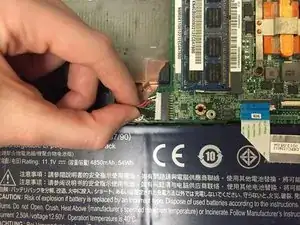
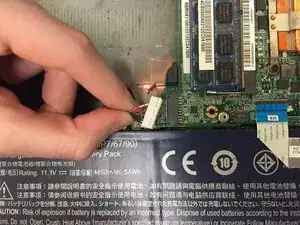
Аккуратно отключите шесть связанных кабелей (красный, черный и зеленый), прикрепленных как к батарее, так и к материнской плате, зажимая их большим и указательным пальцами. Потяните с умеренной силой влево, чтобы отключить.
Шаг 9
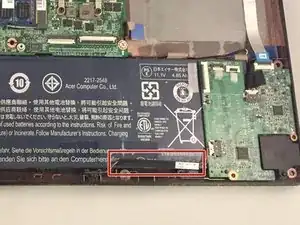
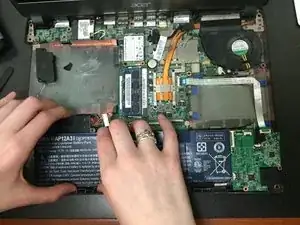
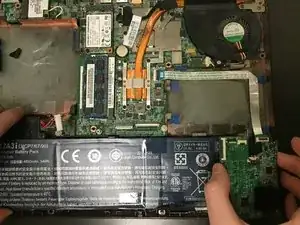
Аккуратно поднимите черные кабели, которые все еще соединены с материнской платой в нижнем левом углу корпуса ноутбука.
Переместите кабели к нижнему краю ноутбука, который ближе к вам, не отключая их.
Возможен риск повреждения устройства: Не тяните слишком сильно, иначе можете повредить материнскую плату.
Осторожно поднимите материнскую плату и сдвиньте батарею влево, чтобы вытащить ее.
Шаг 10
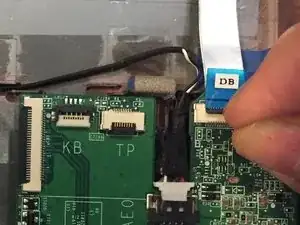
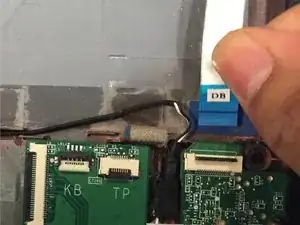
Используйте ноготь, чтобы поднять небольшой зажим разъема с нулевым усилием вставки, а затем аккуратно вытащите серебристый кабель.
Убедитесь, что вы поднимаете зажим крепления, а не сам разъем.
Белая линия на этом плоском кабеле обозначает край зоны подключения. Для повторной установки вставьте кабель в разъем до этой линии, а затем закройте зажим. Если кабель не вставляется легко до (или очень близко к) этой линии, вероятно, он неправильно установлен и его нужно аккуратно извлечь и переустановить.
Шаг 11
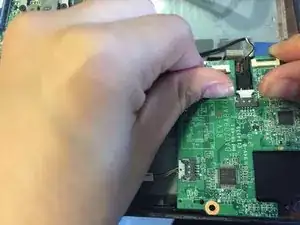
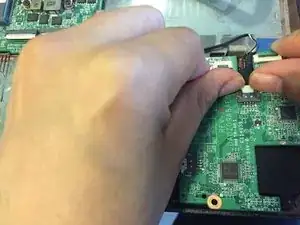
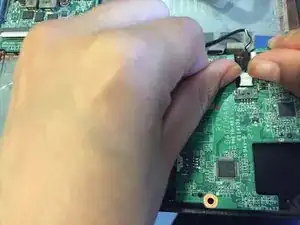
Аккуратно используйте ноготь, чтобы отвести белый плоский кабель от его разъема.
Для повторной установки кабеля удерживайте его за конец и вставляйте прямо в разъем, остерегаясь изгиба кабеля.
Шаг 12
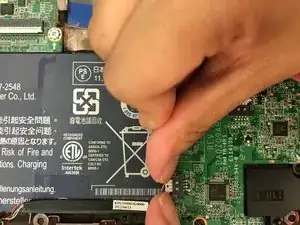
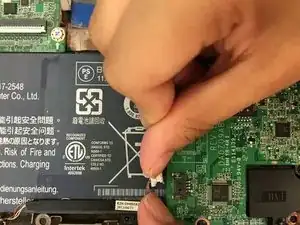
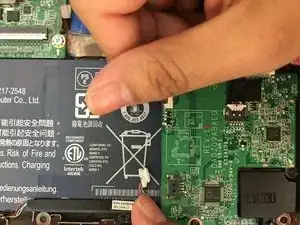
Аккуратно используйте ноготь, чтобы отвести белый плоский кабель от его разъема.
Для повторной установки кабеля удерживайте его за конец и вставляйте прямо в разъем, остерегаясь изгиба кабеля.
Шаг 13
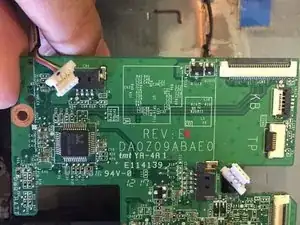
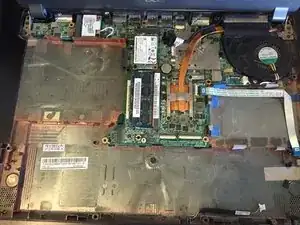
Аккуратно поднимите материнскую плату руками для ее снятия.
Шаг 14
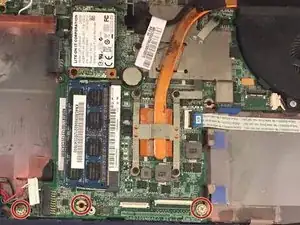
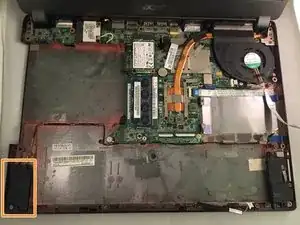
Используйте отвертку с крестовым жалом #J1, чтобы открутить три винта #J1 длиной 4 мм с боковой стороны материнской платы, ближайшей к вам.
Возьмите аудиодиск из нижнего левого угла компьютера.
Шаг 15
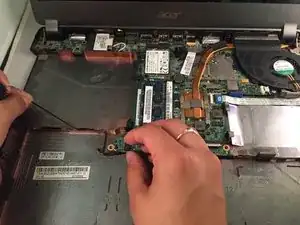
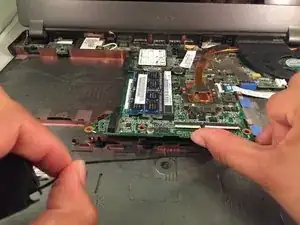
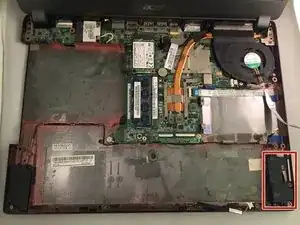
Поднимите материнскую плату и аккуратно потяните провод аудиодиска к себе, пока он не освободится.
Поднимите динамик в нижнем правом углу компьютера, чтобы удалить аудиодиск.
Заключение
Чтобы собрать устройство обратно, выполните эти инструкции в обратном порядке.
Перевод руководства с ifixit.com