Замена узла дисплея Lenovo IdeaPad 3-15IML05
Если у вашего Lenovo IdeaPad 3-15IML05 повреждён узел дисплея, разбит ЖК-дисплей или ухудшилось качество изображения, используйте это руководство для его замены.
Перед началом этого руководства рекомендуется сбросить настройки дисплея, отрегулировать яркость и проверить питание. Для дополнительной диагностики смотрите страницу устранения неполадок устройства.
Узел дисплея — это вся верхняя крышка ноутбука. Со временем он изнашивается, либо LCD-экран может разбиться. В случае повреждения ЖК-экрана оптимальным решением является замена всего узла дисплея. Заменив узел дисплея, вы продляете срок службы ноутбука и сокращаете электронные отходы.
Работа с литий‑ионными аккумуляторами может быть опасна. Подключённый или вздутый аккумулятор может загореться при повреждении. Перед началом ремонта разрядите аккумулятор до уровня ниже 25%, выключите ноутбук и отключите все периферийные устройства.
Если вы обнаружите вздутый аккумулятор, обратитесь к этому руководству по утилизации.
Шаг 1
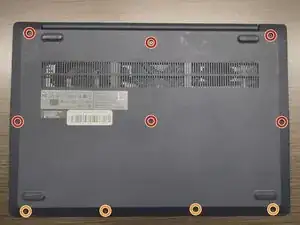
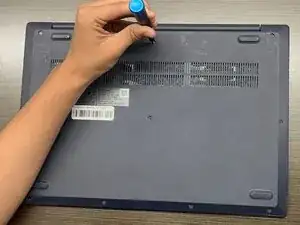
Перед началом разрядите аккумулятор ниже 25%, выключите устройство и отключите все периферийные устройства.
Используйте крестовую отвёртку Phillips #1, чтобы удалить следующие винты:
Шесть винтов 7 мм
Четыре винта 4 мм
Шаг 2
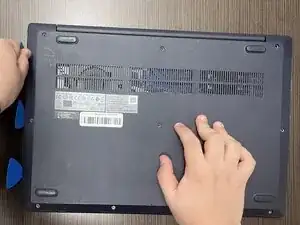
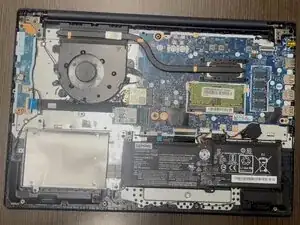
Вставьте инструмент для открывания в зазор между нижней крышкой и корпусом.
Проведите инструментом по всему периметру до тех пор, пока все пластиковые фиксирующие клипсы не освободятся.
Снимите нижнюю крышку.
Силовое открытие задней крышки может сломать пластиковые фиксирующие клипсы.
При обратной сборке положите крышку ровно и прижмите по краям, чтобы зафиксировать её на пластиковых клипсах.
Шаг 3
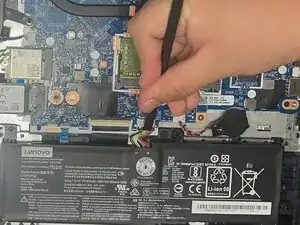
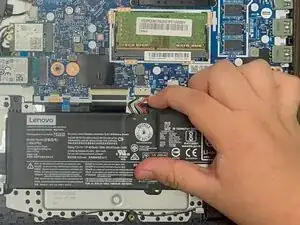
Используйте пластиковую лопатку или ноготь, чтобы аккуратно вытолкнуть разъём JST аккумулятора из гнезда.
Тянуть за провод напрямую может повредить разъём.
Шаг 4
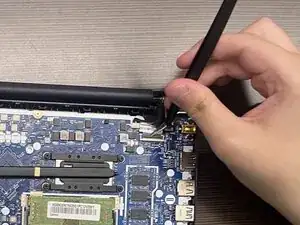
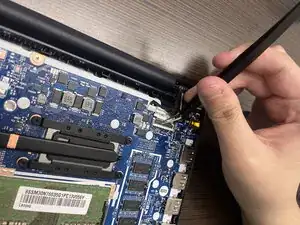
Используя изогнутый пинцет, приподнимите чёрную запирающую планку на ZIF‑разъёме кабеля дисплея.
Шаг 5
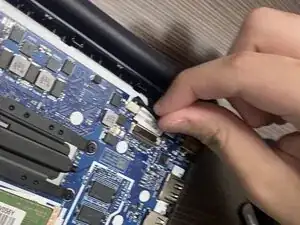
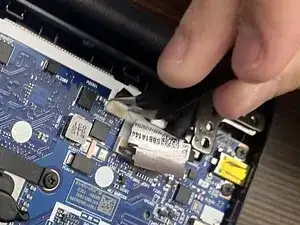
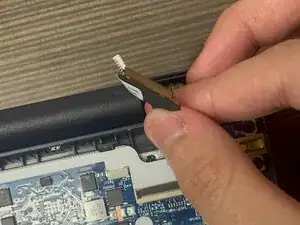
Возьмитесь за стороны ZIF‑кабеля и аккуратно вытяните его из гнезда.
С помощью пинцета аккуратно вытяните разъём JST рядом с ZIF‑разъёмом дисплея из его гнезда.
При повторном подключении ZIF‑кабеля убедитесь, что запирающая планка поднята, вставьте кабель в гнездо и опустите планку. Кабель должен войти с небольшим усилием или совсем без него.
Шаг 6
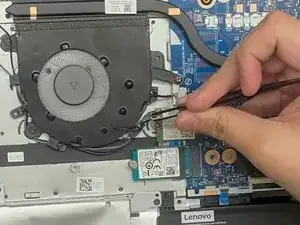
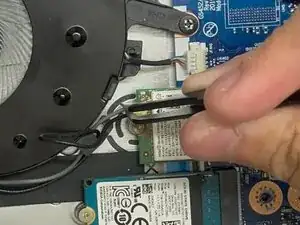
Используя изогнутый пинцет, подденьте их под металлическую шею антенн Wi‑Fi и поднимите строго вверх, чтобы отсоединить.
Подъём под углом может повредить гнездо под платой.
При повторном подключении антенн держите кабель пинцетом и аккуратно прижмите пальцем или лопаткой. Они должны щелкнуть на место, но это может потребовать нескольких попыток.
Не вставляйте разъём силой, иначе вы можете повредить его окончательно.
Выведите кабели из пластиковых защёлок на краю вентилятора.
Если не удаётся вывести кабели из защёлок, переходите к следующему шагу.
Шаг 7
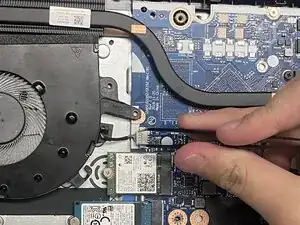

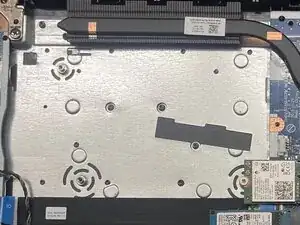
Если не удалось извлечь кабели антенн из клипс, выполните этот шаг.
С помощью пинцета аккуратно вытащите JST‑кабель вентилятора из его гнезда.
Используйте крестовую отвёртку Phillips #00, чтобы удалить следующие винты:
Два винта 3,5 мм
Один винт 5 мм
Поднимите вентилятор и выведите кабели антенн из защёлок на его краю.
Шаг 8
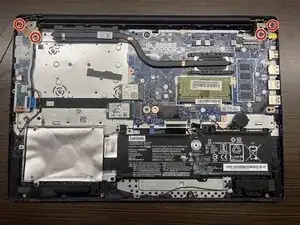
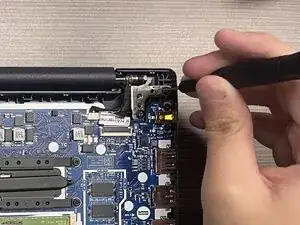
Используйте крестовую отвёртку Philips #00, чтобы удалить четыре винта 5 мм, фиксирующие петли.
Шаг 9
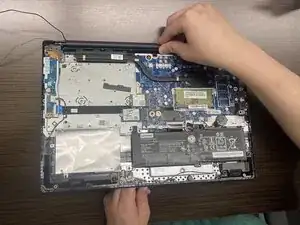
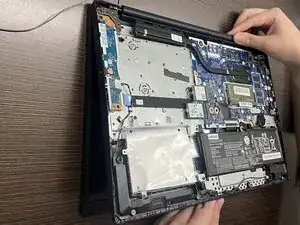
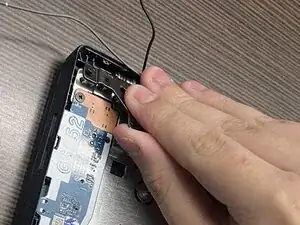
Одной рукой удерживая заднюю часть, медленно поднимите дисплей другой рукой.
Возьмитесь и разверните обе петли, пока они не станут прямыми.
Держите их вертикально до установки нового дисплея. Затем опустите и зафиксируйте дисплей.
Шаг 10
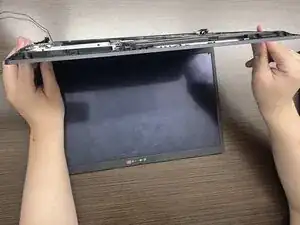
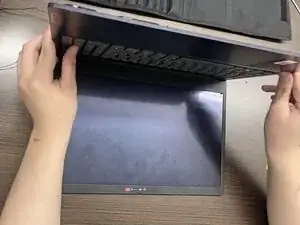
Поднимите верхнюю крышку до вертикального положения.
Тяните крышку на себя, чтобы отделить её от дисплея.
Заключение
Для повторной сборки устройства выполните описанные выше шаги в обратном порядке.
Утильсдавайте электронные отходы в переработчик с сертификатом R2 или e‑Stewards.
Ремонт прошёл не по плану? Попробуйте базовую диагностику или обратитесь за помощью к сообществу Answers.
Перевод руководства с ifixit.com