Замена твердотельного накопителя в Lenovo IdeaPad 3-15IML05
Используйте это руководство, чтобы заменить или обновить неисправный или устаревший твердотельный накопитель (SSD) в ноутбуке Lenovo IdeaPad 3-15IML05.
Твердотельный накопитель (SSD) — ключевой компонент вашего ноутбука, отвечающий за быстрое и эффективное хранение и доступ к данным. Неисправный SSD может привести к различным проблемам, таким как снижение производительности, зависания системы или полная невозможность загрузки. Если вы сталкиваетесь с такими проблемами, как частые зависания, длительное время загрузки или сообщения об ошибках вроде «диск не обнаружен» или «загрузочное устройство не найдено», возможно, пришло время заменить SSD.
Прежде чем приступать к выполнению этого руководства, убедитесь, что вы ознакомились со страницей устранения неполадок, так как некоторые проблемы могут быть вызваны программными сбоями, например повреждёнными файлами или вредоносным ПО, которые часто можно решить без замены SSD.
Если у вас заканчивается место для хранения или вы хотите перейти на более быстрый SSD, это руководство поможет заменить существующий накопитель на новый. Lenovo IdeaPad 3-15IML05 поддерживает M.2 NVMe и SATA SSD. Обязательно создайте резервную копию данных перед началом замены, чтобы избежать потери информации. Всегда полностью выключайте ноутбук и отключайте его от внешних источников питания перед началом процедуры.
Шаг 1
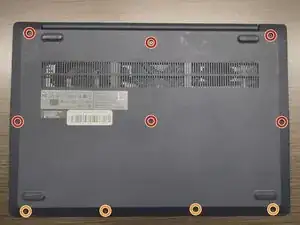
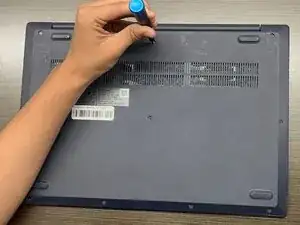
Перед началом разрядите батарею ниже 25%, полностью выключите устройство и отключите все периферийные устройства.
Используйте крестовую отвертку Phillips #1, чтобы удалить следующие винты:
Шесть винтов 7 мм
Четыре винта 4 мм
Шаг 2
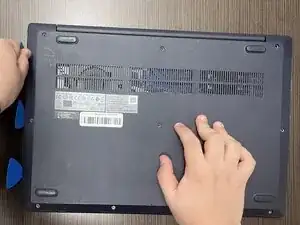
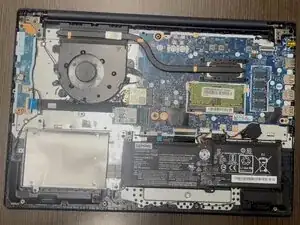
Вставьте медиа-пластину для раскрытия в щель между нижней крышкой и корпусом.
Проведите пластину по всему периметру, пока все пластиковые фиксирующие защёлки не освободятся.
Снимите нижнюю крышку.
Сильное принуждение при открытии задней панели может сломать пластиковые защёлки.
При сборке снова положите крышку ровно и надавите по краям, чтобы зафиксировать её на пластиковых защёлках.
Шаг 3
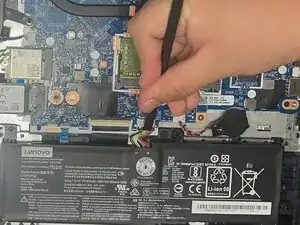
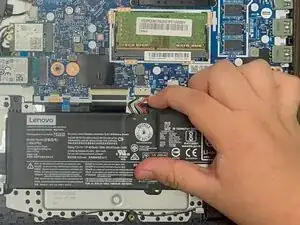
Используйте пластиковую лопатку или ноготь, чтобы осторожно выдавить соединитель батареи JST из его разъёма.
Тяга непосредственно за кабель может повредить разъём.
Шаг 4
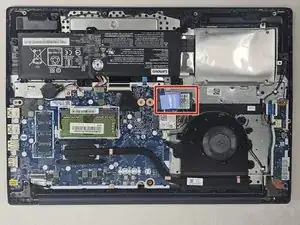
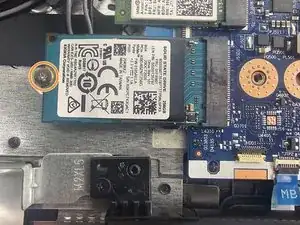
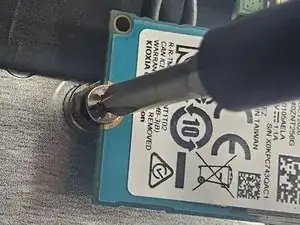
Найдите SSD.
Используйте крестовую отвертку Phillips #00, чтобы убрать один винт, крепящий SSD к корпусу.
Отложите винт в сторону — он понадобится для установки заменяющего SSD.
Шаг 5
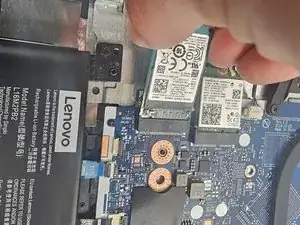
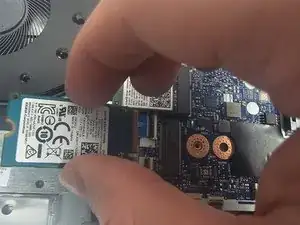
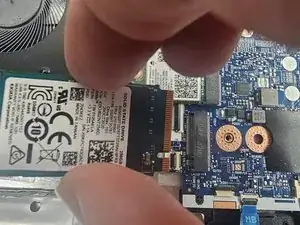
Осторожно сдвиньте SSD из разъёма на материнской плате.
Держите SSD за края, избегая контакта с открытыми элементами схем или контактами.
Будьте осторожны при снятии SSD, чтобы не согнуть контакты.
При установке нового SSD убедитесь, что контакты правильно выровнены с разъёмом перед вставкой. Избегайте сильного надавливания — при корректном выравнивании модуль должен защёлкнуться без чрезмерного усилия.
Заключение
Для сборки устройства выполните описанные выше шаги в обратном порядке.
Утилизируйте электронный лом через переработчика с сертификатом R2 или e-Stewards.
Ремонт не удался? Попробуйте базовое устранение неполадок или обратитесь за помощью к сообществу Answers.
Перевод руководства с ifixit.com