Замена материнской платы Lenovo IdeaPad 3-15IML05
Если Ваш Lenovo IdeaPad 3-15IML05 больше не включается или работает с перебоями, используйте это руководство для замены материнской платы.
Перед началом этого руководства попробуйте другие возможные решения — это должно быть крайней мерой. Обратитесь к странице устранения неполадок устройства для дополнительной диагностики.
Материнская плата — критически важный компонент компьютера, обеспечивающий обмен данными между внутренними компонентами. Основные причины выхода материнских плат из строя — перенапряжения, перегрев и физические повреждения. Замена материнской платы может продлить срок службы компьютера и сократить электронные отходы.
Во время ремонта все компоненты и кабели, подключенные к материнской плате, должны быть отключены. Работайте неспешно и переходите от шага к шагу аккуратно, чтобы снизить риск дополнительных повреждений.
Работа с литий-ионными аккумуляторами может быть опасной. Подключённый или вздутый аккумулятор может загореться при повреждении. Перед началом ремонта разрядите аккумулятор до менее 25%, выключите ноутбук и отключите все периферийные устройства.
Если Вы обнаружите вздутый аккумулятор, обратитесь к этому руководству по утилизации.
Шаг 1
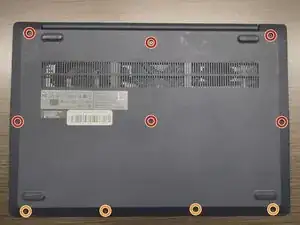
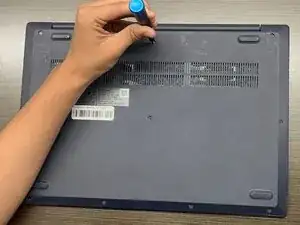
Перед началом разрядите аккумулятор до менее 25%, выключите устройство и отключите все периферийные устройства.
Используйте крестовую отвертку Phillips #1, чтобы выкрутить следующие винты:
Шесть винтов 7 мм
Четыре винта 4 мм
Шаг 2
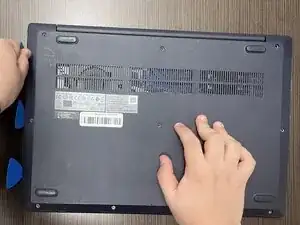
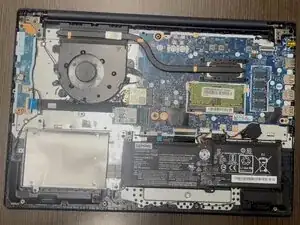
Вставьте медиатор для вскрытия в зазор между нижней крышкой и шасси.
Проведите медиатором по всему периметру, пока все пластиковые защёлки не отпустят.
Снимите нижнюю крышку.
Сильное вскрытие задней крышки может сломать пластиковые защёлки.
При сборке положите крышку ровно и надавите по краям, чтобы закрепить её на пластиковых защёлках.
Шаг 3
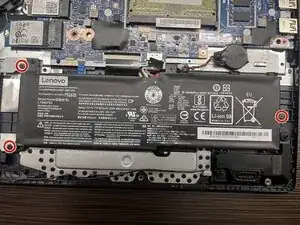
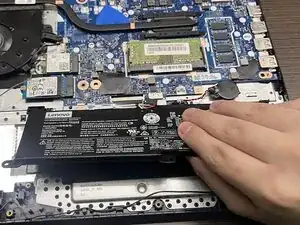
Используйте крестовую отвертку Phillips #00, чтобы выкрутить три винта 5 мм, закрепляющие аккумулятор.
Чтобы снять аккумулятор, сдвиньте его вправо и приподнимите от крышки накопителя.
При необходимости можно приподнять крышку накопителя, сняв два винта 5 мм слева.
Шаг 4
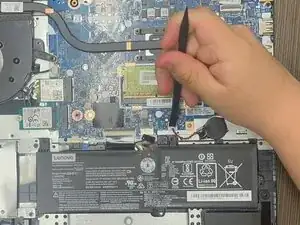
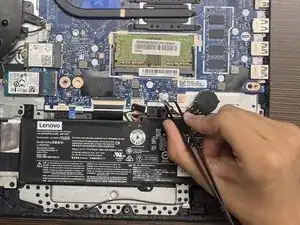
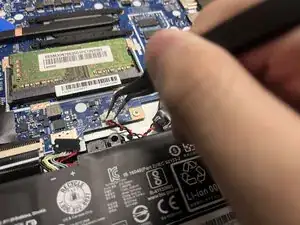
С помощью лопатки или пинцета выдавите JST-разъём батареи CMOS из его гнезда.
Тянув непосредственно за провода, можно повредить разъём.
Шаг 5
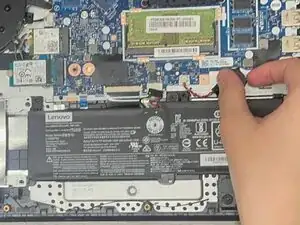
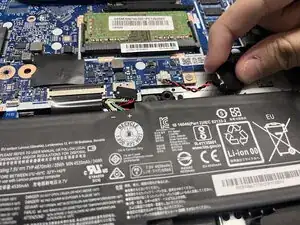
Возьмите CMOS-батарею и извлеките её, она закреплена на клее.
Для извлечения CMOS-батареи можно использовать монтажные лопатки, например, лопатку для вскрытия.
Шаг 6
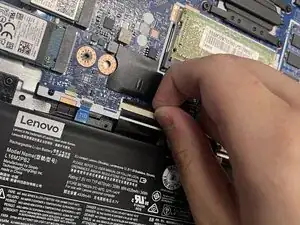
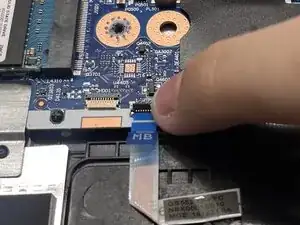
Используя ногти, отогните вверх две фиксирующие планки на ZIF-разъёмах рядом с батареей.
Можно использовать пинцет, чтобы отогнуть фиксирующие планки вверх.
Шаг 7
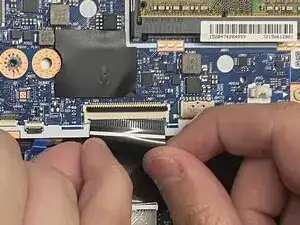
Для большего ZIF-кабеля захватите стороны и аккуратно выньте его из гнезда.
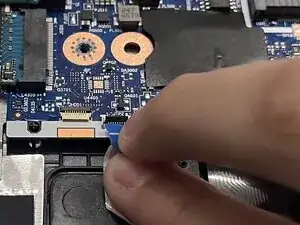
Для меньшего ZIF-кабеля используйте синюю тянущую бирку и аккуратно выньте его из гнезда.
При повторном подключении кабелей убедитесь, что фиксирующая планка отогнута вверх, вставьте кабель в гнездо и опустите планку вниз. Кабели должны входить с минимальным усилием или без него.
Шаг 8
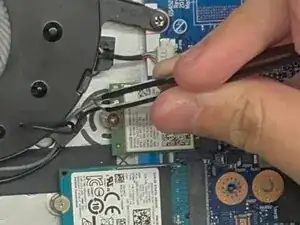
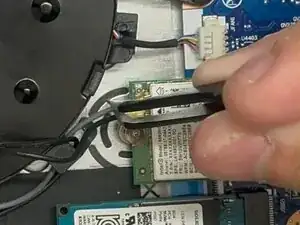
Используя изогнутый пинцет, подведите его под металлическую шейку антенных кабелей и поднимите строго вверх.
Подъём под углом может повредить гнездо под платой.
При повторном подключении антенных кабелей держите кабель пинцетом и аккуратно прижмите пальцем или лопаткой. Они должны защёлкнуться на месте, но это может потребовать нескольких попыток.
Не засовывайте разъём силой, иначе Вы можете повредить его безвозвратно.
Шаг 9
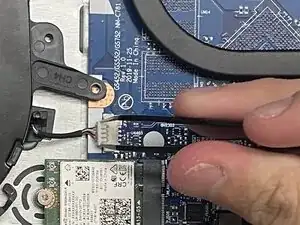
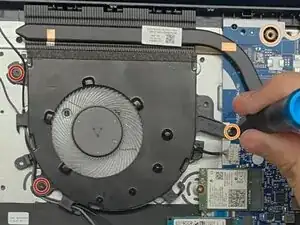
Пинцетом аккуратно выньте JST-кабель вентилятора из его гнезда.
Используйте крестовую отвертку Phillips #00, чтобы выкрутить следующие винты:
Два винта 3.5 мм
Один винт 5 мм
Поднимите вентилятор и проведите антенные кабели через зажимы на его краю.
Небольшим смещением сдвиньте вентилятор влево, отводя его от материнской платы.
Шаг 10
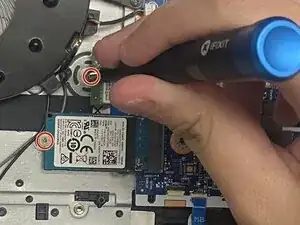
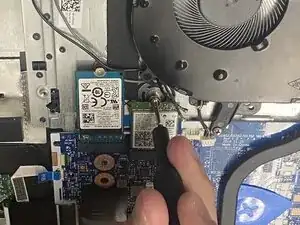
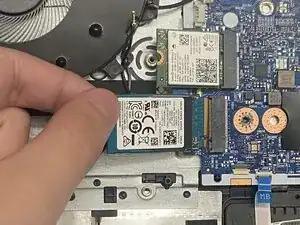
Используя крестовую отвертку Phillips #0, выкрутите по одному винту 2.5 мм, которые фиксируют SSD и Wi‑Fi карту.
После удаления винта SSD и Wi‑Fi карта выведутся под углом.
Выньте SSD и Wi‑Fi карту из их гнёзд.
При сборке вставляйте их под углом вниз в соответствующие гнёзда.
Шаг 11
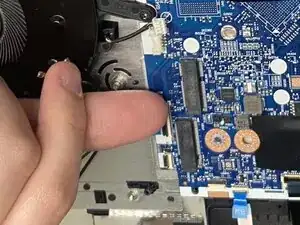
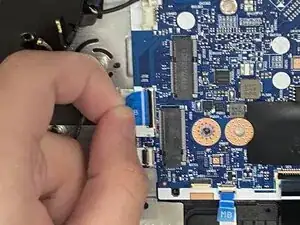
Используя ногти, отогните вверх фиксирующую планку на разъёме ZIF-кабеля, расположенном рядом с вентилятором и материнской платой.
Можно использовать пинцет, чтобы отогнуть фиксирующую планку вверх.
Используйте синюю тянущую бирку и аккуратно выдвиньте кабель из гнезда.
При повторном подключении убедитесь, что фиксирующая планка отогнута вверх, вставьте кабель в гнездо и опустите планку вниз. Кабель должен входить с минимальным усилием или без него.
Шаг 12
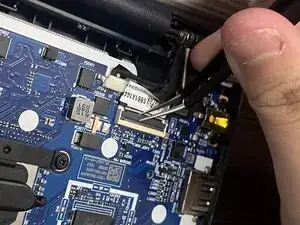
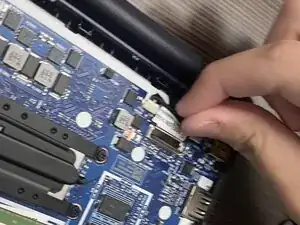
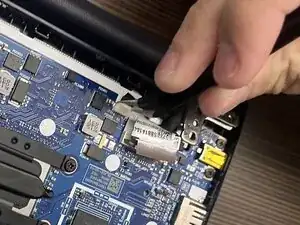
Используя изогнутый пинцет, отогните вверх фиксирующую планку на разъёме ZIF-кабеля.
Для ZIF-кабеля захватите стороны и аккуратно выньте его из гнезда.
Пинцетом аккуратно выньте JST-кабель из его гнезда.
При повторном подключении ZIF-кабеля убедитесь, что фиксирующая планка отогнута вверх, вставьте кабель в гнездо и опустите планку вниз. Кабель должен входить с минимальным усилием или без него.
Шаг 13
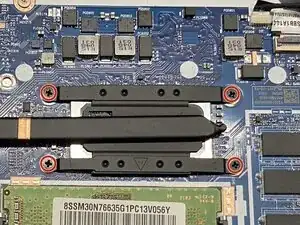
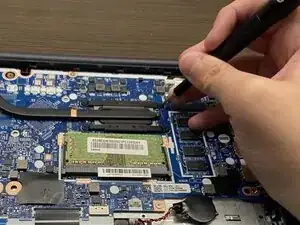
Используйте крестовую отвёртку Phillips #00, чтобы вынуть четыре винта 2,5 мм, крепящие радиатор.
Поднимите радиатор прямо вверх.
В зависимости от состояния термопасты при снятии радиатора может ощущаться некоторое сопротивление.
Шаг 14
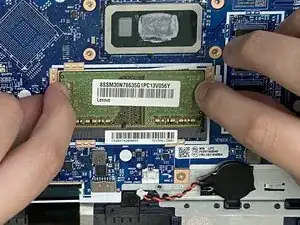
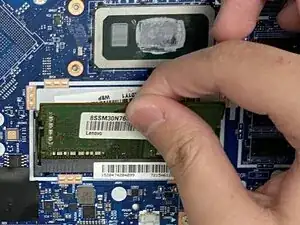
Отведите обе металлические защёлки от модуля оперативной памяти.
После отведения с обеих сторон модуль оперативной памяти отщёлкнется.
Выньте модуль оперативной памяти из разъёма.
При сборке вставляйте модуль под углом 45 градусов и нажмите вниз, пока он не зафиксируется защёлками.
Шаг 15
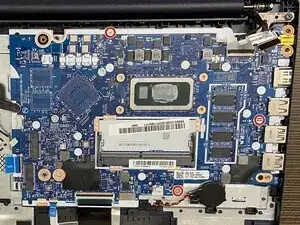
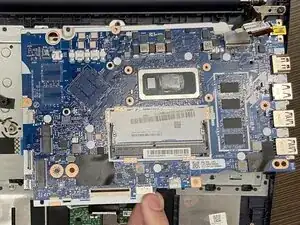
Используйте крестовую отвёртку Phillips #00, чтобы вынуть следующие винты:
Три винта 2,5 мм
Два винта 3,5 мм
Под третьим винтом 2,5 мм может скрываться наклейка Lenovo.
Поднимите и оттяните материнскую плату.
Заключение
Для повторной сборки устройства выполните вышеописанные шаги в обратном порядке.
Передайте электронные отходы на переработку в пункт, сертифицированный по стандарту R2 или e-Stewards.
Ремонт не удался? Попробуйте простые шаги по устранению неполадок или обратитесь за помощью к сообществу Answers.
Перевод руководства с ifixit.com