Замена динамиков Lenovo IdeaPad 3-15IIL05
Используйте это руководство для замены динамиков в ноутбуке Lenovo IdeaPad 3-15IIL05.
Динамики нужно заменить, если они шипят, имеют плохое качество звука или совсем не работают.
Примечание: Левый и правый динамики соединены кабелем и должны сниматься вместе. Замена одного динамика требует замены обоих.
Шаг 1
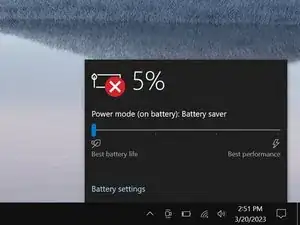
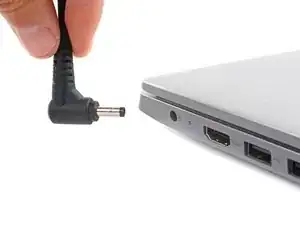
Разрядите батарею ноутбука ниже 25% перед началом ремонта — заряженная батарея может загореться при повреждении.
Отключите все кабели и полностью выключите ноутбук.
Шаг 2
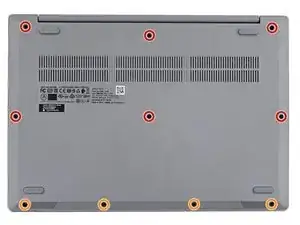
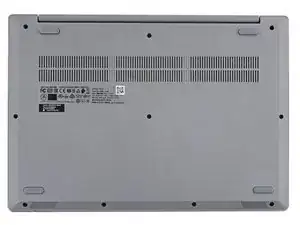
Отверткой Phillips удалите десять винтов, фиксирующих заднюю крышку:
Шесть винтов длиной 7.6 мм
Четыре винта длиной 4.7 мм
Шаг 3
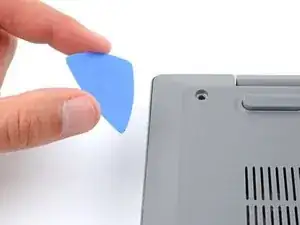
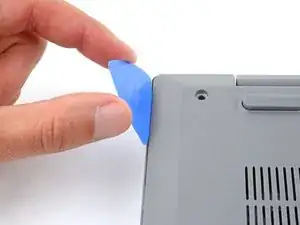

Пластиковые защёлки фиксируют заднюю крышку к корпусу. Вы услышите и почувствуете освобождение защёлок.
Вставьте плоскую сторону пластикового медиатора между верхним левым углом задней крышки и корпусом.
Наклоните медиатор вниз примерно под углом 45 градусов.
Шаг 4
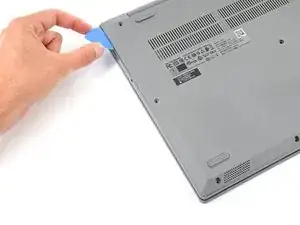
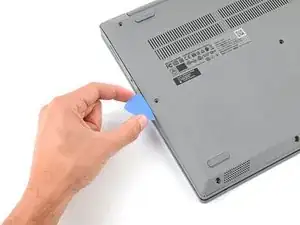
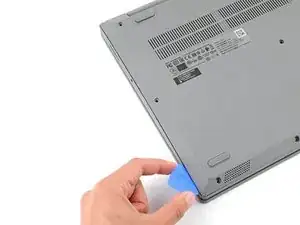
Держите медиатор под углом около 45 градусов, скользя им вдоль переднего и боковых краёв, чтобы освободить защёлки.
Проводите медиатор до нижнего левого угла ноутбука, чтобы освободить левые защёлки.
Шаг 5
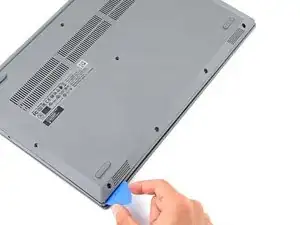
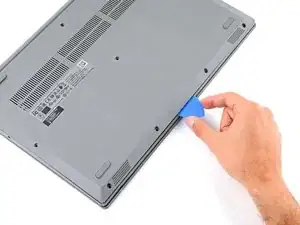
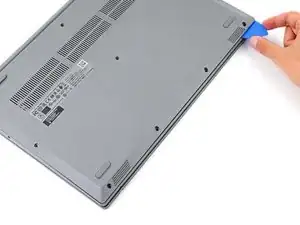
Проведите медиатор до нижнего правого угла, чтобы освободить нижние защёлки.
Шаг 6
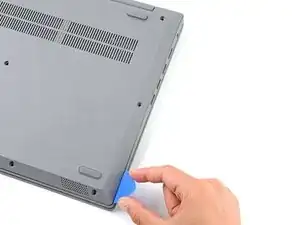
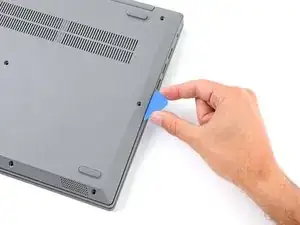
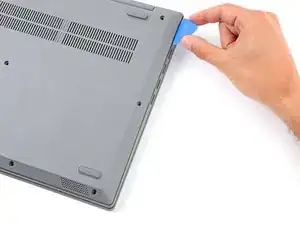
Проведите медиатор до верхнего правого угла, чтобы освободить правые защёлки.
Шаг 7
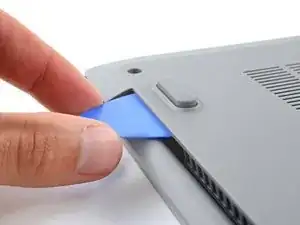
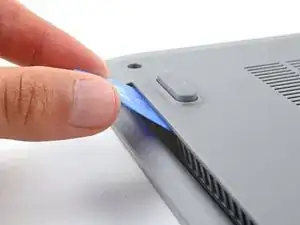
Вставьте плоский конец медиатора между задней крышкой и корпусом, слева от правой петли.
Подденьте заднюю крышку медиатором, чтобы освободить верхние правые защёлки.
Оставьте медиатор вставленным рядом с правой петлёй.
Шаг 8
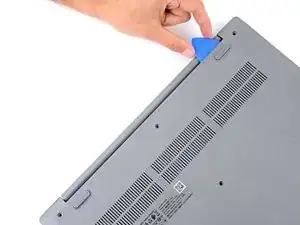
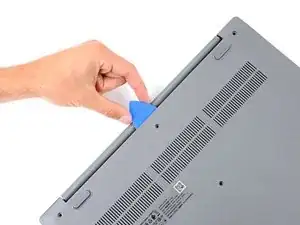
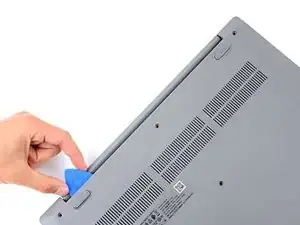
Наклоните медиатор вверх примерно под углом 45 градусов.
Проведите медиатор до верхнего левого угла, чтобы освободить оставшиеся защёлки.
Шаг 9
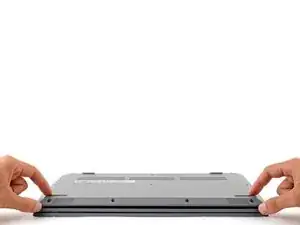

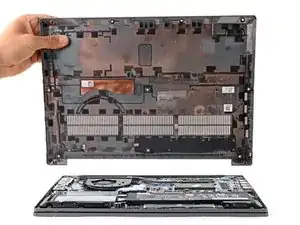
Снимите заднюю крышку.
При сборке разместите заднюю крышку на корпусе и плотно прижмите по периметру, чтобы все защёлки вошли на место.
Шаг 10
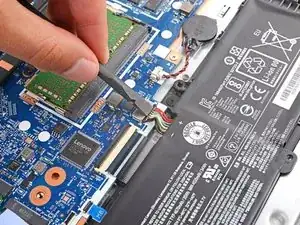

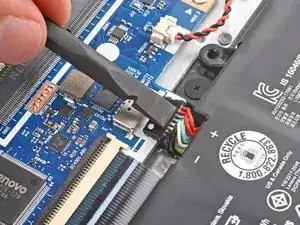
Используйте плоский конец лопатки, чтобы аккуратно вытолкнуть разъём батареи из гнезда на плате.
Шаг 11
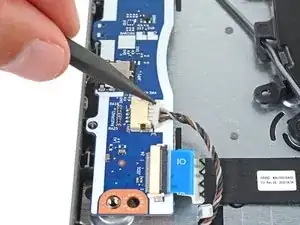
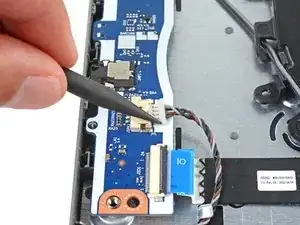
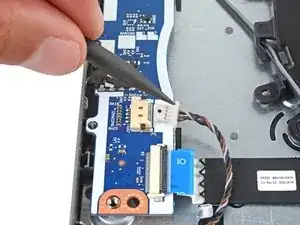
Надавливайте попеременно с обеих сторон на разъём кабеля динамиков лопаткой, чтобы «вытоптать» его из гнезда.
Шаг 12
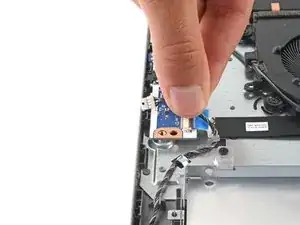
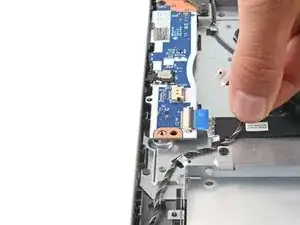
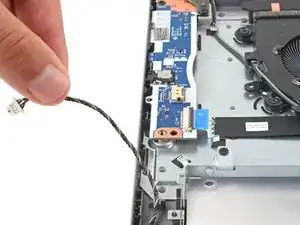
Выведите провод динамиков из двух металлических зажимов, которыми он прикреплён к корпусу.
Шаг 13
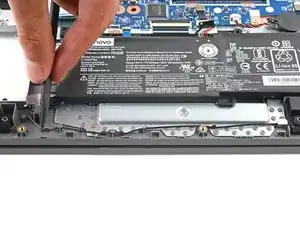
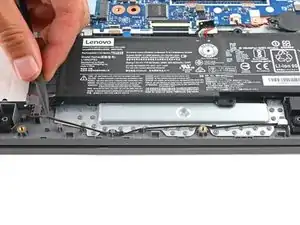
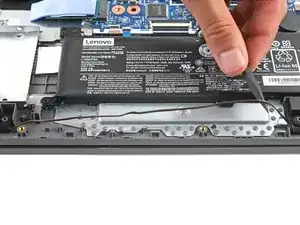
Пластиковые защёлки вдоль нижнего края ноутбука фиксируют кабель, соединяющий левый и правый динамики.
Используйте острый конец лопатки, чтобы аккуратно вывести кабель из пластиковых защёлок.
Шаг 14
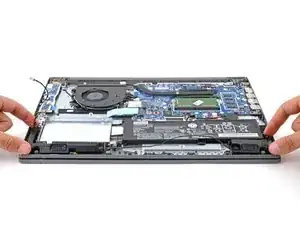
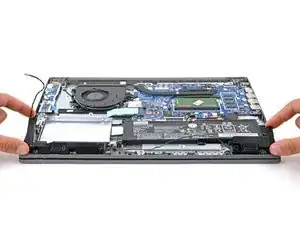
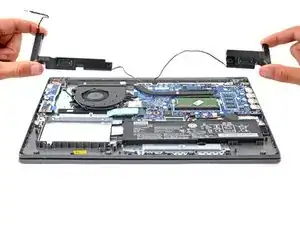
Маленькие резиновые втулки фиксируют динамики к корпусу.
Поднимите и снимите динамики.
При сборке совместите динамики с их углублениями и вдавите их на место для фиксации.
Заключение
Для сборки устройства выполните эти шаги в обратном порядке.
Проверьте ремонт, запустив аппаратные тесты с помощью Lenovo Diagnostics.
Отнесите электронные отходы на переработку в пункт с сертификатом R2 или e-Stewards.
Ремонт не удался? Попробуйте базовую диагностику или обратитесь за помощью к сообществу Answers.
Перевод руководства с ifixit.com