Замена узла дисплея Dell Alienware 14
В этом руководстве показано, как снять и установить узел дисплея.
Шаг 1
ПРЕДУПРЕЖДЕНИЕ: Перед работой внутри компьютера ознакомьтесь с информацией по технике безопасности, поставляемой с компьютером, и выполните шаги в разделе Перед началом работы. После выполнения работ внутри компьютера следуйте инструкциям в разделе «После работы внутри компьютера».
Закройте дисплей и переверните компьютер.
Шаг 2
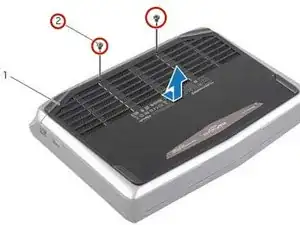
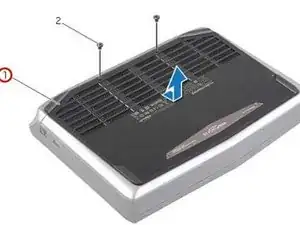
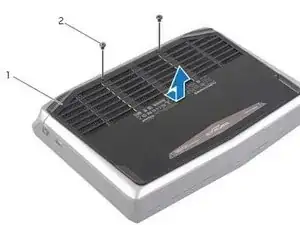
Удалите винты, которые крепят крышку основания к корпусу компьютера.
Шаг 3
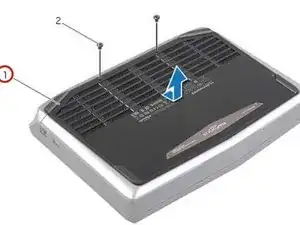
Сдвиньте и снимите крышку основания с корпуса компьютера.
Шаг 4
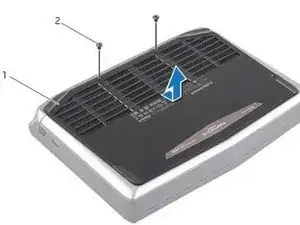
Сориентируйте защёлки на НОВОЙ крышке основания по направляющим на корпусе компьютера и сдвиньте крышку на место.
Шаг 5
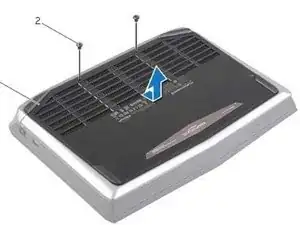
Установите винты, которые закрепляют крышку основания на корпусе компьютера.
Шаг 6
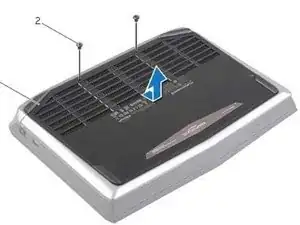
Переверните компьютер и откройте дисплей.
Шаг 7
ПРЕДУПРЕЖДЕНИЕ: Перед работой внутри компьютера ознакомьтесь с информацией по технике безопасности, поставляемой с компьютером, и выполните шаги в разделе Перед началом работы. После выполнения работ внутри компьютера следуйте инструкциям в разделе После работы внутри компьютера.
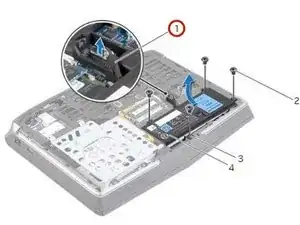
Отключите кабель батареи от разъёма на системной плате.
Шаг 8
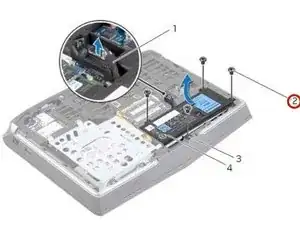
Удалите винты, которые крепят батарею к корпусу компьютера.
Шаг 9
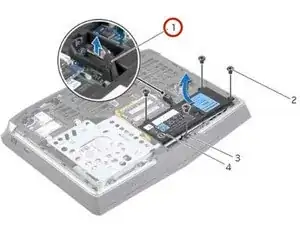
Используя кабель батареи, поднимите батарею и освободите её от защёлок на корпусе компьютера.
Шаг 10
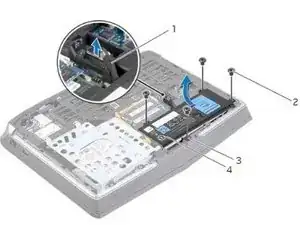
Переверните компьютер и откройте дисплей максимально широко.
Шаг 11
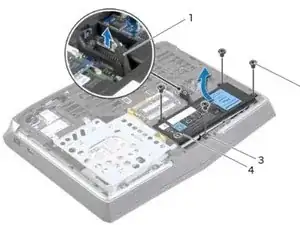
Нажмите и удерживайте кнопку питания в течение пяти секунд, чтобы разрядить системную плату.
Шаг 12
Закройте дисплей и переверните компьютер.
Шаг 13
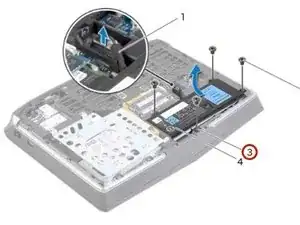
Сориентируйте защёлки на НОВОЙ батарее по направляющим на корпусе компьютера.
Шаг 14
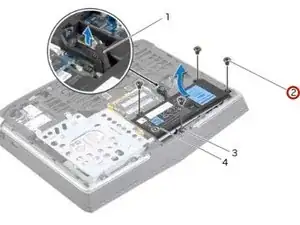
Сориентируйте отверстия под винты на батарее по отверстиям на корпусе компьютера.
Шаг 15
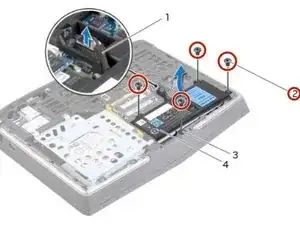
Установите винты, которые крепят батарею к корпусу компьютера.
Шаг 16
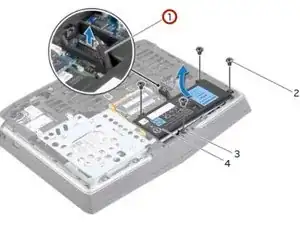
Подключите кабель батареи к разъёму на системной плате.
Шаг 17
ПРЕДУПРЕЖДЕНИЕ: Перед работой внутри компьютера ознакомьтесь с информацией по технике безопасности, поставляемой с компьютером, и выполните шаги в разделе Перед началом работы. После выполнения работ внутри компьютера следуйте инструкциям в разделе После работы внутри компьютера.
ВНИМАНИЕ: Чтобы избежать потери данных, не извлекайте жёсткий диск, пока компьютер включён или находится в состоянии сна.
ВНИМАНИЕ: Жёсткие диски чрезвычайно хрупки. Обращайтесь с жёстким диском бережно.
ПРИМЕЧАНИЕ: Второй жёсткий диск или твердотельный накопитель являются опциональными и могут быть установлены в отсек оптического привода.
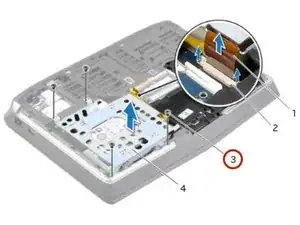
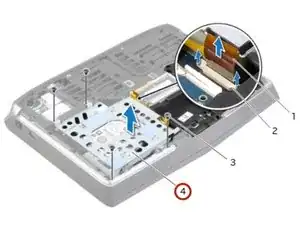
Удалите винты, которые крепят узел второго жёсткого диска к корпусу компьютера.
Шаг 18
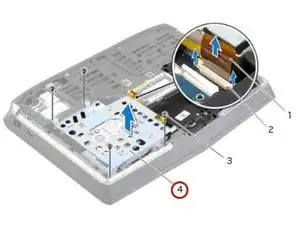
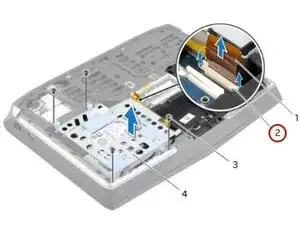
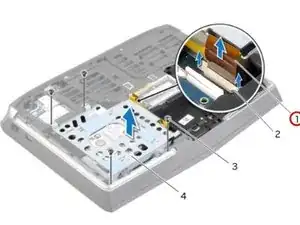
Осторожно поднимите узел второго жёсткого диска, затем поднимите защёлки, чтобы освободить кабель второго жёсткого диска из разъёма на системной плате.
Шаг 19
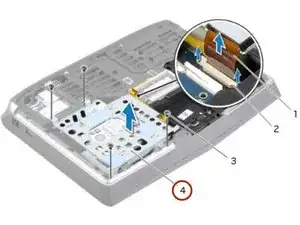
Снимите узел второго жёсткого диска с корпуса компьютера.
Шаг 20
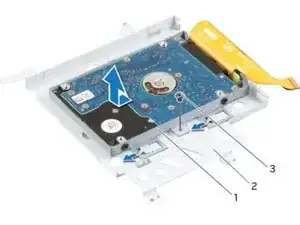
Переверните узел второго жёсткого диска.
Шаг 21
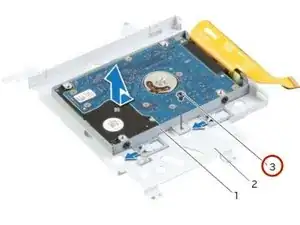
Удалите винт, который крепит узел второго жёсткого диска к основной рамке.
Шаг 22
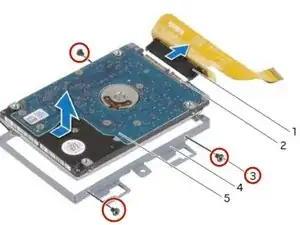
Удалите винты, которые крепят жёсткий диск ко второй монтажной пластине жёсткого диска.
Шаг 23
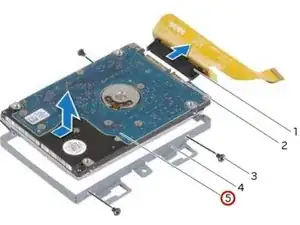
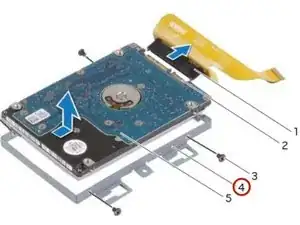
Сдвиньте и снимите жёсткий диск с монтажной пластины второго жёсткого диска.
Шаг 24
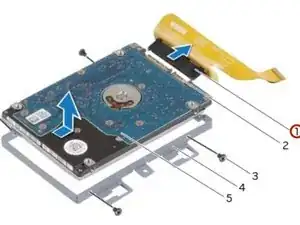
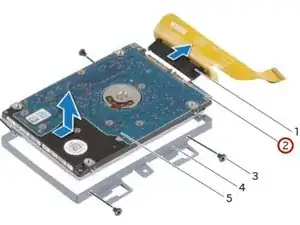
Отключите переходник от разъёма второго жёсткого диска.
Шаг 25

Подключите переходник к разъёму второго жёсткого диска.
Шаг 26
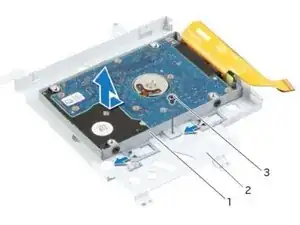
Поместите НОВЫЙ дополнительный жесткий диск в кронштейн дополнительного жесткого диска.
Шаг 27
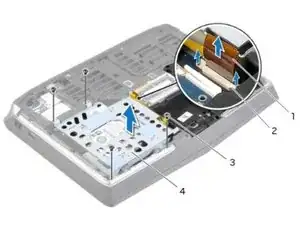
Шаг 28
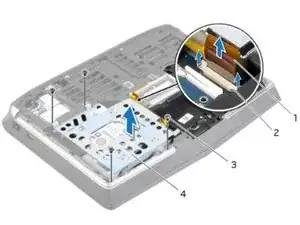
Установите винты, которые крепят дополнительный жесткий диск к кронштейну дополнительного жесткого диска.
Шаг 29
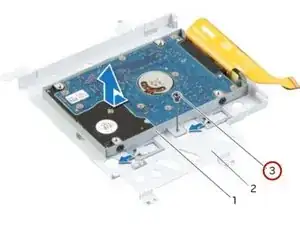
Выровняйте отверстие для винта в сборке дополнительного жесткого диска с отверстием для винта на основном кронштейне.
Шаг 30
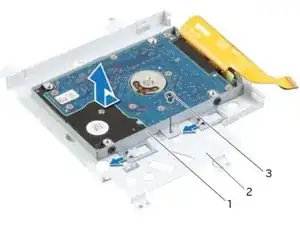
Установите винт, который закрепляет сборку дополнительного жесткого диска на основном кронштейне.
Шаг 31
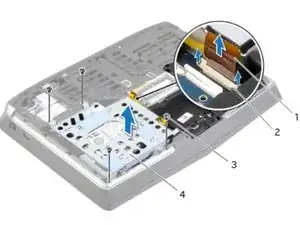
Переверните сборку дополнительного жесткого диска.
Шаг 32
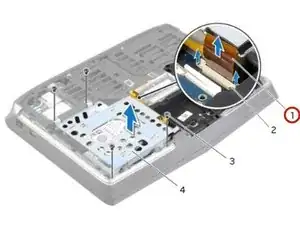
Вставьте кабель дополнительного жесткого диска в разъем системной платы и нажмите на защелки разъема, чтобы зафиксировать кабель.
Шаг 33
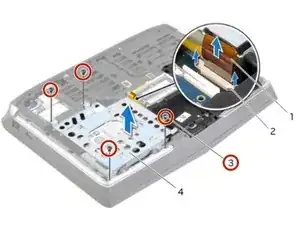
Выровняйте отверстия для винтов сборки дополнительного жесткого диска с отверстиями для винтов в основании компьютера.
Шаг 34
Установите винты, которые закрепляют сборку дополнительного жесткого диска в основании компьютера.
Шаг 35
WARNING: Before working inside your computer, read the safety information that shipped with your computer and follow the steps in Before Working Inside Your Computer. After working inside your computer, follow the instructions in After Working Inside Your Computer.
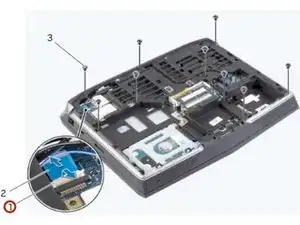
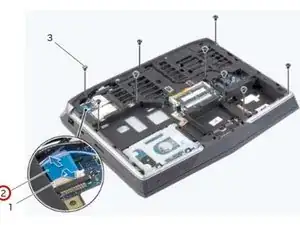
Поднимите защелку разъема и потяните за язычок, чтобы отсоединить кабель платы индикатора состояния от разъема системной платы и проведите кабель в слот в основании компьютера.
Шаг 36
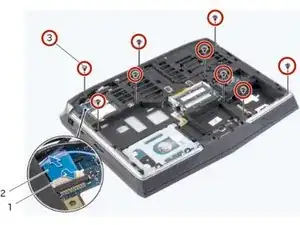
Снимите винты, которые крепят узел подлокотника к основанию компьютера.
Шаг 37
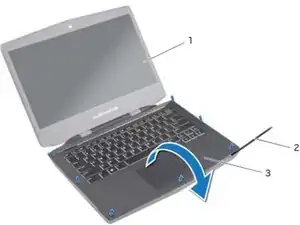
Переверните компьютер и откройте дисплей максимально широко.
Шаг 38
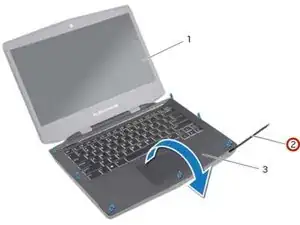
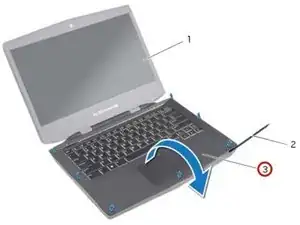
Используя пластиковую лопаточку, отведите узел подлокотника от основания компьютера.
Шаг 39
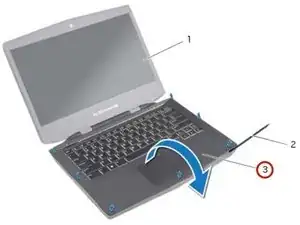
Осторожно поднимите узел подлокотника и переверните его.
Шаг 40
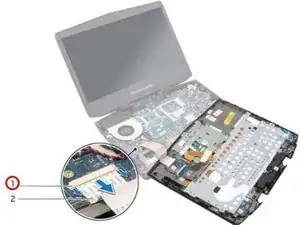
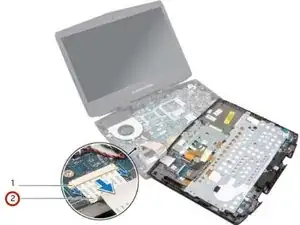
Освободите защелки разъема, чтобы отсоединить гибкий кабель от системной платы.
Шаг 41
Следуйте инструкциям с шага 1 по шаг 9 в разделе Снятие клавиатуры.
Следуйте инструкциям с шага 1 по шаг 4 в разделе Снятие платы индикатора состояния.
Следуйте инструкциям с шага 1 по шаг 4 в разделе Снятие динамиков.
Следуйте инструкциям с шага 1 по шаг 4 в разделе Снятие платы кнопки питания.
Шаг 42
Следуйте инструкциям с шага 1 по шаг 4 в разделе Установка платы кнопки питания.
Следуйте инструкциям с шага 1 по шаг 3 в разделе Установка динамиков.
Следуйте инструкциям с шага 1 по шаг 4 в разделе Снятие платы индикатора состояния.
Следуйте инструкциям с шага 1 по шаг 8 в разделе Установка клавиатуры.
Шаг 43
Подключите гибкий кабель к разъему на системной плате.
Шаг 44
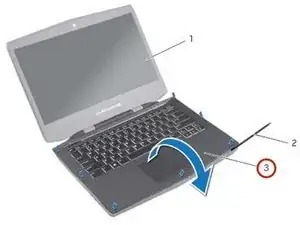
Переверните НОВЫЙ узел подлокотника и протяните кабель платы индикатора состояния через слот в основании компьютера.
Шаг 45
Выровняйте узел подлокотника над основанием компьютера и защелкните его на место.
Шаг 46
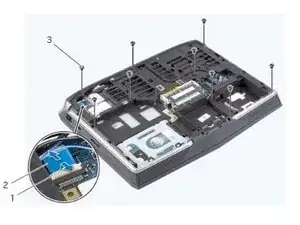
Закройте дисплей и переверните компьютер.
Шаг 47
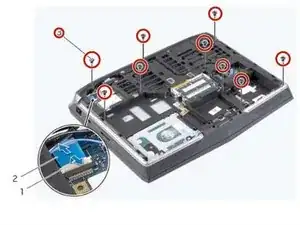
Установите винты, которые крепят узел подлокотника к основанию компьютера.
Шаг 48
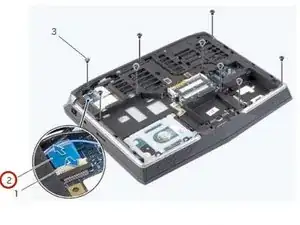
Вставьте кабель платы индикатора состояния в разъем системной платы и нажмите на защелку разъема, чтобы зафиксировать кабель.
Шаг 49
WARNING: Before working inside your computer, read the safety information that shipped with your computer and follow the steps in Before Working Inside Your Computer. After working inside your computer, follow the instructions in After Working Inside Your Computer.
Закройте дисплей и переверните компьютер.
Шаг 50
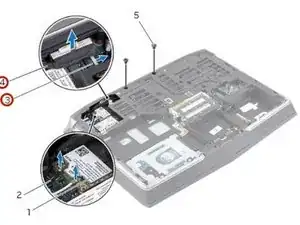
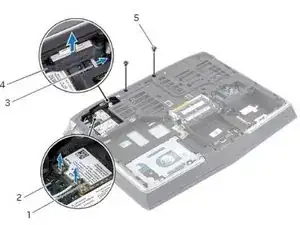
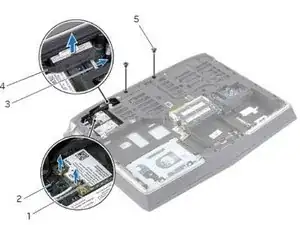
Отключите кабели дисплея и камеры от разъемов системной платы.
Шаг 51
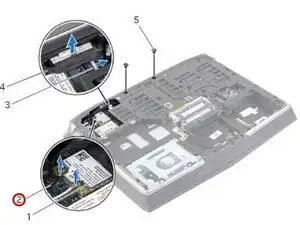
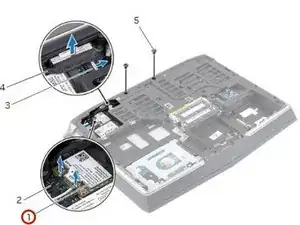
Отсоедините антенные кабели от беспроводной мини-карты.
Шаг 52
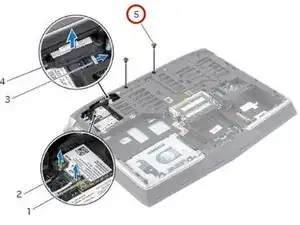
Снимите винты, которые крепят узел дисплея к основанию компьютера.
Шаг 53
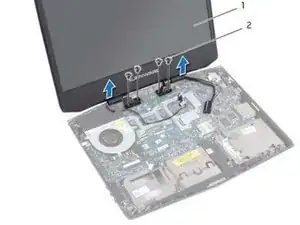
Переверните компьютер и откройте дисплей максимально широко.
Шаг 54
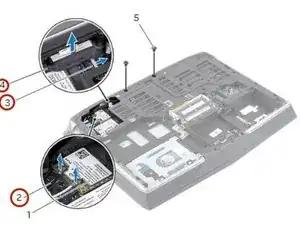
Удалите кабели дисплея, камеры и антенн из прорезей в основании компьютера.
Шаг 55
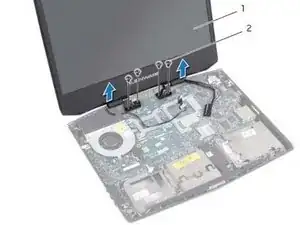
Запомните прокладку кабелей дисплея, камеры и антенн и извлеките кабели из направляющих прокладки.
Шаг 56
Протяните кабели через прорези в основании компьютера.
Шаг 57
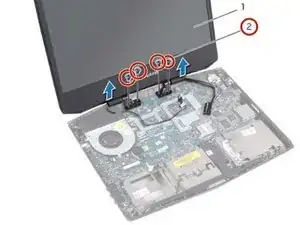
Снимите винты, которыми крепится узел дисплея к основанию компьютера.
Шаг 58
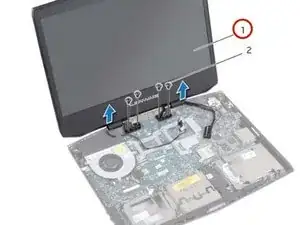
Поднимите узел дисплея с основания компьютера.
Шаг 59
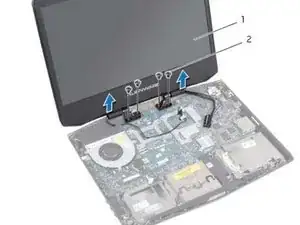
Совместите отверстия для винтов на НОВОМ узле дисплея с отверстиями для винтов на основании компьютера.
Шаг 60
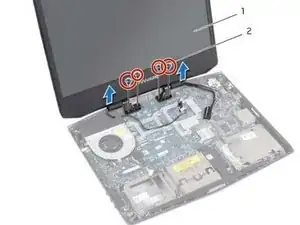
Установите винты, которыми крепится узел дисплея к основанию компьютера.
Шаг 61
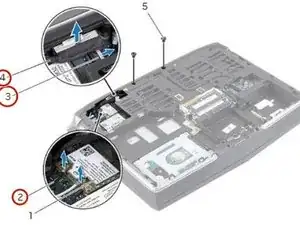
Протяните кабели через прорези в основании компьютера.
Шаг 62
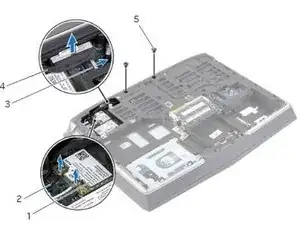
Закройте дисплей и переверните компьютер.
Шаг 63
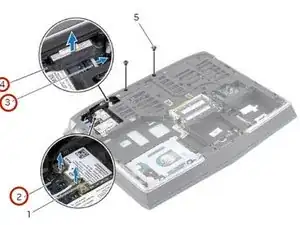
Проложите кабели дисплея, камеры и антенн через направляющие прокладки.
Шаг 64
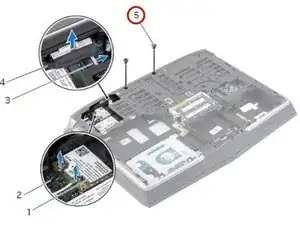
Установите винты, которыми крепится узел дисплея к основанию компьютера.
Шаг 65
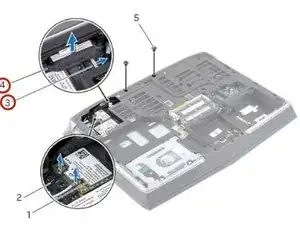
Подключите кабели дисплея и камеры к разъемам на системной плате.
Шаг 66
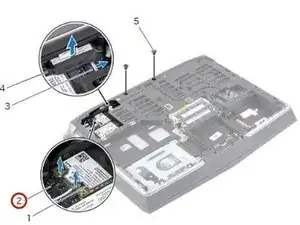
Подключите кабели антенн к беспроводной мини‑плате.
Заключение
Для повторной сборки устройства выполните эти инструкции в обратном порядке.
Перевод руководства с ifixit.com