Замена петель дисплея Dell Alienware 14
В этом руководстве показано, как снять и заменить петли дисплея.
Шаг 1
ПРЕДУПРЕЖДЕНИЕ: Перед началом работы внутри компьютера прочитайте информацию по технике безопасности, поставляемую с компьютером, и выполните шаги из раздела «Перед началом работы». После выполнения работ внутри компьютера следуйте инструкциям из раздела «После выполнения работ внутри компьютера».
Закройте дисплей и переверните компьютер.
Шаг 2
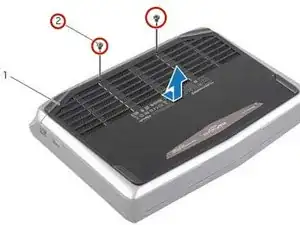
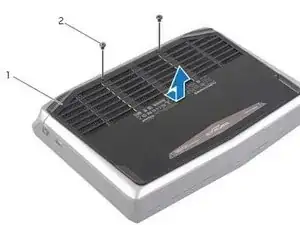
Удалите винты, фиксирующие крышку основания к корпусу компьютера.
Шаг 3
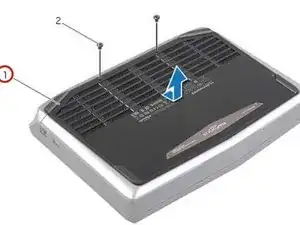
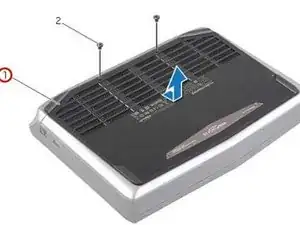
Сдвиньте и снимите крышку основания с корпуса компьютера.
Шаг 4
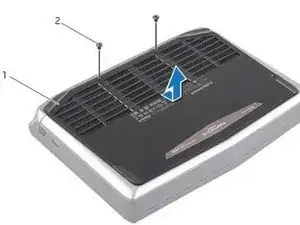
Совместите защёлки на НОВОЙ крышке основания со слотами в корпусе компьютера и сдвиньте крышку основания на место.
Шаг 5
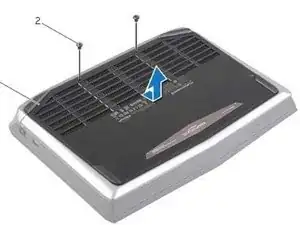
Верните винты, фиксирующие крышку основания к корпусу компьютера.
Шаг 6
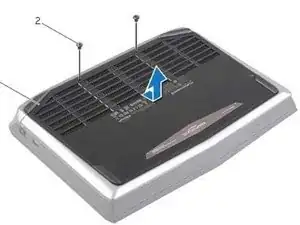
Переверните компьютер и откройте дисплей.
Шаг 7
ПРЕДУПРЕЖДЕНИЕ: Перед началом работы внутри компьютера прочитайте информацию по технике безопасности, поставляемую с компьютером, и выполните шаги из раздела «Перед началом работы». После выполнения работ внутри компьютера следуйте инструкциям из раздела «После выполнения работ внутри компьютера».
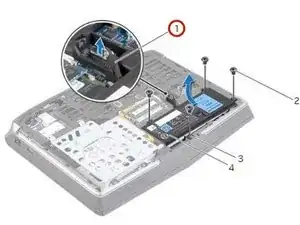
Отключите кабель батареи от разъёма на системной плате.
Шаг 8
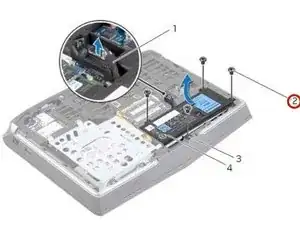
Удалите винты, фиксирующие батарею к корпусу компьютера.
Шаг 9
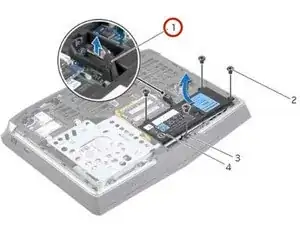
С помощью кабеля батареи приподнимите батарею и освободите её от защёлок на корпусе компьютера.
Шаг 10
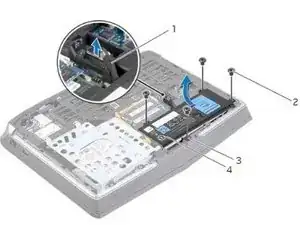
Переверните компьютер и откройте дисплей максимально широко.
Шаг 11
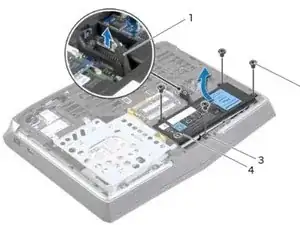
Нажмите и удерживайте кнопку питания в течение пяти секунд, чтобы разрядить системную плату.
Шаг 12
Закройте дисплей и переверните компьютер.
Шаг 13
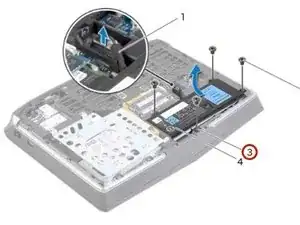
Совместите защёлки на НОВОЙ батарее со слотами в корпусе компьютера.
Шаг 14
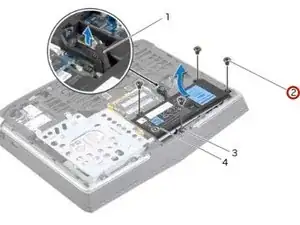
Совместите отверстия для винтов на батарее с отверстиями для винтов в корпусе компьютера.
Шаг 15
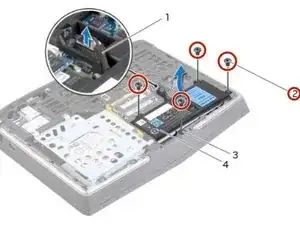
Верните винты, фиксирующие батарею к корпусу компьютера.
Шаг 16
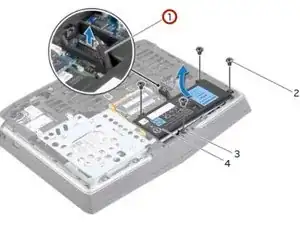
Подключите кабель батареи к разъёму на системной плате.
Шаг 17
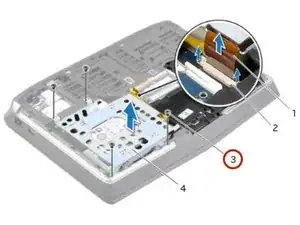
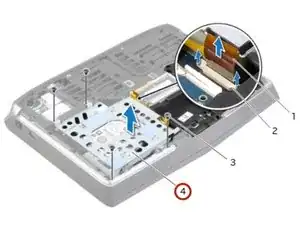
ПРЕДУПРЕЖДЕНИЕ: Перед началом работы внутри компьютера прочитайте информацию по технике безопасности, поставляемую с компьютером, и выполните шаги из раздела «Перед началом работы». После выполнения работ внутри компьютера следуйте инструкциям из раздела «После выполнения работ внутри компьютера».
ВНИМАНИЕ: Чтобы избежать потери данных, не извлекайте жёсткий диск, пока компьютер включён или находится в режиме сна.
ВНИМАНИЕ: Жёсткие диски чрезвычайно хрупки. Будьте осторожны при обращении с жёстким диском.
ПРИМЕЧАНИЕ: Вторичный жёсткий диск или твердотельный накопитель является опциональным и может быть установлен в отсек оптического привода.
Удалите винты, фиксирующие узел вторичного жёсткого диска к корпусу компьютера.
Шаг 18
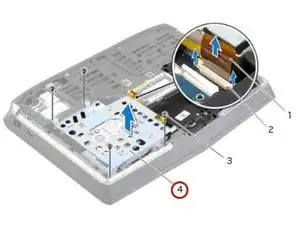
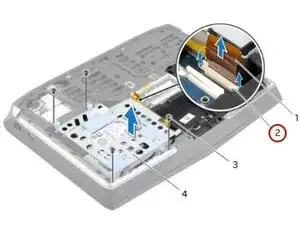
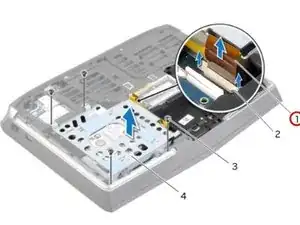
Аккуратно приподнимите узел вторичного жёсткого диска, затем поднимите защёлки, чтобы отсоединить кабель вторичного жёсткого диска от разъёма на системной плате.
Шаг 19
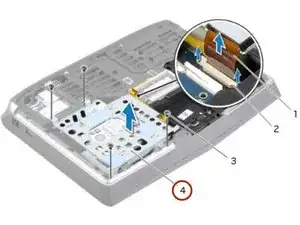
Снимите узел вторичного жёсткого диска с корпуса компьютера.
Шаг 20
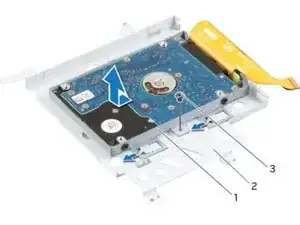
Переверните узел вторичного жёсткого диска.
Шаг 21
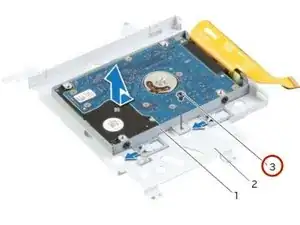
Удалите винт, фиксирующий узел вторичного жёсткого диска к основной скобе.
Шаг 22
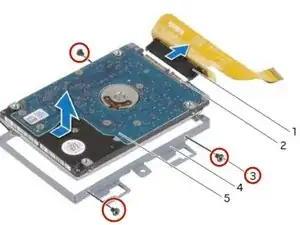
Удалите винты, фиксирующие вторичный жёсткий диск к кронштейну вторичного жёсткого диска.
Шаг 23
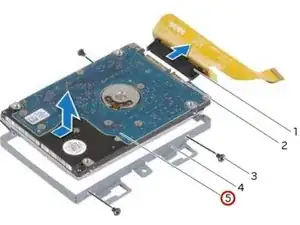
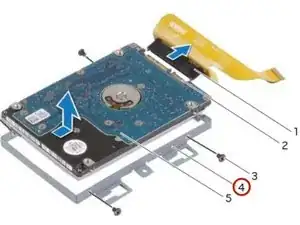
Сдвиньте и снимите вторичный жёсткий диск с кронштейна вторичного жёсткого диска.
Шаг 24
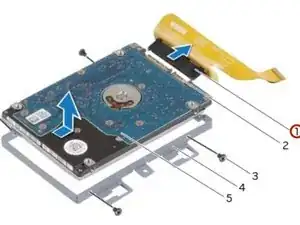
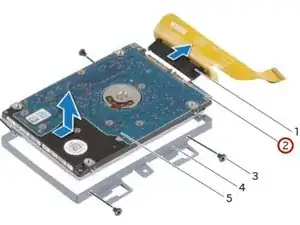
Отсоедините переходник от разъёма вторичного жёсткого диска.
Шаг 25

Подключите переходник к разъёму вторичного жёсткого диска.
Шаг 26
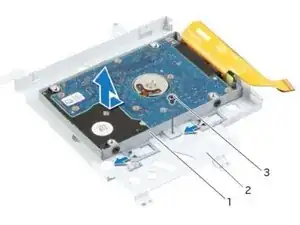
Установите НОВЫЙ вторичный жёсткий диск в кронштейн вторичного жёсткого диска.
Шаг 27
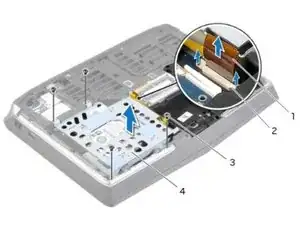
Выровняйте отверстия для винтов на вторичном жёстком диске с отверстиями для винтов в кронштейне вторичного жёсткого диска.
Шаг 28
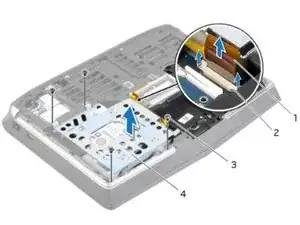
Вкрутите винты, которые фиксируют вторичный жёсткий диск в кронштейне вторичного жёсткого диска.
Шаг 29
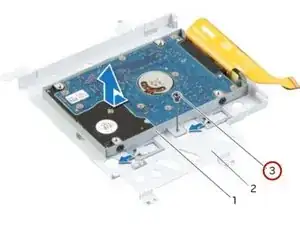
Выровняйте отверстие для винта в сборке вторичного жёсткого диска с отверстием для винта в основном кронштейне.
Шаг 30
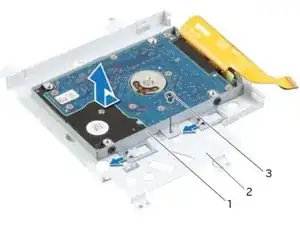
Вкрутите винт, который фиксирует сборку вторичного жёсткого диска в основном кронштейне.
Шаг 31
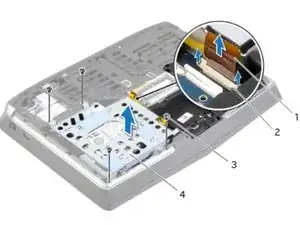
Переверните сборку вторичного жёсткого диска.
Шаг 32
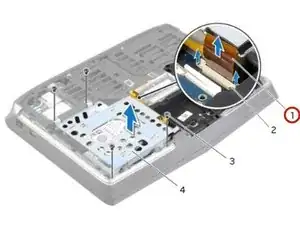
Вставьте кабель вторичного жёсткого диска в разъём системной платы и нажмите на защёлки разъёма, чтобы зафиксировать кабель.
Шаг 33
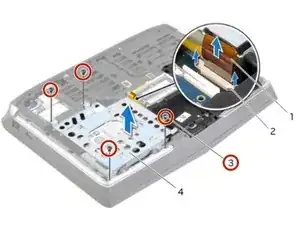
Выровняйте отверстия для винтов в сборке вторичного жёсткого диска с отверстиями для винтов в основании компьютера.
Шаг 34
Вкрутите винты, которые фиксируют сборку вторичного жёсткого диска в основании компьютера.
Шаг 35
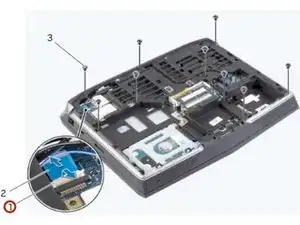
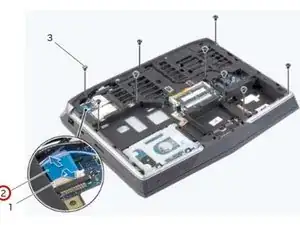
ПРЕДУПРЕЖДЕНИЕ: Перед работой внутри компьютера ознакомьтесь с информацией по технике безопасности, прилагаемой к компьютеру, и следуйте шагам в разделе «Перед работой внутри компьютера». После работы внутри компьютера выполните инструкции из раздела «После работы внутри компьютера».
Поднимите защёлку разъёма и потяните за язычок, чтобы отключить кабель платы индикатора состояния от разъёма системной платы и заправьте кабель в паз в основании компьютера.
Шаг 36
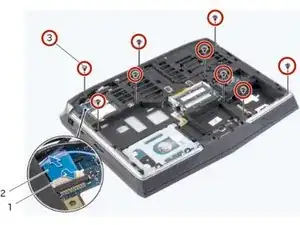
Снимите винты, которые фиксируют сборку подлокотника (palm-rest) в основании компьютера.
Шаг 37
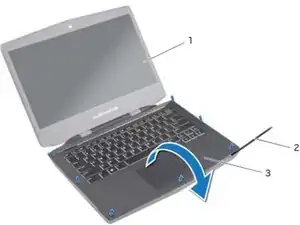
Переверните компьютер и откройте дисплей максимально широко.
Шаг 38
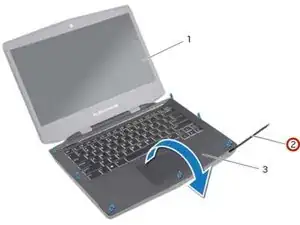
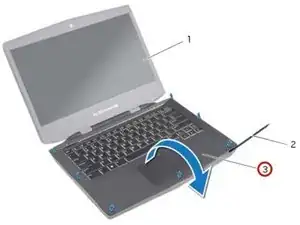
С помощью пластиковой лопатки отожмите сборку подлокотника от основания компьютера.
Шаг 39
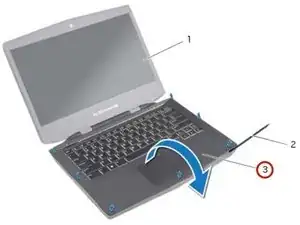
Осторожно поднимите сборку подлокотника и переверните её.
Шаг 40
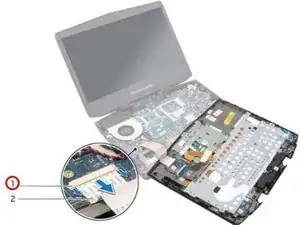
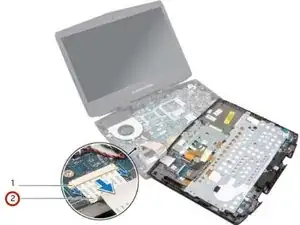
Освободите защёлки разъёмов, чтобы отключить гибкий кабель от системной платы.
Шаг 41
Следуйте инструкциям с шага 1 по шаг 9 в разделе «Снятие клавиатуры».
Следуйте инструкциям с шага 1 по шаг 4 в разделе «Снятие платы индикатора состояния».
Следуйте инструкциям с шага 1 по шаг 4 в разделе «Снятие динамиков».
Следуйте инструкциям с шага 1 по шаг 4 в разделе «Снятие платы кнопки питания».
Шаг 42
Следуйте инструкциям с шага 1 по шаг 4 в разделе «Установка платы кнопки питания».
Следуйте инструкциям с шага 1 по шаг 3 в разделе «Установка динамиков».
Следуйте инструкциям с шага 1 по шаг 4 в разделе «Снятие платы индикатора состояния».
Следуйте инструкциям с шага 1 по шаг 8 в разделе «Установка клавиатуры».
Шаг 43
Подключите гибкий кабель к разъёму на системной плате.
Шаг 44
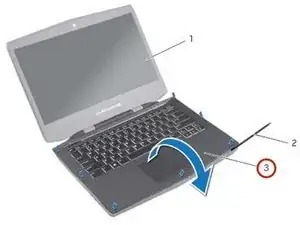
Переверните НОВУЮ сборку подлокотника и проденьте кабель платы индикатора состояния через паз в основании компьютера.
Шаг 45
Выровняйте сборку подлокотника над основанием компьютера и защёлкните её на место.
Шаг 46
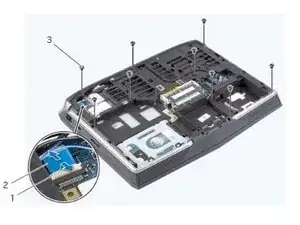
Закройте дисплей и переверните компьютер.
Шаг 47
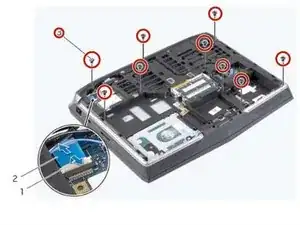
Вкрутите винты, которые фиксируют сборку подлокотника в основании компьютера.
Шаг 48
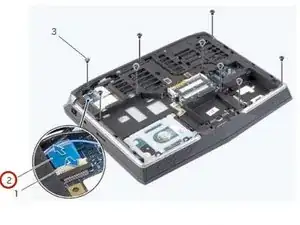
Вставьте кабель платы индикатора состояния в разъём системной платы и нажмите на защёлку разъёма, чтобы зафиксировать кабель.
Шаг 49
ПРЕДУПРЕЖДЕНИЕ: Перед работой внутри компьютера ознакомьтесь с информацией по технике безопасности, прилагаемой к компьютеру, и следуйте шагам в разделе «Перед работой внутри компьютера». После работы внутри компьютера выполните инструкции из раздела «После работы внутри компьютера».
Закройте дисплей и переверните компьютер.
Шаг 50
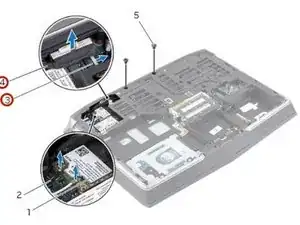
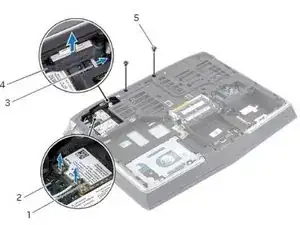
Отключите кабели дисплея и камеры от разъёмов системной платы.
Шаг 51
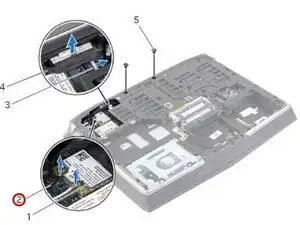
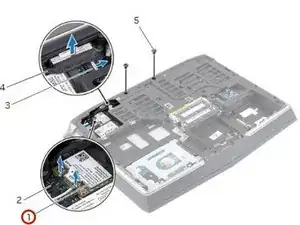
Отключите антенны от беспроводной мини-платы.
Шаг 52
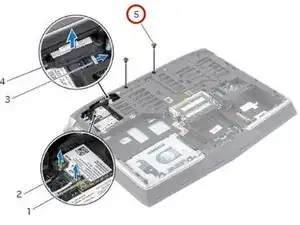
Снимите винты, которые фиксируют сборку дисплея в основании компьютера.
Шаг 53
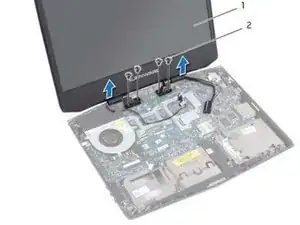
Переверните компьютер и откройте дисплей максимально широко.
Шаг 54
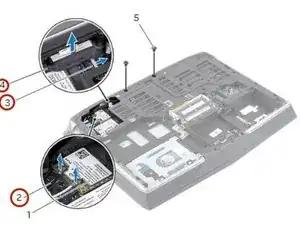
Извлеките кабели дисплея, камеры и антенны из направляющих на основании компьютера.
Шаг 55
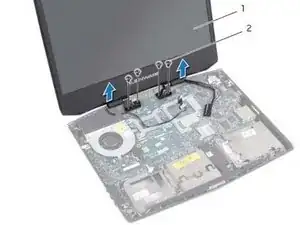
Запомните прокладку кабелей дисплея, камеры и антенны и освободите кабели из их направляющих.
Шаг 56
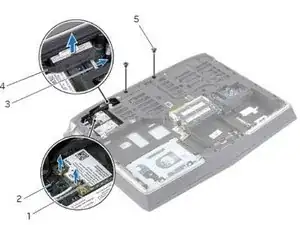
Проденьте кабели через вырезы в основании компьютера.
Шаг 57
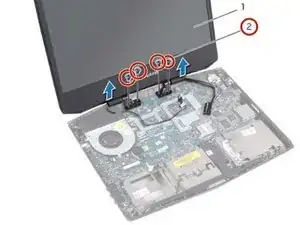
Удалите винты, крепящие сборку дисплея к основанию компьютера.
Шаг 58
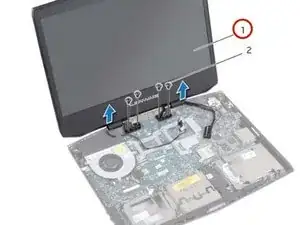
Поднимите сборку дисплея с основания компьютера.
Шаг 59
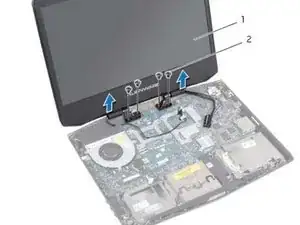
Совместите отверстия для винтов на НОВОЙ сборке дисплея с отверстиями для винтов на основании компьютера.
Шаг 60
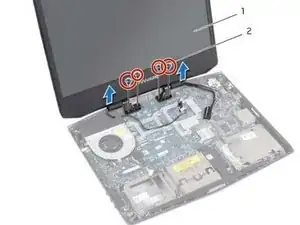
Установите винты, которые фиксируют сборку дисплея на основании компьютера.
Шаг 61
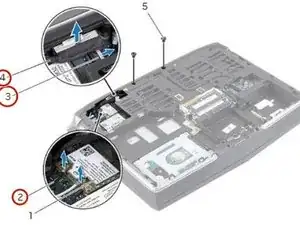
Проденьте кабели через вырезы в основании компьютера.
Шаг 62
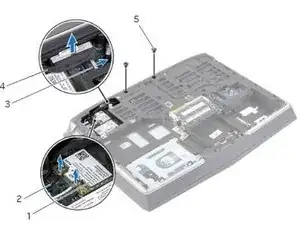
Закройте дисплей и переверните компьютер.
Шаг 63
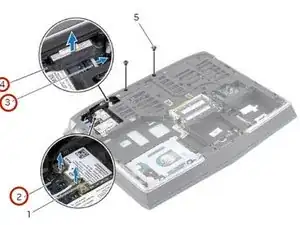
Проложите кабели дисплея, камеры и антенны через направляющие для прокладки.
Шаг 64
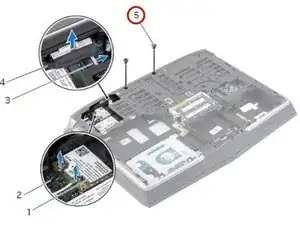
Установите винты, которые фиксируют сборку дисплея на основании компьютера.
Шаг 65
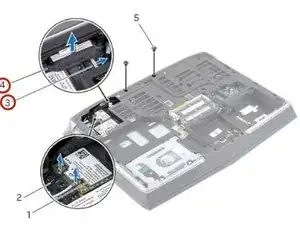
Подключите кабели дисплея и камеры к разъёмам на системной плате.
Шаг 66
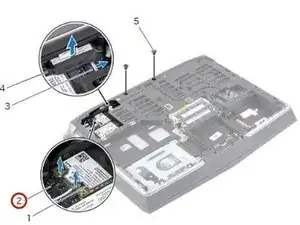
Подключите кабели антенн к беспроводной мини-плате.
Шаг 67
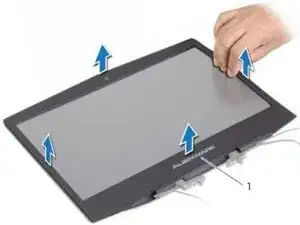
WARNING: Before working inside your computer, read the safety information that shipped with your computer and follow the steps in Before Working Inside Your Computer. After working inside your computer, follow the instructions in After Working Inside Your Computer.
С помощью кончиков пальцев аккуратно приподнимите внутренний край рамки дисплея.
Шаг 68
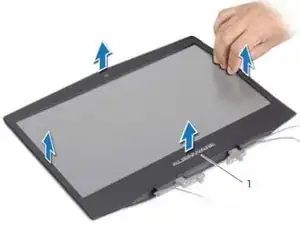
Снимите рамку дисплея с задней крышки дисплея.
Шаг 69
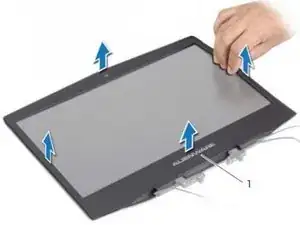
Совместите НОВУЮ рамку дисплея с задней крышкой дисплея и аккуратно защёлкните рамку на месте.
Шаг 70
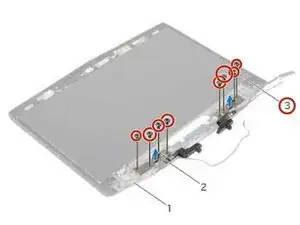
WARNING: Before working inside your computer, read the safety information that shipped with your computer and follow the steps in Before Working Inside Your Computer. After working inside your computer, follow the instructions in After Working Inside Your Computer.
Удалите винты, которые крепят петли дисплея к задней крышке дисплея.
Шаг 71
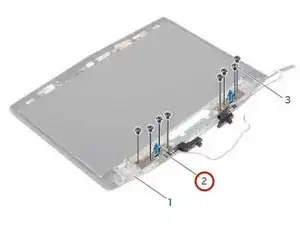
Снимите петли дисплея с задней крышки дисплея.
Шаг 72
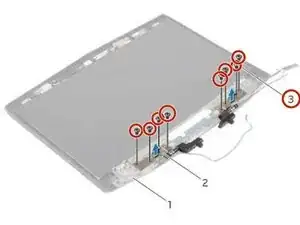
Совместите отверстия для винтов на НОВЫХ петлях дисплея с отверстиями для винтов на задней крышке дисплея.
Шаг 73
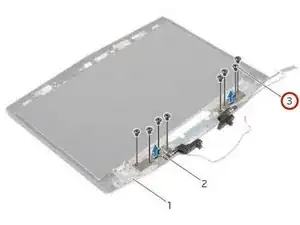
Установите винты, которые фиксируют петли дисплея на задней крышке дисплея.
Заключение
Для повторной сборки устройства выполните эти инструкции в обратном порядке.
Перевод руководства с ifixit.com