Замена USB-платы ноутбука HP 15‑fc0000 серии
Используйте это руководство, чтобы заменить USB‑плату в ноутбуке HP 15‑fc0000 серии. Единственная заменяемая USB‑плата находится с правой стороны ноутбука, рядом с разъёмом питания DC‑in, и содержит один порт USB‑A.
Примечание: Эта процедура описана на примере модели 15‑fc0093dx ноутбука HP 15, но совместима с любым ноутбуком HP 15, номер модели которого начинается с 15‑fc.
Для выполнения этой процедуры требуется снять аккумулятор, чтобы отключить его. Будьте осторожны, чтобы не сгибать, не скручивать и не прокалывать аккумулятор — заряженный литий‑ионный аккумулятор может представлять серьёзную опасность при случайном проколе. Если аккумулятор выглядит вздутым, примите дополнительные меры предосторожности.
Шаг 1

Выключите ноутбук.
Отключите зарядное устройство и все остальные кабели от ноутбука.
Шаг 2

Закройте ноутбук и переверните его так, чтобы резиновые ножки были сверху. Поместите ноутбук на мягкую поверхность, чтобы не повредить верхнюю крышку.
Отверткой с крестовым шлицем отверните четыре винта, фиксирующие нижнюю крышку.
Два винта длиной 6.8 мм возле задней части ноутбука.
Два винта длиной 4.8 мм возле передней части ноутбука.
Шаг 3
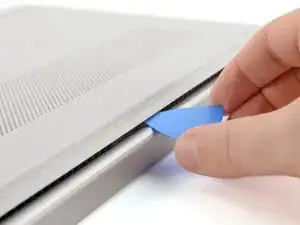
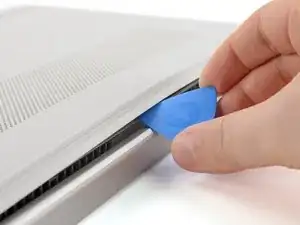
Защёлки, прикреплённые к нижней крышке, хрупкие. Будьте осторожны при их освобождении.
Вставьте медиатор для вскрытия под нижнюю крышку в задней части ноутбука.
Поверните медиатор, пока одна или несколько защёлок не освободятся.
Повторите эту процедуру вдоль заднего края, пока не освободите все защёлки.
Шаг 4
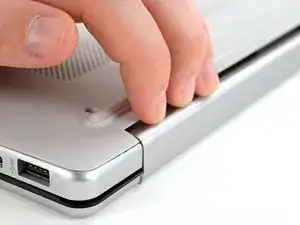
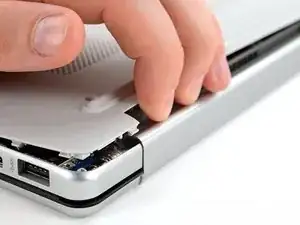
Нижняя крышка хрупкая. Будьте осторожны при её изгибе.
Поместите пальцы под часть нижней крышки, которую Вы приподняли, рядом с углом.
Аккуратно подденьте угол нижней крышки пальцами.
Шаг 5
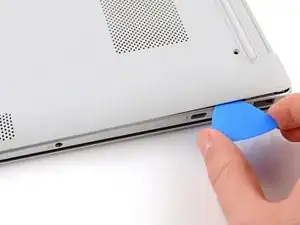
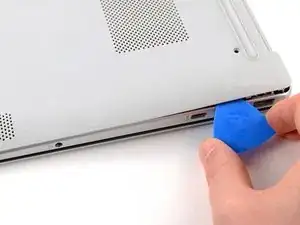
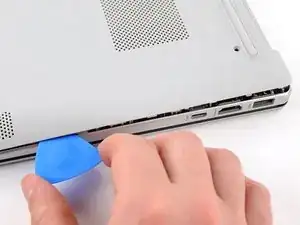
Вставьте медиатор под край нижней крышки рядом с приподнятым углом.
Подденьте защёлки задней крышки вдоль края.
Шаг 6
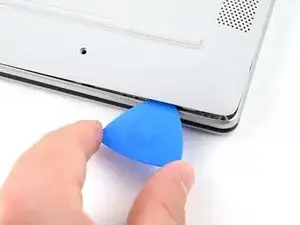
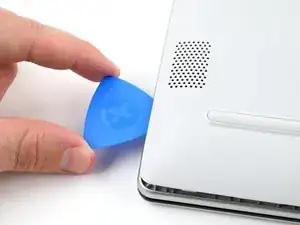
С помощью медиатора для вскрытия повторите процедуру из предыдущего шага, чтобы поддеть оставшиеся стороны нижней крышки.
Шаг 7
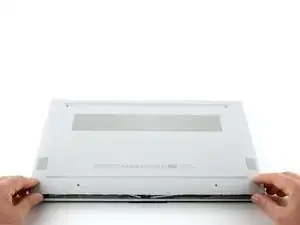
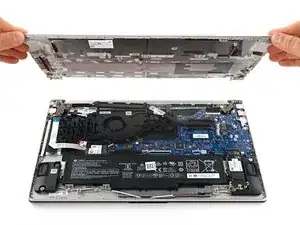
Снимите нижнюю крышку.
Некоторые защёлки могут снова зацепиться при освобождении других сторон. Если крышка не снимается легко, используйте медиатор, чтобы освободить оставшиеся защёлки.
При сборке положите нижнюю крышку на ноутбук так, чтобы стороны крышки совпали со сторонами ноутбука. Затем осторожно нажмите по сторонам, пока не услышите щелчки защёлок. Если защёлки не защёлкиваются легко, подстройте крышку и попробуйте снова.
Шаг 8
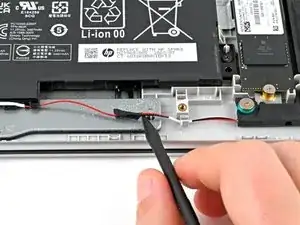
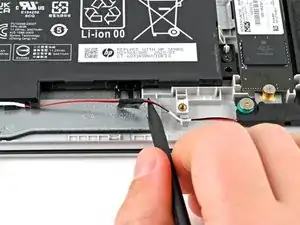
Не создавайте чрезмерного натяжения на провод, так как это может ухудшить качество звука вашего ноутбука.
С помощью лопатки или пальцев приподнимите ленту, приклеивающую провода динамиков к металлическому кронштейну тачпада.
Старайтесь не складывать ленту, чтобы её можно было повторно использовать при сборке.
Шаг 9
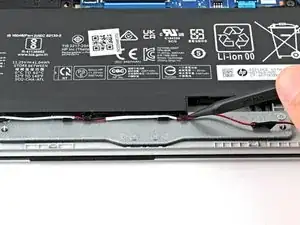

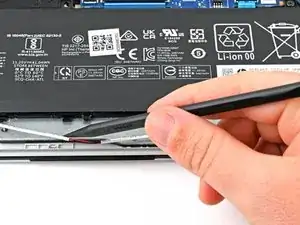
С помощью лопатки или пальцев снимите провода динамиков с направляющих защёлок вдоль края аккумулятора.
Шаг 10
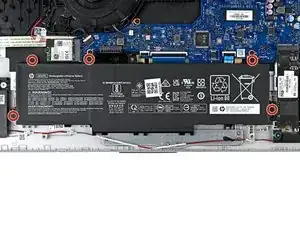
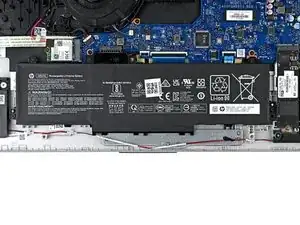
Отверткой с крестовым шлицем отверните пять винтов длиной 4.3 мм, фиксирующих аккумулятор.
При сборке плотно прижмите разъём аккумулятора, чтобы обеспечить надежное соединение.
Шаг 11
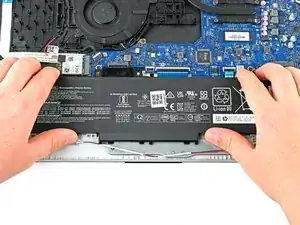
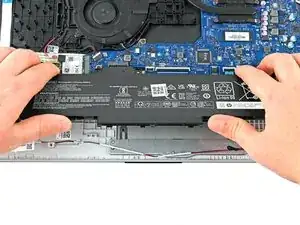
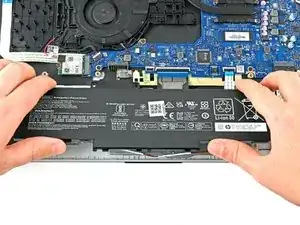
Не хватайтесь за аккумулятор за торцы, так как этот аккумулятор гибкий. Хватайтесь за аккумулятор примерно в одном дюйме от каждого торца, чтобы лучше поддерживать середину.
Возьмите аккумулятор двумя руками примерно в одном дюйме от каждого торца.
Поднимите переднюю часть аккумулятора (ближайшую к Вам сторону), пока аккумулятор не освободится от направляющих пинов.
Потяните аккумулятор на себя, чтобы отсоединить его от разъёма.
Не продолжайте использовать повреждённый аккумулятор, так как это представляет опасность. При сомнении замените его новым.
При сборке вставляйте аккумулятор в разъём под небольшим наклоном вниз, прежде чем прижать его к раме.
Шаг 12
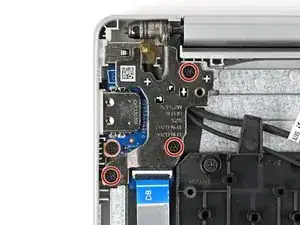
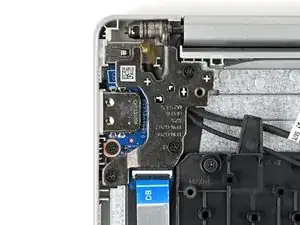
Правый шарнир находится с левой стороны, поскольку ноутбук перевёрнут.
Отверткой с крестовым шлицем отверните три винта длиной 5.6 мм, фиксирующих правый шарнир.
Шаг 13
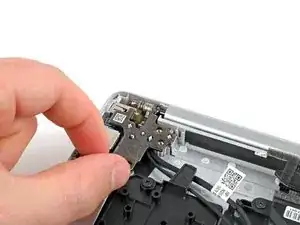
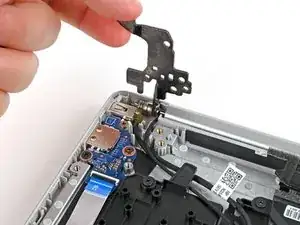
Поднимите левый шарнир до 90º, чтобы он был направлен вверх.
Шаг 14
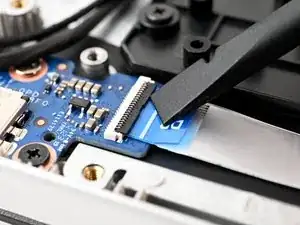
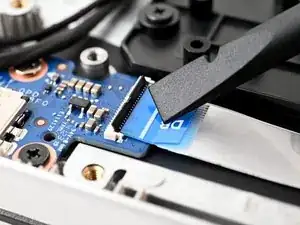
Используйте плоский конец лопатки, чтобы поднять чёрную фиксирующую защёлку на ZIF‑разъёме USB‑платы ZIF‑разъеме.
Шаг 15
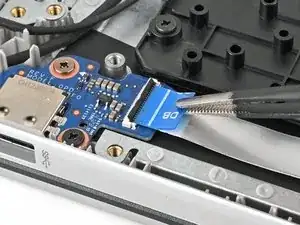
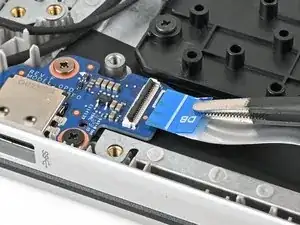
С помощью пинцета или пальцев захватите синюю тянущую бирку с маркировкой "DB".
Оттяните гибкий шлейф от его разъёма, чтобы отсоединить его.
При повторном подключении этого шлейфа убедитесь, что фиксирующая защёлка полностью открыта (вверх). Шлейф должен войти с минимальным усилием. Если Вы чувствуете сопротивление, проверьте, что фиксатор полностью открыт и шлейф выровнен, затем попробуйте снова.
Шаг 16
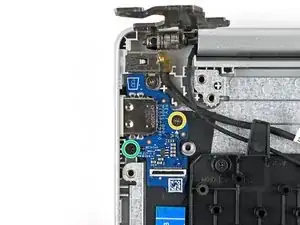
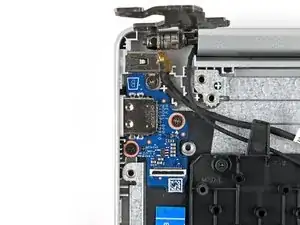
Используйте крестовую отвертку, чтобы вынуть два винта, крепящие USB-плату.
Один винт длиной 3.1 мм
Один винт длиной 4.3 мм
Шаг 17
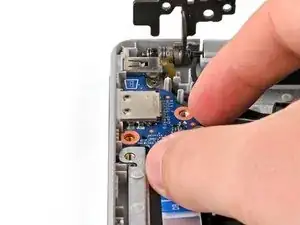
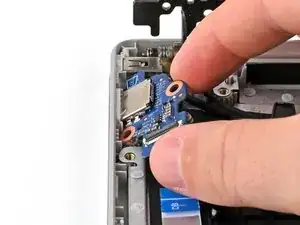
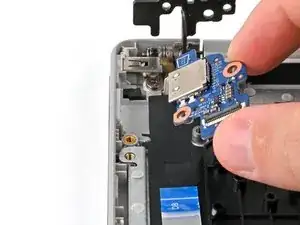
Поднимите правую сторону USB-платы пальцами, чтобы освободить её от направляющего штифта.
Снимите USB-плату, оттянув её от боковой панели ноутбука.
При сборке вставьте сначала левую сторону USB-платы в отверстие на боковой панели ноутбука, затем опустите правую сторону на направляющие штифты.
Заключение
Чтобы собрать устройство, выполните эти инструкции в обратном порядке.
Утилизируйте электронные отходы в пункте переработки с сертификацией R2 или e-Stewards. В зависимости от региона использованные устройства и детали HP можно вернуть для повторного использования или переработки через программу HP Planet Partners.
Ремонт не удался? Попробуйте простую диагностику или обратитесь за помощью к сообществу Answers.
Перевод руководства с ifixit.com