Замена беспроводной сетевой карты (Wi‑Fi) в ноутбуке HP 15‑fc0000
Используйте это руководство для замены беспроводной сетевой карты (Wi‑Fi) в ноутбуке HP 15‑fc0000 серии.
Примечание: Эта процедура описана на примере модели 15‑fc0093dx HP 15 Laptop PC, но совместима с любым ноутбуком HP 15, номер модели которого начинается с 15‑fc.
Для выполнения этой процедуры необходимо отключить батарею. Действуйте осторожно, чтобы не сгибать, не скручивать и не прокалывать её — заряженная литий‑ионная батарея может быть очень опасна при случайном проколе. Если батарея выглядит вздутой, соблюдайте дополнительные меры предосторожности.
Шаг 1

Выключите ноутбук.
Отключите зарядное устройство и все остальные кабели от ноутбука.
Шаг 2

Закройте ноутбук и переверните его так, чтобы резиновые ножки были сверху. Положите ноутбук на мягкую поверхность, чтобы не повредить верхнюю крышку.
Отверткой Phillips открутите четыре винта, фиксирующие заднюю крышку.
Два винта длиной 6,8 мм находятся вблизи задней части ноутбука.
Два винта длиной 4,8 мм находятся вблизи передней части ноутбука.
Шаг 3
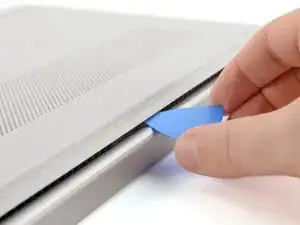
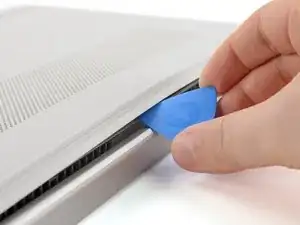
Крепления, соединённые с задней крышкой, хрупкие. Будьте осторожны при их освобождении.
Вставьте пластиковую лопатку под заднюю крышку ноутбука.
Поверните лопатку, пока одно или несколько защёлок не освободятся.
Повторяйте этот приём вдоль заднего края, пока не освободите все защёлки.
Шаг 4
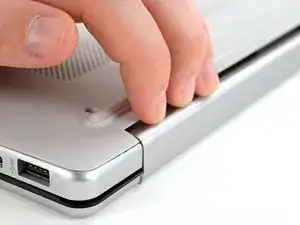
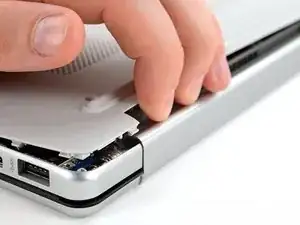
Задняя крышка хрупкая. Будьте осторожны при её сгибании.
Поместите пальцы под приподнятую часть задней крышки рядом с углом.
Аккуратно подденьте угол задней крышки пальцами.
Шаг 5
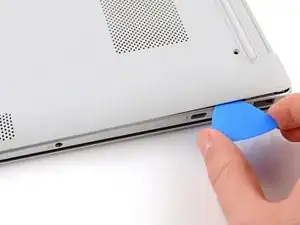
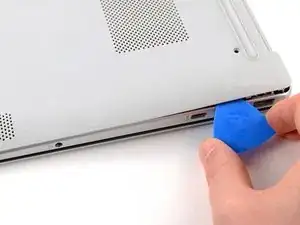
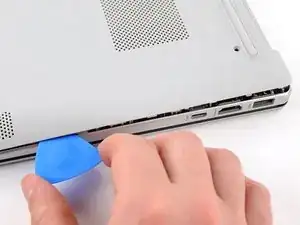
Вставьте пластиковую лопатку под край задней крышки рядом с приподнятым углом.
Отожмите защёлки задней крышки вдоль края.
Шаг 6
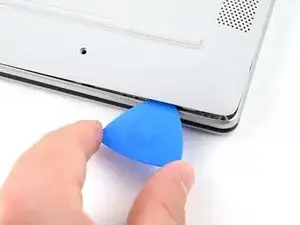
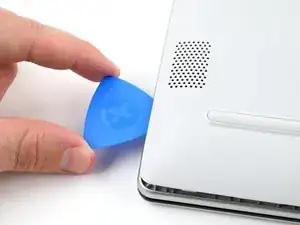
С помощью пластиковой лопатки повторите процедуру из предыдущего шага, чтобы отжать оставшиеся стороны задней крышки.
Шаг 7
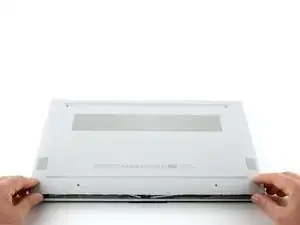
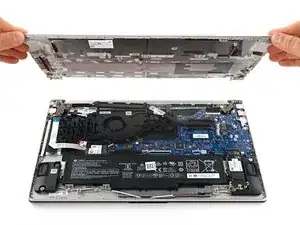
Снимите заднюю крышку.
Некоторые защёлки могут снова защёлкнуться при освобождении других сторон. Если задняя крышка не снимается легко, используйте лопатку, чтобы освободить оставшиеся защёлки.
При сборке положите заднюю крышку на ноутбук так, чтобы стороны крышки совпали со сторонами корпуса. Затем аккуратно нажмите по бокам, пока не услышите щелчки защёлок. Если защёлки не входят легко, отрегулируйте крышку и повторите попытку.
Шаг 8
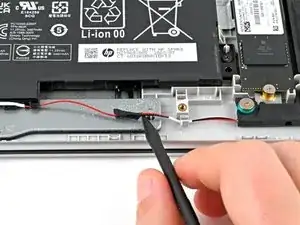
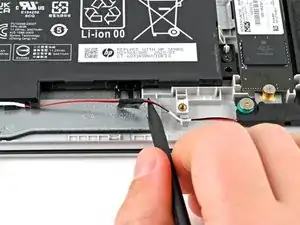
Не натягивайте провод слишком сильно — это может ухудшить качество звука ноутбука.
Используйте пластиковую лопатку или пальцы, чтобы приподнять ленту, фиксирующую провода динамиков к металлическому кронштейну тачпада.
Старайтесь не складывать ленту, чтобы её можно было использовать повторно при сборке.
Шаг 9
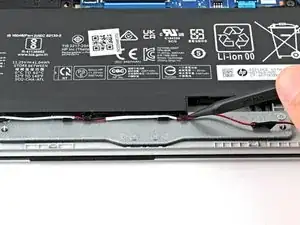

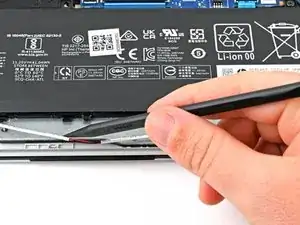
Используйте пластиковую лопатку или пальцы, чтобы вынуть провода динамиков из направляющих зажимов по краю батареи.
Шаг 10
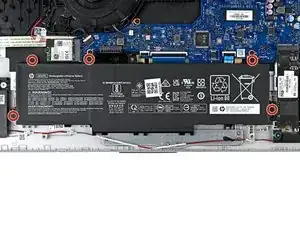
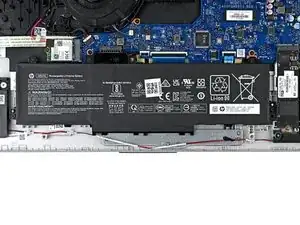
Отверткой Phillips открутите пять винтов длиной 4,3 мм, фиксирующих батарею.
При сборке плотно прижмите разъём батареи, чтобы обеспечить надёжный контакт.
Шаг 11
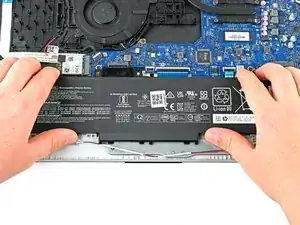
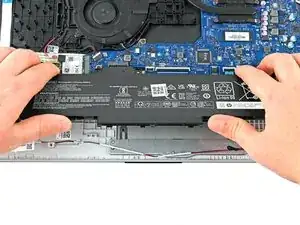
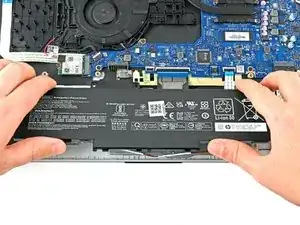
Не берите батарею за концы, так как она гибкая. Лучше держать батарею примерно в одном дюйме от каждого конца, чтобы поддержать середину.
Возьмите батарею двумя руками примерно в одном дюйме от каждого конца.
Поднимите переднюю часть батареи (ближайшую к вам), пока батарея не освободится от направляющих штырей.
Потяните батарею на себя, чтобы отсоединить её от разъёма.
Не используйте повреждённую батарею — это потенциальная опасность. В случае сомнений замените её на новую.
При сборке вставьте батарею в разъём под небольшим наклоном, затем прижмите её к раме.
Шаг 12
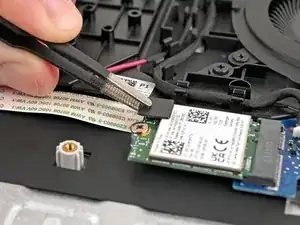
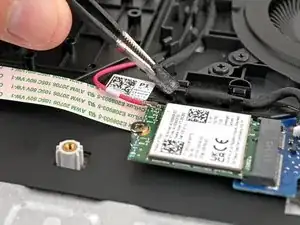
Пинцетом снимите пластиковую крышку с кабеля антенны беспроводной сетевой карты.
Положите пластиковую крышку клеящей стороной вверх.
Сохраните чистоту клеевой поверхности на задней стороне крышки — её придётся использовать снова при сборке.
Шаг 13
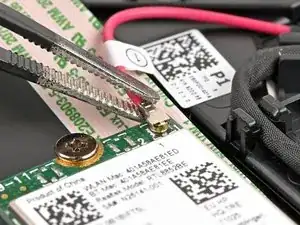
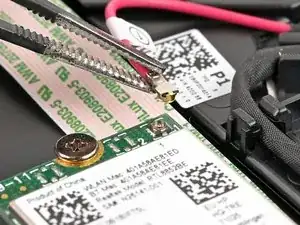
Поместите одну лапку пинцета под металлическую головку кабеля антенны. Лёгким зажимом удерживайте головку.
На иллюстрации показан ноутбук с одним кабелем антенны, у вас их может быть два.
Поднимите прямо вверх, чтобы отсоединить антенну.
Важно поднимать соединитель строго вертикально. При поднимании под углом вы рискуете оторвать разъём от платы.
Держите разъём пинцетом над его гнездом и аккуратно прижмите пальцем или лопаткой — разъём должен «щёлкнуть» на место. Если возникают трудности, переставьте головку и попробуйте снова.
Не пытайтесь вставить разъём силой — вы можете нанести ему необратимый ущерб.
Шаг 14
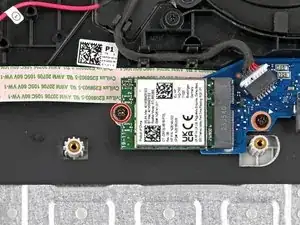
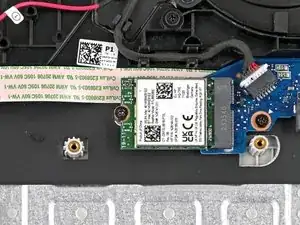
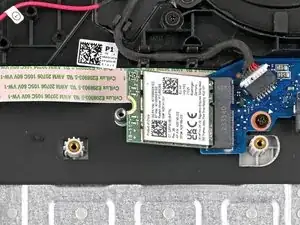
Используйте крестовую отвертку, чтобы выкрутить винт длиной 3,1 мм, фиксирующий беспроводную сетевую карту.
После удаления винта беспроводная сетевая карта отскочит под углом.
Шаг 15
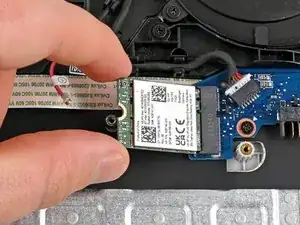
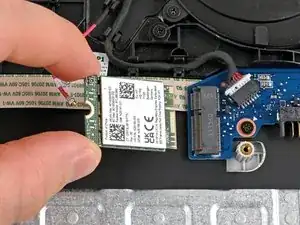
Возьмите беспроводную сетевую карту за кромки и потяните её от разъёма, чтобы извлечь.
При сборке вставьте карту в разъём под углом, затем прижмите её до упора к ноутбуку.
Заключение
Для повторной сборки устройства выполните эти инструкции в обратном порядке.
Утилизируйте электронные отходы через переработчика, сертифицированного по стандарту R2 или e-Stewards. В зависимости от региона использованные устройства и детали HP можно вернуть для повторного использования или переработки через программу HP Planet Partners.
Ремонт не удался? Попробуйте базовую диагностику или обратитесь за помощью к нашему сообществу Answers.
Перевод руководства с ifixit.com