Замена вентилятора HP 15-fc0000 Series
Используйте это руководство, чтобы заменить вентилятор в ноутбуке HP 15‑fc0000 серии.
Примечание: Эта процедура была составлена на модели 15‑fc0093dx HP 15 Laptop PC, но совместима с любым ноутбуком HP 15, номер модели которого начинается с 15‑fc.
Для выполнения процедуры требуется отсоединить аккумулятор. Будьте внимательны, чтобы не сгибать, не скручивать и не прокалывать его — заряженный литий‑ионный аккумулятор может быть очень опасен при случайном проколе. Если аккумулятор выглядит вздутым или распухшим, примите дополнительные меры предосторожности.
Шаг 1

Выключите ноутбук.
Отсоедините зарядное устройство и все другие кабели от ноутбука.
Шаг 2

Закройте ноутбук и переверните его так, чтобы резиновые ножки были сверху. Разместите ноутбук на мягкой поверхности, чтобы не повредить верхнюю крышку.
Отверткой Phillips снимите четыре винта, крепящие нижнюю крышку.
Два винта длиной 6.8 мм расположены ближе к задней части ноутбука.
Два винта длиной 4.8 мм расположены ближе к передней части ноутбука.
Шаг 3
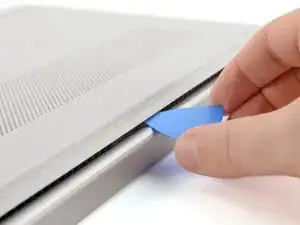
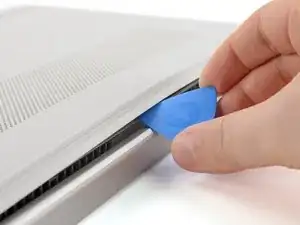
Клипсы, прикреплённые к нижней крышке, хрупкие. Будьте осторожны при их освобождении.
Вставьте инструмент для открывания под нижнюю крышку в задней части ноутбука.
Поверните инструмент, пока одна или несколько клипс не освободятся.
Повторите эту процедуру вдоль заднего края, пока не освободите все клипсы.
Шаг 4
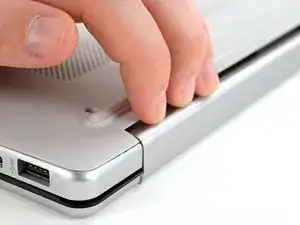
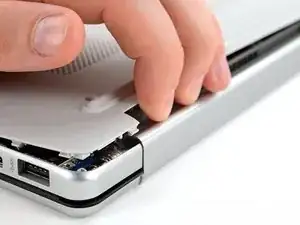
Нижняя крышка хрупкая. Будьте осторожны при её изгибании.
Подведите пальцы под приподнятую часть нижней крышки, рядом с углом.
Аккуратно приподнимите угол нижней крышки пальцами.
Шаг 5
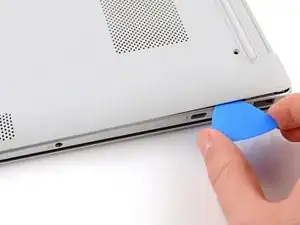
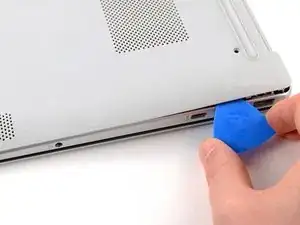
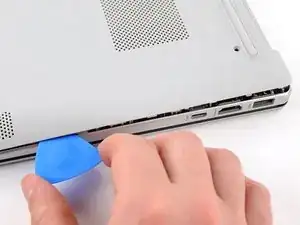
Вставьте инструмент для открывания под край нижней крышки рядом с приподнятым углом.
Подденьте клипсы задней крышки вдоль края.
Шаг 6
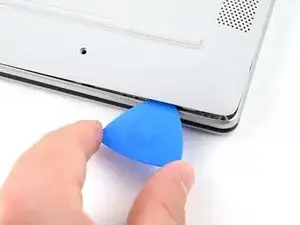
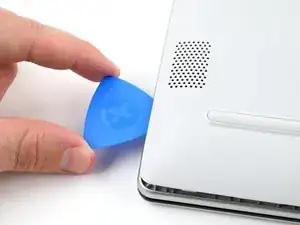
Используйте инструмент для открывания, чтобы повторить процедуру из предыдущего шага и поддеть оставшиеся стороны нижней крышки.
Шаг 7
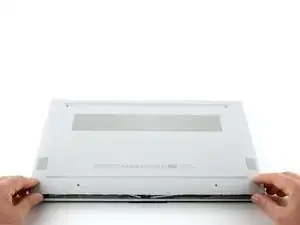
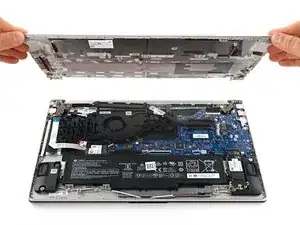
Снимите нижнюю крышку.
Некоторые клипсы могут защёлкиваться снова при отпускании других сторон. Если нижняя крышка не снимается легко, используйте инструмент для открывания, чтобы освободить оставшиеся клипсы.
При сборке разместите нижнюю крышку на ноутбуке так, чтобы стороны крышки совпадали со сторонами корпуса. Затем аккуратно нажмите по бокам, пока не услышите щелчки клипс. Если клипсы не защёлкиваются легко, отрегулируйте положение крышки и попробуйте снова.
Шаг 8
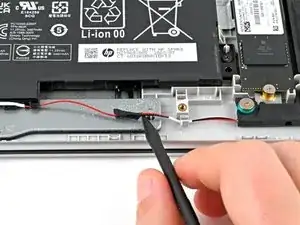
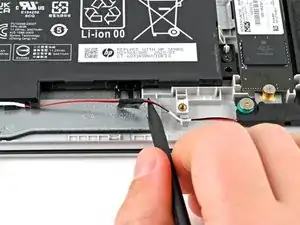
Не создавайте чрезмерного напряжения на проводе, это может ухудшить качество звука ноутбука.
Используйте лопатку или пальцы, чтобы приподнять ленту, приклеивающую провода динамиков к металлической скобе трекпада.
Старайтесь не складывать ленту, чтобы её можно было повторно использовать при сборке.
Шаг 9
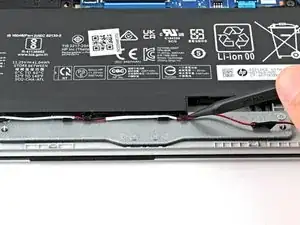

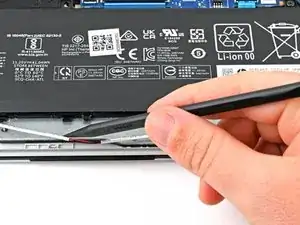
Используйте лопатку или пальцы, чтобы вынуть провода динамиков из направляющих клипс вдоль края аккумулятора.
Шаг 10
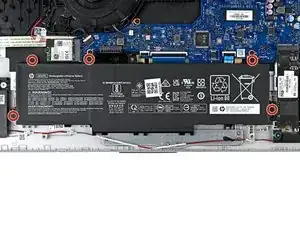
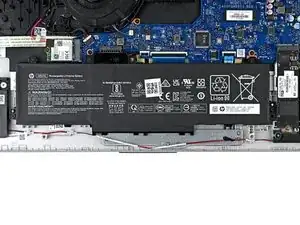
Отверткой Phillips снимите пять винтов длиной 4.3 мм, фиксирующих аккумулятор.
При сборке плотно прижмите разъём аккумулятора, чтобы обеспечить надёжный контакт.
Шаг 11
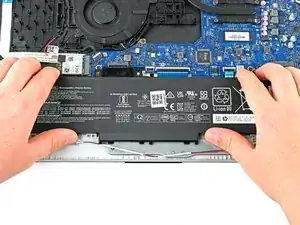
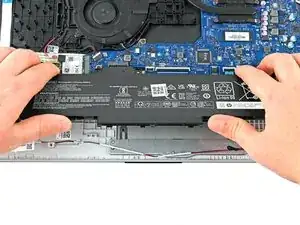
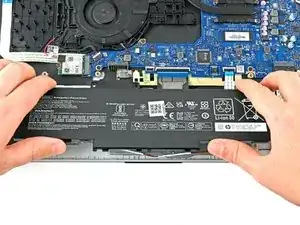
Не беритесь за аккумулятор за концы, так как он гибкий. Вместо этого возьмите аккумулятор примерно в одном дюйме от каждого конца, чтобы лучше поддержать середину.
Возьмите аккумулятор двумя руками примерно в одном дюйме от каждого конца.
Поднимите переднюю часть аккумулятора (сторону, ближайшую к вам), пока аккумулятор не освободится от направляющих штырей.
Потяните аккумулятор на себя, чтобы освободить его от разъёма.
Не продолжайте использовать повреждённый аккумулятор — это потенциальная опасность. В случае сомнений замените его на новый.
При сборке вставьте аккумулятор в разъём под небольшим углом вниз, а затем прижмите его к рамке.
Шаг 12
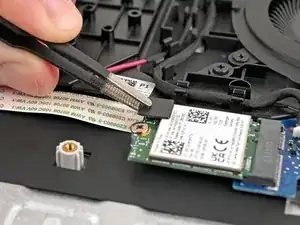
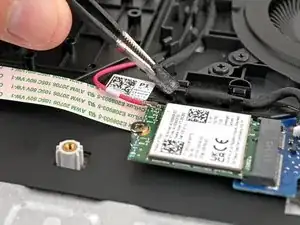
Пинцетом снимите пластиковую крышку с кабеля антенны беспроводной локальной сети.
Положите пластиковую крышку клеящей стороной вверх.
Сохраните чистоту клеевого слоя на задней стороне пластиковой крышки — он будет повторно использован при сборке.
Шаг 13
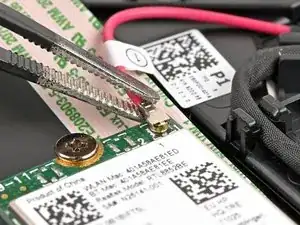
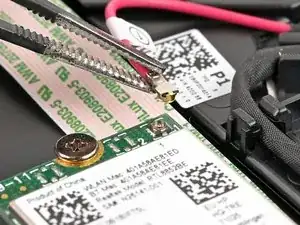
Подведите одну ножку пинцета под металлическую головку кабеля антенны. Легко зажмите головку.
На изображённом ноутбуке только один кабель антенны, но у вашего ноутбука их может быть два.
Поднимайте прямо вверх, чтобы отсоединить антенну.
Важно поднимать разъём строго вверх. При подъёме под углом вы рискуете оторвать гнездо от платы под ним.
Держите разъём пинцетом над его гнездом и аккуратно прижмите пальцем или лопаткой — разъём должен «щёлкнуть» на место. Если возникают трудности, измените положение головки и попробуйте снова.
Не пытайтесь вставить разъём силой — вы можете повредить его окончательно.
Шаг 14
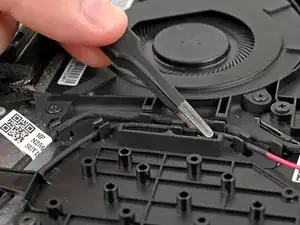
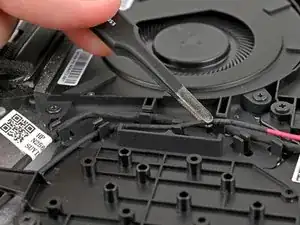
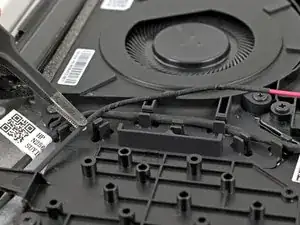
Используйте пинцет, лопаточку или пальцы, чтобы вытащить антенну беспроводной сети из фиксирующих держателей рядом с вентилятором.
Шаг 15
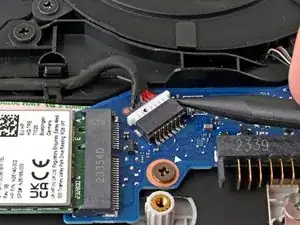
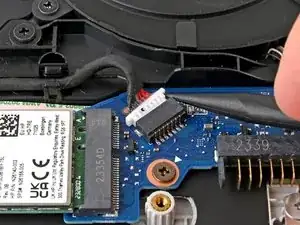
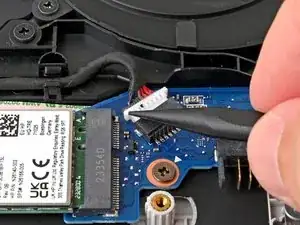
Используйте лопаточку, чтобы «пошагово» вынуть кабель питания постоянного тока из разъёма на материнской плате, нажимая поочерёдно на стороны белого разъёма.
Шаг 16
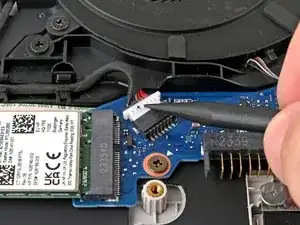
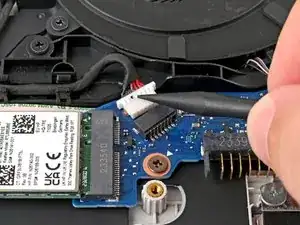
Когда кабель разболтается, используйте лопаточку, чтобы вытолкнуть кабель питания постоянного тока из его разъёма на системной плате.
Шаг 17
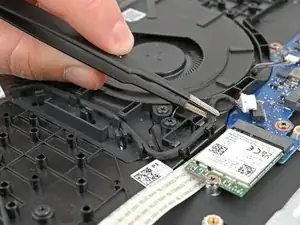
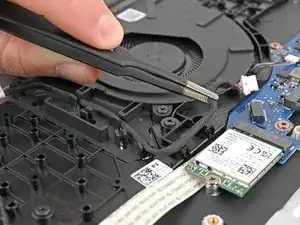
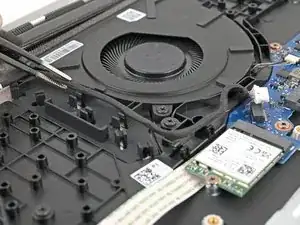
Используйте пинцет, лопаточку или пальцы, чтобы поднять кабель питания постоянного тока из фиксирующих держателей рядом с вентилятором.
Шаг 18
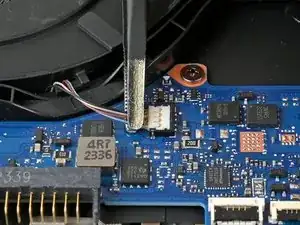
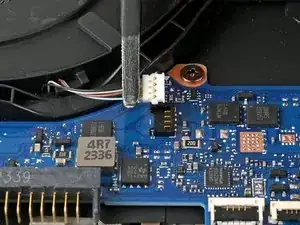
Вставьте одну сторону пинцета с притуплённым носиком под кабель вентилятора как можно ближе к разъёму.
Ровно захватите провода и подтяните кабель вверх, чтобы отключить вентилятор.
Чтобы снова подключить вентилятор к материнской плате, захватите пинцетом все провода и совместите разъём с гнездом. Затем используйте плоский конец лопаточки или палец, чтобы равномерно вставить разъём в гнездо.
Шаг 19
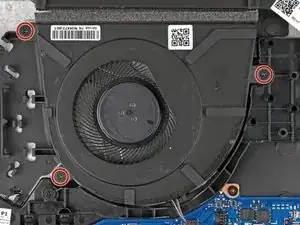
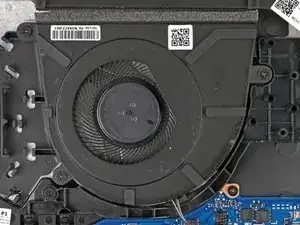
Используйте крестовую отвертку, чтобы выкрутить три винта длиной 4,3 мм, удерживающие вентилятор.
Шаг 20
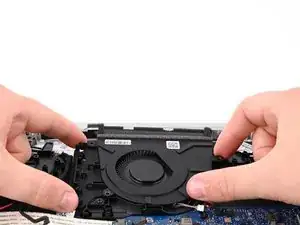

Поднимите вентилятор пальцами и извлеките его.
Заключение
Для сборки устройства выполните эти инструкции в обратном порядке.
Отдавайте электронные отходы в переработку организациям с сертификатом R2 или e-Stewards. В зависимости от региона использованные устройства и детали HP можно вернуть для повторного использования или переработки через программу HP Planet Partners.
Ремонт прошёл неудачно? Попробуйте базовую диагностику или обратитесь за помощью к сообществу Answers.
Перевод руководства с ifixit.com