Замена рамки дисплея HP 15-fc0000 Series
Используйте это руководство для замены рамки дисплея в ноутбуке HP 15‑fc0000 серии. Рамка — это пластиковая часть, окружающая весь дисплей.
Примечание: Эта процедура описана на примере модели 15‑fc0093dx HP 15 Laptop PC, но совместима с любым ноутбуком HP 15, номер модели которого начинается с 15-fc.
В этой процедуре требуется отключить аккумулятор. Будьте осторожны, чтобы не гнуть, не скручивать и не прокалывать аккумулятор — заряженный литий‑ионный аккумулятор может быть очень опасен при случайном проколе. Если аккумулятор выглядит раздутым или вздутым, примите дополнительные меры предосторожности.
Шаг 1

Выключите ноутбук.
Отключите зарядное устройство и все остальные кабели от ноутбука.
Шаг 2

Закройте ноутбук и переверните его так, чтобы резиновые ножки были сверху. Поместите ноутбук на мягкую поверхность, чтобы не повредить крышку.
Отверткой Phillips отверните четыре винта, крепящие нижнюю крышку.
Два винта длиной 6.8 мм возле задней части ноутбука.
Два винта длиной 4.8 мм возле передней части ноутбука.
Шаг 3
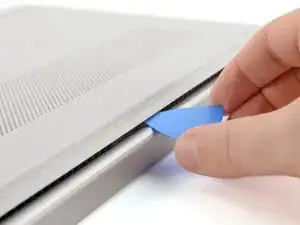
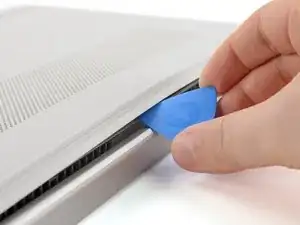
Клипсы, прикреплённые к нижней крышке, хрупкие. При их освобождении соблюдайте осторожность.
Вставьте плоскую лопатку под нижнюю крышку у задней части ноутбука.
Поверните лопатку, пока не освободится одна или несколько клипс.
Повторяйте эту процедуру вдоль заднего края, пока не освободите все клипсы.
Шаг 4
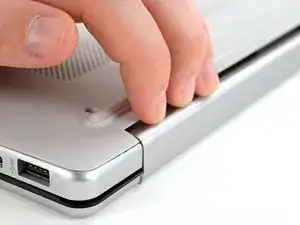
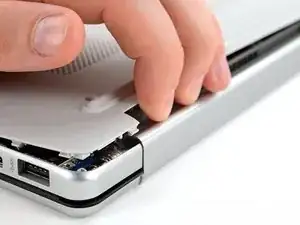
Нижняя крышка хрупкая. Будьте осторожны при её сгибании.
Поместите пальцы под приподнятую часть нижней крышки рядом с углом.
Осторожно подденьте угол нижней крышки пальцами.
Шаг 5
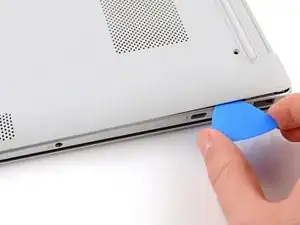
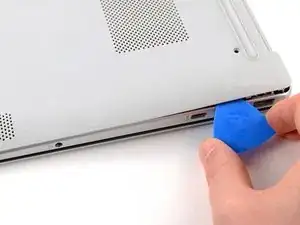
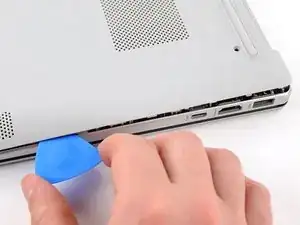
Вставьте плоскую лопатку под край нижней крышки рядом с приподнятым углом.
Подденьте защёлки задней крышки вдоль края.
Шаг 6
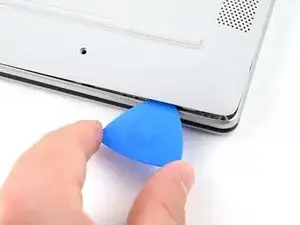
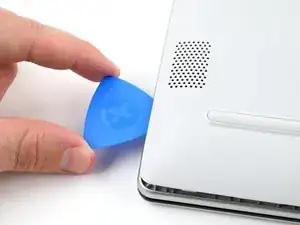
С помощью плоской лопатки выполните ту же процедуру, что и в предыдущем шаге, чтобы поддеть оставшиеся стороны нижней крышки.
Шаг 7
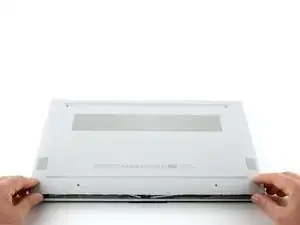
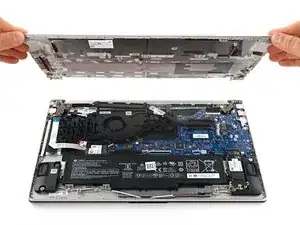
Снимите нижнюю крышку.
Некоторые клипсы могут снова защёлкнуться при освобождении других сторон. Если нижняя крышка не отделяется легко, используйте плоскую лопатку, чтобы освободить оставшиеся клипсы.
При сборке положите нижнюю крышку на ноутбук так, чтобы стороны крышки совпали со сторонами ноутбука. Затем аккуратно нажмите по сторонам, пока не услышите щелчки клипс. Если клипсы не защёлкиваются легко, отрегулируйте крышку и попробуйте снова.
Шаг 8
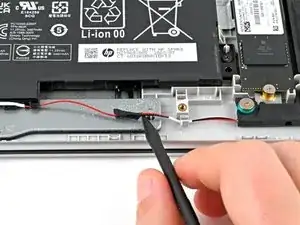
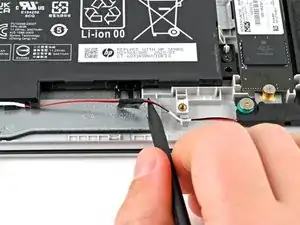
Не натягивайте сильно провод, это может ухудшить качество звука ноутбука.
С помощью пластиковой лопатки или пальцев поднимите ленту, крепящую провода динамиков к металлической планке трекпада.
Старайтесь не сгибать ленту, чтобы её можно было повторно использовать при сборке.
Шаг 9
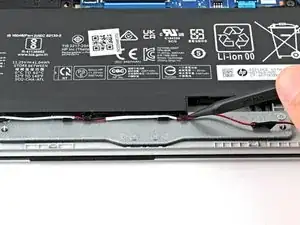

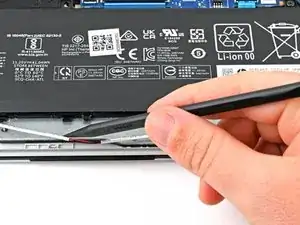
С помощью пластиковой лопатки или пальцев снимите провода динамиков с направляющих клипс вдоль кромки аккумулятора.
Шаг 10
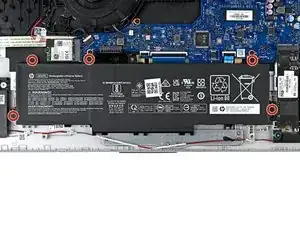
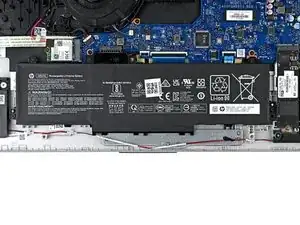
Отверткой Phillips отверните пять винтов длиной 4.3 мм, крепящих аккумулятор.
При сборке плотно прижмите разъём аккумулятора, чтобы обеспечить надёжное соединение.
Шаг 11
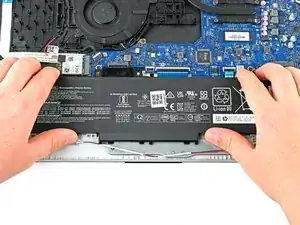
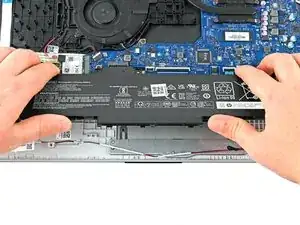
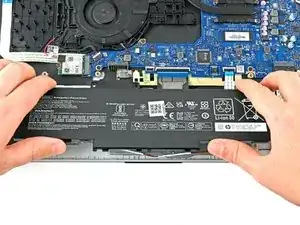
Не захватывайте аккумулятор за концы, так как он гибкий. Лучше захватывать аккумулятор на один дюйм от каждого конца, чтобы лучше поддерживать середину.
Возьмите аккумулятор двумя руками примерно в один дюйм от каждого конца.
Поднимите переднюю часть аккумулятора (ближайшую к вам сторону), пока аккумулятор не выйдет из направляющих штифтов.
Потяните аккумулятор на себя, чтобы отсоединить его от разъёма.
Не используйте повреждённый аккумулятор, это потенциальная опасность. При сомнении замените его на новый.
При сборке вставьте аккумулятор в разъём под небольшим наклоном вниз, затем прижмите его к раме.
Шаг 12
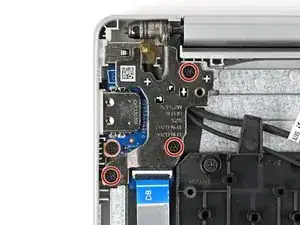
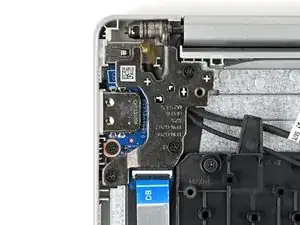
Правый шарнир находится слева, поскольку ноутбук перевёрнут.
Отверткой Phillips отверните три винта длиной 5.6 мм, крепящие правый шарнир.
Шаг 13
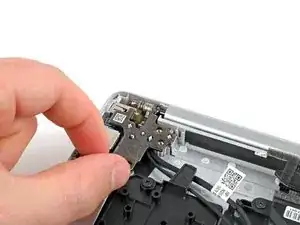
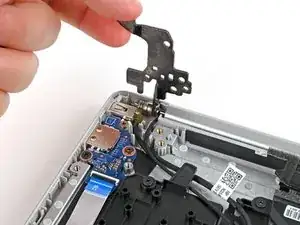
Поднимите левый шарнир до 90º, чтобы он был направлен вверх.
Шаг 14
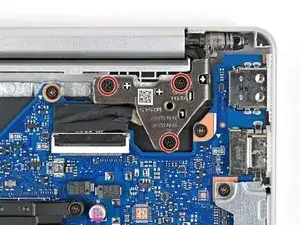
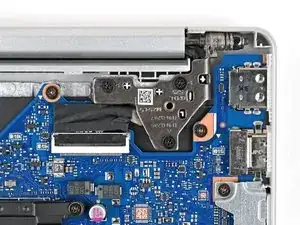
Левый шарнир находится справа, поскольку ноутбук перевёрнут.
Отверткой Phillips отверните три винта длиной 5.6 мм, крепящие левый шарнир.
Шаг 15
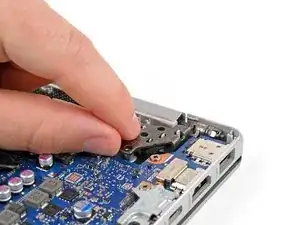
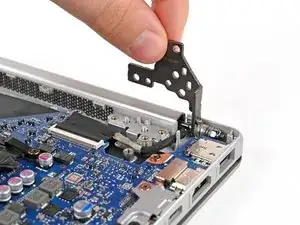
Поднимите левый шарнир до 90º, чтобы он был направлен вверх.
Шаг 16

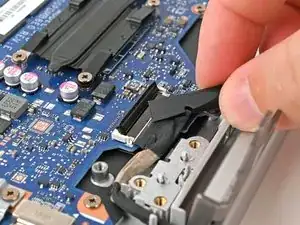
Используйте плоский конец лопатки, чтобы отжать фиксирующую защёлку на ZIF‑коннекторе кабеля дисплея.
Шаг 17
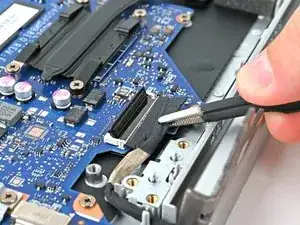
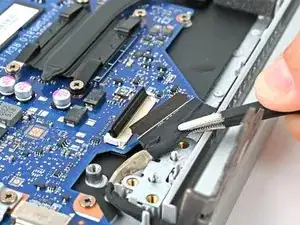
Используйте пинцет или пальцы, чтобы захватить участок кабеля дисплея, обмотанный чёрной лентой.
Оттяните гибкий кабель от его разъёма, чтобы отсоединить его.
При повторном подключении убедитесь, что фиксирующая защёлка полностью открыта (вверх). Кабель должен войти с минимальным усилием. Если чувствуете сопротивление, проверьте, что защёлка полностью открыта и кабель выровнен, затем попробуйте снова.
Шаг 18
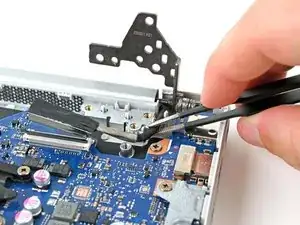
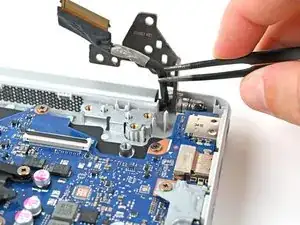
Используйте пинцет, чтобы поднять кабель дисплея и вывести его из канала прокладки.
Шаг 19
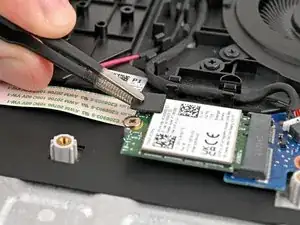
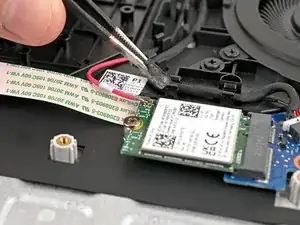
Используйте пинцет, чтобы снять пластиковую крышку с кабеля антенны беспроводной LAN.
Отложите пластиковую крышку липкой стороной вверх.
Держите клейкую поверхность на обратной стороне пластиковой крышки чистой — она будет использована снова при сборке.
Шаг 20
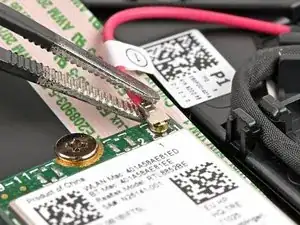
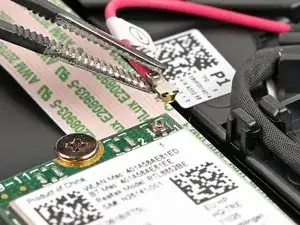
Поместите одну сторону пинцета под металлическую головку кабеля антенны. Легко захватите головку.
На показанном ноутбуке только один кабель антенны, но у Вашего устройства может быть два.
Поднимайте строго вверх, чтобы отсоединить антенну.
Важно поднимать соединитель строго вверх. При подъёме под углом Вы рискуете оторвать гнездо от платы под ним.
При сборке используйте пинцет, чтобы держать соединитель на месте над гнездом и аккуратно нажмите вниз пальцем или лопаткой — соединитель должен «щёлкнуть» на место. Если возникают проблемы, переставьте головку и попробуйте снова.
Шаг 21
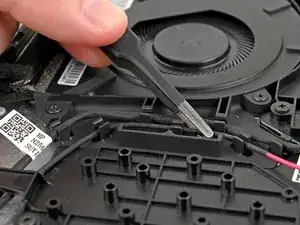

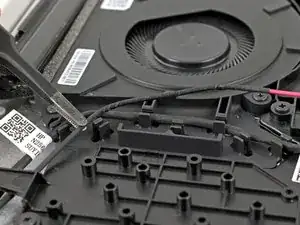
Используйте пинцет, лопаточку или пальцы, чтобы вынуть антенну беспроводной LAN из крепёжных клипс рядом с вентилятором.
Шаг 22
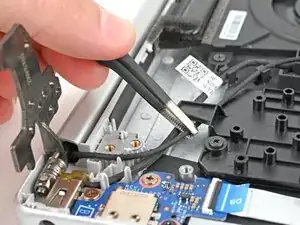
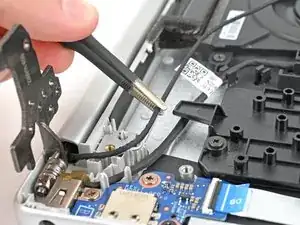
Используйте пинцет, чтобы переместить антенну беспроводной LAN из‑под пластиковой планки, которая её прижимает.
Если кабель питания DC‑in лежит поверх кабеля антенны беспроводной LAN, аккуратно вытащите антенну из‑под кабеля питания DC‑in перед продолжением.
Шаг 23
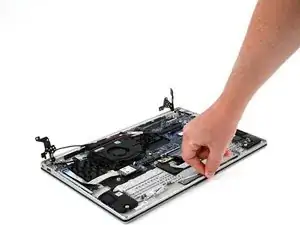
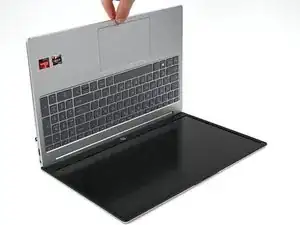
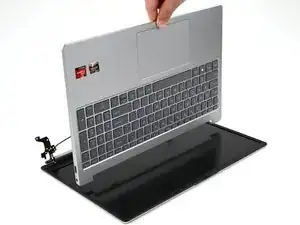
Поднимите рамку ноутбука так, чтобы она образовала угол 90º с блоком дисплея.
Сдвиньте рамку в сторону веб‑камеры, пока она не освободится от петель.
Убедитесь, что кабель дисплея и антенна беспроводной LAN находятся в стороне от рамки.
Теперь у Вас осталась только сборка дисплея для замены.
Шаг 24
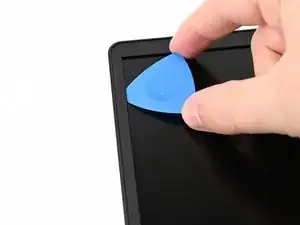
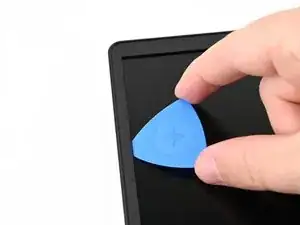
Рамка тонкая и легко ломается. Работайте медленно и не поднимайте рамку под резкими углами.
Вставьте пластину для вскрытия внутрь одной из более тонких сторон рамки дисплея, между рамкой и панелью дисплея.
Разрежьте клейкую ленту, скользя пластиной вдоль рамки дисплея.
Пластина должна скользить легко. Если это трудно, возможно, Вы отделяете проводящую ленту на панели дисплея. Выньте пластину и вставьте её в другом месте, пытаясь вводить под максимально малым углом.
Шаг 25
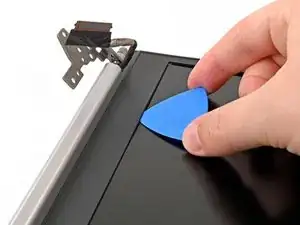
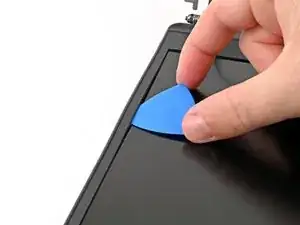
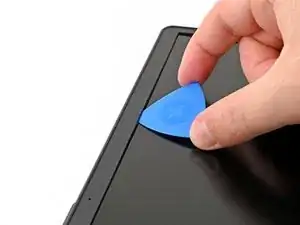
Проведите пластину вдоль периметра рамки, пока весь клей не будет разрезан.
Нижняя часть рамки дисплея (сторона с логотипом HP) шире. Вся ширина закреплена клеем, поэтому пластину нужно вставлять глубже.
Шаг 26
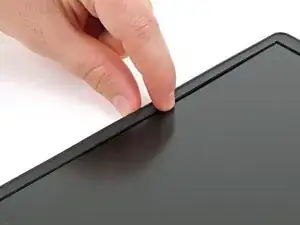
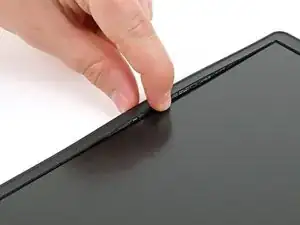
Освободите защёлки, удерживающие рамку дисплея, аккуратно приподнимая рамку, начиная с одной из более тонких сторон.
Рамка тонкая. Чтобы избежать её повреждения, если её трудно снять, используйте пластину для вскрытия, чтобы разрезать любой клей, который мог снова приклеиться.
Шаг 27
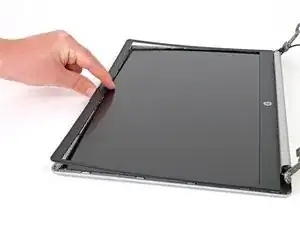
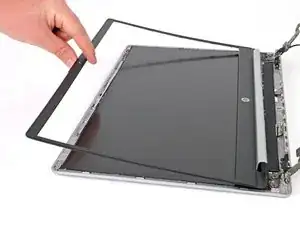
Поднимите рамку и сдвиньте её из‑под петель, чтобы снять.
Рамку можно установить обратно без нанесения нового клея. Однако если Ваш новый ободок содержит новый клей, используйте изопропиловый спирт (>90%) и безворсовую ткань, чтобы удалить остатки клея с панели дисплея.
Вы также можете нанести новый клей, например ленту Tesa, для лучшего уплотнения.
Заключение
Для повторной сборки устройства выполняйте эти инструкции в обратном порядке.
Отдайте электронные отходы сертифицированному переработчику R2 или e‑Stewards. В зависимости от региона использованные устройства и запчасти HP можно вернуть для повторного использования или переработки через программу HP Planet Partners.
Ремонт прошёл неудачно? Попробуйте базовую диагностику или обратитесь за помощью к сообществу Answers.
Перевод руководства с ifixit.com