Замена петель серии HP 15-fc0000
Используйте это руководство, чтобы заменить одну или обе петли в ноутбуке HP 15 серии fc0000.
Примечание: Эта процедура была составлена на примере модели 15-fc0093dx HP 15 Laptop PC, но совместима с любым ноутбуком HP 15, номер модели которого начинается с 15-fc.
Для выполнения этой процедуры требуется отключить батарею. Будьте осторожны, чтобы не сгибать, не крутить и не проколоть её — заряженная литий‑ионная батарея может быть очень опасна при случайном проколе. Если батарея выглядит раздутой или увеличенной в объёме, примите дополнительные меры предосторожности.
Шаг 1

Выключите ноутбук.
Отключите зарядное устройство и все остальные кабели от ноутбука.
Шаг 2

Закройте ноутбук и переверните его так, чтобы резиновые ножки были направлены вверх. Положите ноутбук на мягкую поверхность, чтобы не повредить верхнюю крышку.
Отверткой Phillips удалите четыре винта, фиксирующие нижнюю крышку.
Два винта длиной 6.8 мм находятся рядом с задней частью ноутбука.
Два винта длиной 4.8 мм находятся рядом с передней частью ноутбука.
Шаг 3
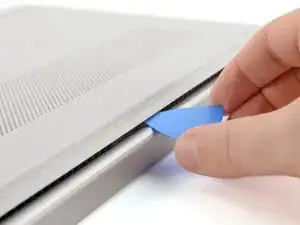
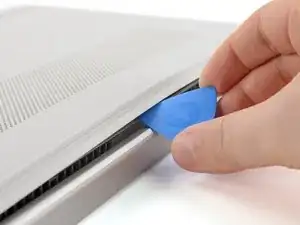
Зажимы, прикреплённые к нижней крышке, хрупкие. Будьте осторожны при их освобождении.
Вставьте пластиковую медиатор‑лопатку под нижнюю крышку в задней части ноутбука.
Поверните медиатор, пока один или несколько зажимов не освободятся.
Повторите эту процедуру вдоль заднего края, пока не освободите все зажимы.
Шаг 4
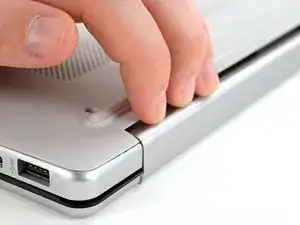
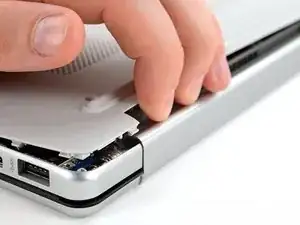
Нижняя крышка хрупкая. Будьте осторожны при её сгибании.
Поместите пальцы под ту часть нижней крышки, которую вы приподняли, рядом с углом.
С помощью пальцев аккуратно приподнимите угол нижней крышки.
Шаг 5
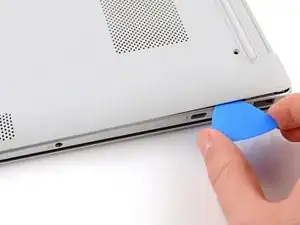
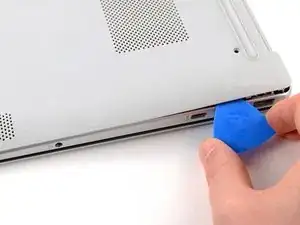
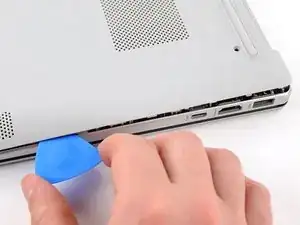
Вставьте медиатор‑лопатку под край нижней крышки рядом с приподнятым углом.
Подденьте зажимы задней крышки вдоль кромки.
Шаг 6
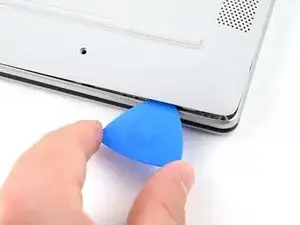
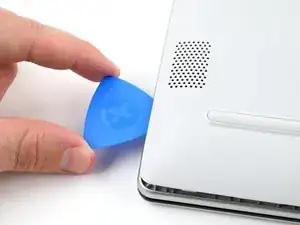
С помощью медиатора проделайте ту же операцию, что в предыдущем шаге, чтобы поддеть оставшиеся стороны нижней крышки.
Шаг 7
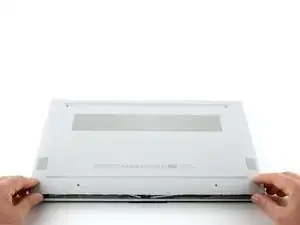
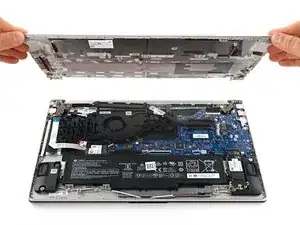
Снимите нижнюю крышку.
Некоторые зажимы могут снова зацепиться при освобождении других сторон. Если нижняя крышка не поднимается легко, используйте медиатор, чтобы освободить любые оставшиеся зажимы.
При сборке расположите нижнюю крышку на ноутбуке так, чтобы стороны крышки совпадали со сторонами ноутбука. Затем аккуратно нажмите на стороны, пока не услышите щелчки зажимов. Если зажимы не защёлкиваются легко, скорректируйте крышку и попробуйте снова.
Шаг 8
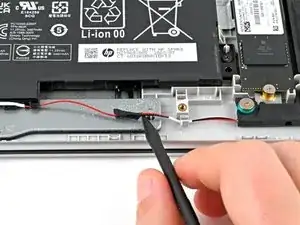
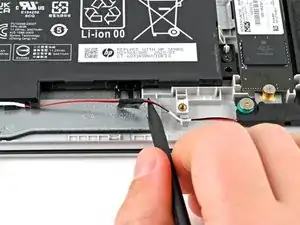
Не создавайте чрезмерного натяжения на проводе, так как это может ухудшить качество звука ноутбука.
С помощью лопатки или пальцев приподнимите ленту, приклеивающую провода динамиков к металлическому кронштейну трекпада.
Старайтесь не сгибать ленту, чтобы её можно было использовать повторно при сборке.
Шаг 9
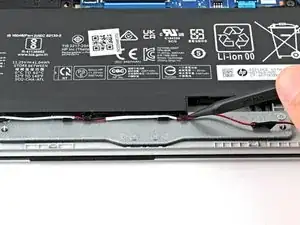

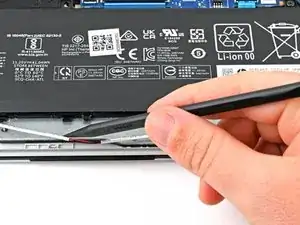
С помощью лопатки или пальцев снимите провода динамиков с направляющих зажимов вдоль кромки батареи.
Шаг 10
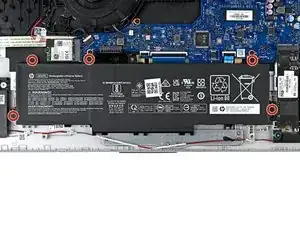
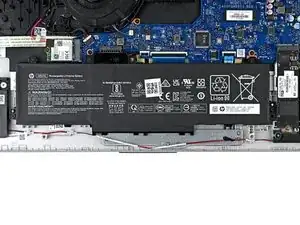
Отверткой Phillips удалите пять винтов длиной 4.3 мм, фиксирующих батарею.
При сборке плотно нажмите на разъём батареи, чтобы обеспечить надёжное соединение.
Шаг 11
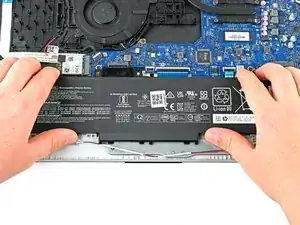
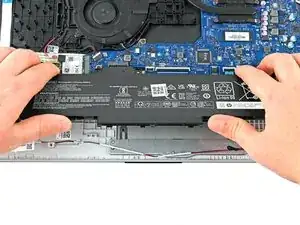
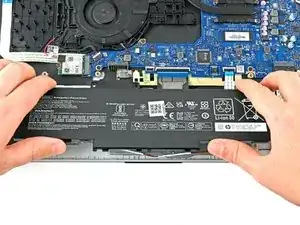
Не захватывайте батарею за концы, так как она гибкая. Вместо этого возьмите батарею примерно в одном дюйме от каждого конца, чтобы лучше поддержать середину.
Возьмите батарею двумя руками примерно в одном дюйме от каждого конца.
Поднимите переднюю часть батареи (ближайшую к вам сторону), пока батарея не освободится от направляющих штырей.
Потяните батарею на себя, чтобы освободить её из разъёма.
Не используйте повреждённую батарею, так как это представляет потенциальную опасность. В случае сомнений замените её на новую.
При сборке вставьте батарею в разъём под небольшим наклоном вниз, прежде чем прижать её к корпусу.
Шаг 12
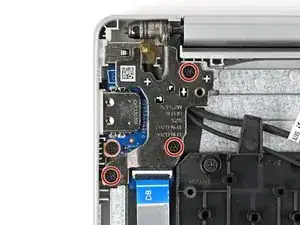
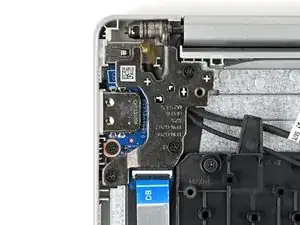
Правая петля находится слева, поскольку ноутбук перевёрнут.
Отверткой Phillips удалите три винта длиной 5.6 мм, фиксирующие правую петлю.
Шаг 13
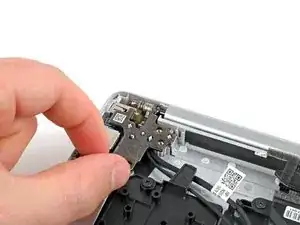
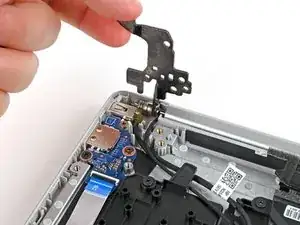
Поднимите левую петлю на 90º так, чтобы она была направлена вверх.
Шаг 14
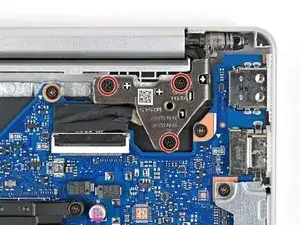
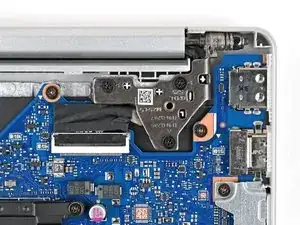
Левая петля находится справа, поскольку ноутбук перевёрнут.
Отверткой Phillips удалите три винта длиной 5.6 мм, фиксирующие левую петлю.
Шаг 15
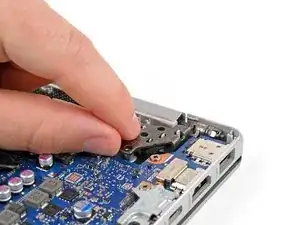
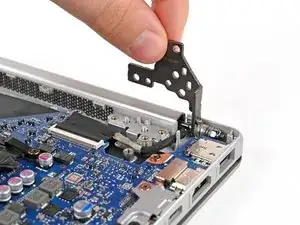
Поднимите левую петлю на 90º так, чтобы она была направлена вверх.
Шаг 16

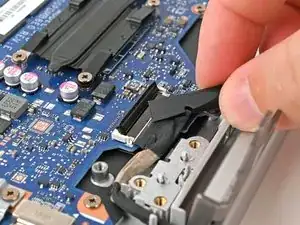
Используйте плоский конец лопатки, чтобы отжать фиксатор на разъёме ленты дисплея ZIF‑разъёма.
Шаг 17
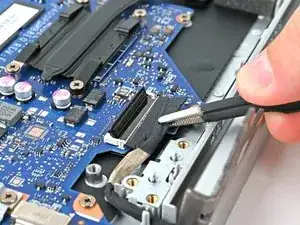
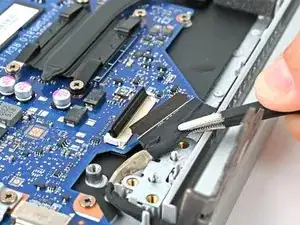
Возьмите за чёрную заклеенную часть кабеля дисплея пинцетом или пальцами.
Отсоедините ленточный кабель, потянув его от разъёма.
При подключении этого кабеля убедитесь, что фиксирующая защёлка полностью открыта (вверх). Кабель должен входить с минимальным усилием. Если чувствуете сопротивление, проверьте, что защёлка полностью открыта и кабель выровнен, затем попробуйте снова.
Шаг 18
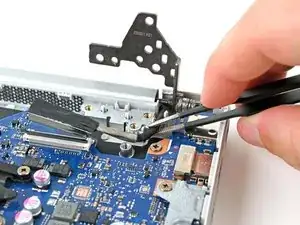
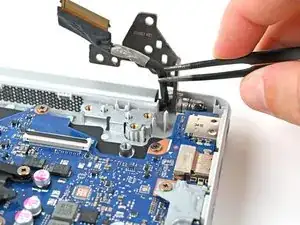
Используйте пинцет, чтобы приподнять кабель дисплея и вынуть его из канала укладки.
Шаг 19
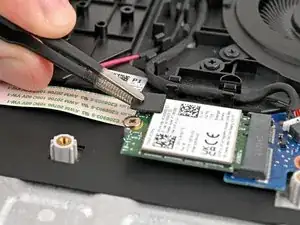
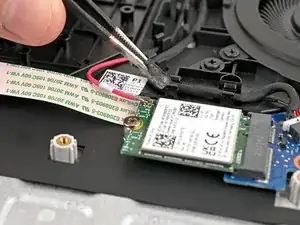
С помощью пинцета снимите пластиковую крышку с кабеля антенны беспроводной LAN.
Положите пластиковую крышку липкой стороной вверх.
Держите клейкую поверхность на задней стороне пластиковой крышки чистой — вы будете повторно использовать её при сборке.
Шаг 20
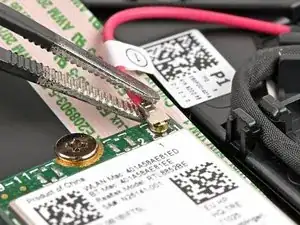
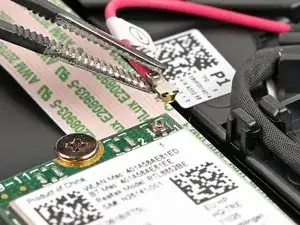
Поместите одну лапку пинцета под металлическую головку кабеля антенны. Легко захватите головку.
На изображённом ноутбуке только один кабель антенны, но у вашего устройства их может быть два.
Поднимайте прямо вверх, чтобы отсоединить антенну.
Важно поднимать разъём строго вверх. При подъёме под углом вы рискуете отломать гнездо от платы под ним.
При сборке используйте пинцет, чтобы зафиксировать разъём над гнездом, и аккуратно нажмите пальцем или лопаткой — разъём должен «щёлкнуть» на место. Если возникают трудности, переставьте головку и попробуйте снова.
Шаг 21
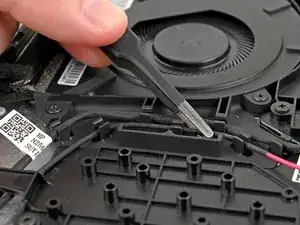

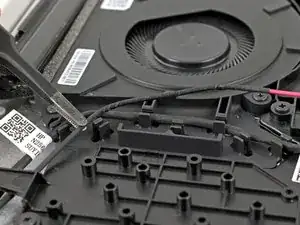
Используйте пинцет, лопатку или пальцы, чтобы вынуть антенну беспроводной LAN из направляющих за вентилятором.
Шаг 22
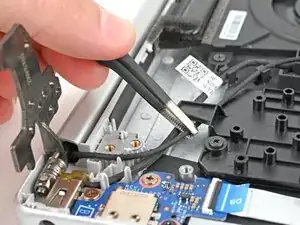
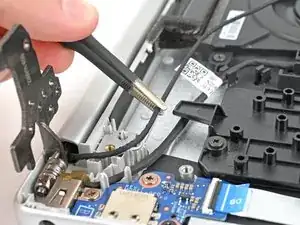
Сдвиньте антенну беспроводной LAN пинцетом из‑под пластиковой планки, удерживающей её.
Если кабель питания постоянного тока лежит поверх кабеля антенны, аккуратно вытяните антенну из‑под кабеля питания перед продолжением работы.
Шаг 23
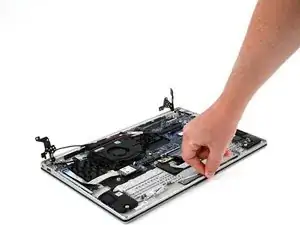
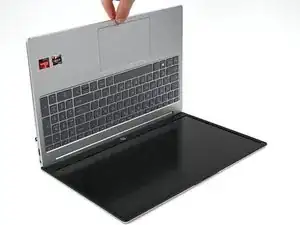
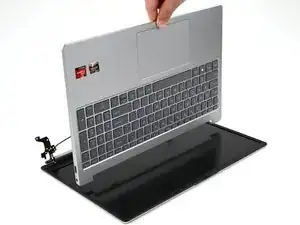
Поднимите рамку ноутбука так, чтобы она образовала угол 90º с модулем дисплея.
Сдвиньте рамку в сторону веб‑камеры, пока она не освободится из петель.
Убедитесь, что кабель дисплея и антенна беспроводной LAN не мешают рамке.
Теперь у вас остался только модуль дисплея для замены.
Шаг 24
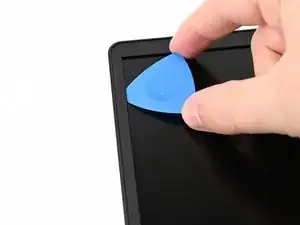
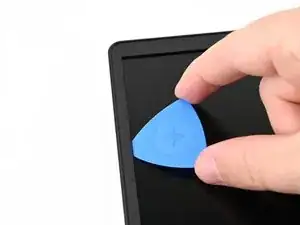
Ободок тонкий и легко ломается. Работайте медленно и не поднимайте ободок под резким углом.
Вставьте монтажную лопатку на внутренней стороне одной из более тонких сторон рамки дисплея, между ободком и панелью дисплея.
Разрежьте клей, ведя лопатку вдоль рамки дисплея.
Лопатка должна легко скользить. Если это трудно, возможно, вы отделяете проводящую ленту на панели дисплея. Уберите лопатку и вставьте в другое место, стараясь вводить её под как можно меньшим углом.
Шаг 25
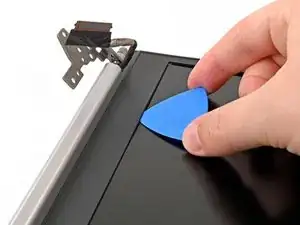
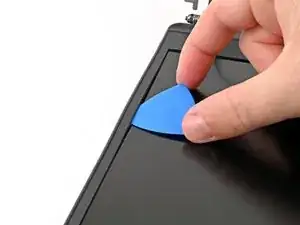
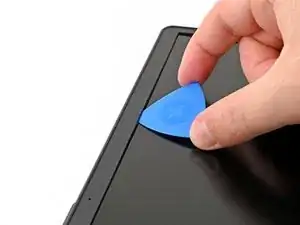
Ведите лопатку вокруг периметра ободка, пока весь клей не будет прорезан.
Нижняя часть ободка дисплея (сторона с логотипом HP) шире. Вся ширина закреплена клеем, поэтому лопатку нужно вводить глубже.
Шаг 26
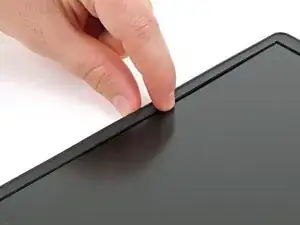
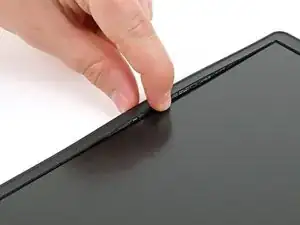
Освободите защёлки, удерживающие ободок дисплея, аккуратно приподнимая ободок, начиная с одной из более тонких сторон.
Ободок тонкий. Чтобы избежать его повреждения, если его трудно снять, используйте лопатку, чтобы разрезать клей, который мог снова прикрепиться.
Шаг 27
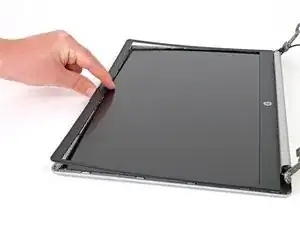
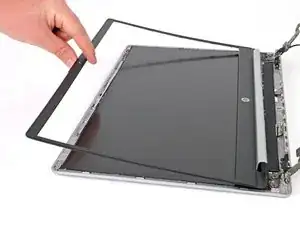
Поднимите ободок и сдвиньте его из‑под петель, чтобы снять.
Ободок можно установить обратно без нанесения нового клея. Однако если у вашего нового ободка есть новый клей, используйте изопропиловый спирт (>90%) и безворсовую салфетку, чтобы удалить остатки клея с панели дисплея.
Вы также можете нанести новый клей, например ленту Tesa, чтобы обеспечить лучшее прилегание.
Шаг 28
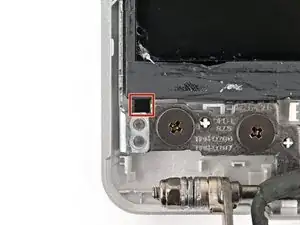
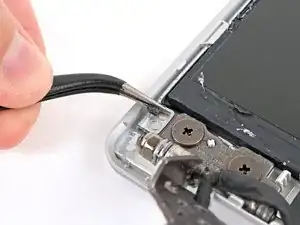
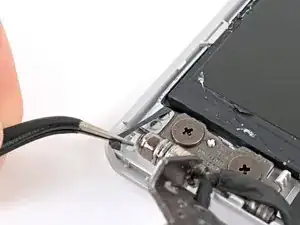
Панель дисплея закреплена растягиваемым клеем, который может порваться, если тянуть слишком быстро или под большим углом. Тщательно следуйте этим инструкциям и работайте медленно, чтобы не повредить клей.
Возьмите за выдвижную полоску под нижним левым углом экрана парой остроконечных пинцетов и слегка потяните её вверх, чтобы она оказалась над модулем дисплея.
Медленно тяните клей прямо назад под малым углом, пока весь клей не отделится.
Шаг 29
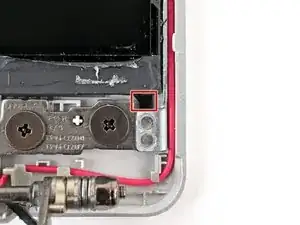
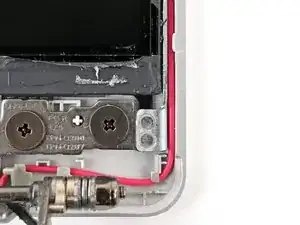
Найдите выдвижную полоску растягиваемого клея под нижним правым углом панели дисплея и повторите процедуру из предыдущего шага, чтобы удалить этот клей.
Шаг 30
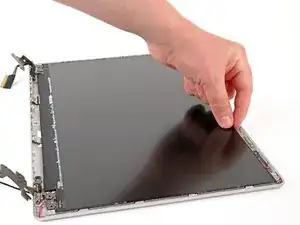
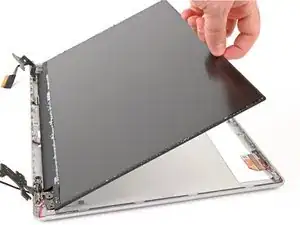
Поднимите панель дисплея с верхней стороны панели (сторона, ближе к веб‑камере).
Держите панель под углом 90º или оприте её о что‑то прочное для следующего шага.
Шаг 31
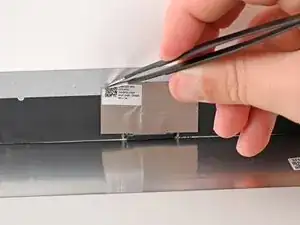
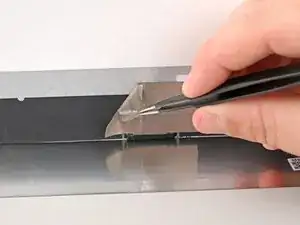
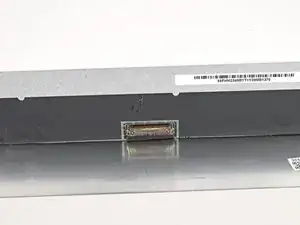
Пока панель дисплея удерживается или подперта под углом 90°, используйте пинцет, чтобы снять тканевую ленту, закрывающую разъём кабеля дисплея на задней стороне панели дисплея.
Сохраните эту ленту чистой, чтобы её можно было повторно использовать при сборке.
Шаг 32
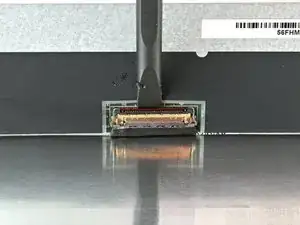
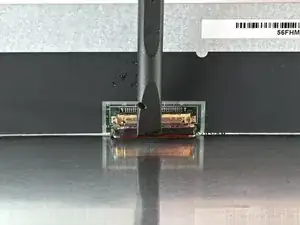
Используйте плоский конец плоской лопатки, чтобы поднять фиксатор над разъёмом дисплея.
Шаг 33

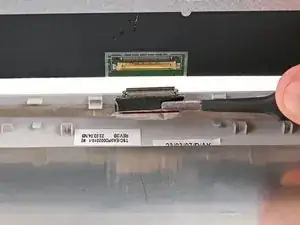
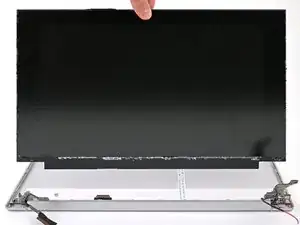
Возьмите пинцетом кабель дисплея и фиксатор.
Удерживая кабель дисплея на месте, приподнимите панель дисплея, чтобы отсоединить её от кабеля дисплея.
Снимите панель дисплея.
Шаг 34
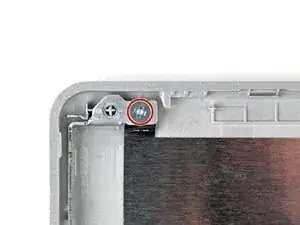
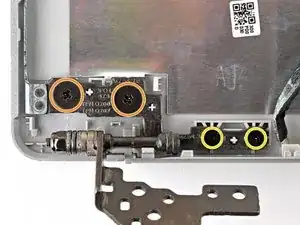
Используйте крестовую отвёртку, чтобы удалить винт длиной 2,9 мм, фиксирующий верхнюю часть левого шарнира.
Используйте крестовую отвёртку, чтобы удалить четыре винта, фиксирующие нижнюю часть левого шарнира.
Два внешних винта длиной 3,1 мм
Два внутренних винта длиной 3,9 мм
Шаг 35
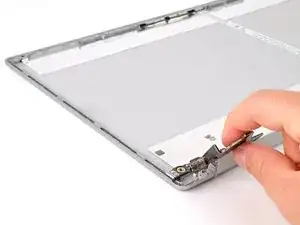
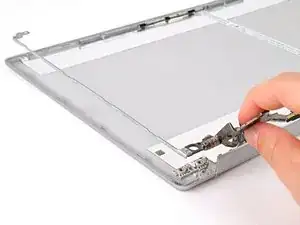
Выдвиньте левый шарнир из узла дисплея и снимите его.
Повторите эту процедуру, чтобы снять правый шарнир.
Заключение
Для сборки устройства выполните эти инструкции в обратном порядке.
Сдайте электронные отходы в сертифицированный пункт переработки R2 или e-Stewards. В зависимости от региона использованные устройства и части HP можно вернуть для повторного использования или переработки через программу HP Planet Partners.
Ремонт не получился? Попробуйте выполнить базовую диагностику или обратитесь за помощью к нашему сообществу Answers.
Перевод руководства с ifixit.com