Замена трекпада HP 15‑fc0000 Series
Используйте это руководство, чтобы заменить трекпад в ноутбуке HP 15‑fc0000 серии.
Для выполнения этой процедуры необходимо снять радиатор. При установке радиатора обратно вам потребуется очистить радиатор и процессор и нанести новый термопасту, даже если вы повторно используете тот же радиатор.
Примечание: Эта процедура была составлена на примере модели 15‑fc0093dx HP 15 Laptop PC, но совместима с любым ноутбуком HP 15, номер модели которого начинается с 15‑fc.
Для отключения требуется снять аккумулятор. Действуйте осторожно, чтобы не сгибать, не скручивать и не прокалывать его — заряженный литий‑ионный аккумулятор может быть очень опасен при случайном проколе. Если аккумулятор выглядит вздутым, примите дополнительные меры предосторожности.
Шаг 1

Выключите ноутбук.
Отключите зарядное устройство и все другие кабели от ноутбука.
Шаг 2

Закройте ноутбук и переверните его так, чтобы резиновые ножки были сверху. Поместите ноутбук на мягкую поверхность, чтобы не повредить верхнюю крышку.
Отверткой с крестовым шлицем удалите четыре винта, крепящие нижнюю крышку.
Два винта длиной 6.8 мм возле задней части ноутбука.
Два винта длиной 4.8 мм возле передней части ноутбука.
Шаг 3
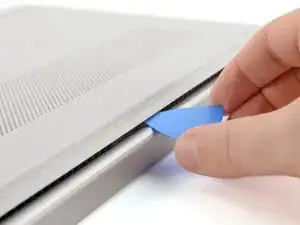
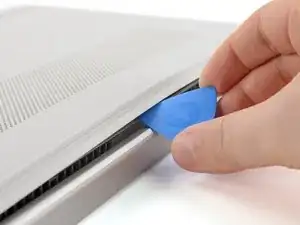
Защёлки, закреплённые на нижней крышке, хрупкие. Будьте осторожны при их отщёлкивании.
Вставьте медиатор под нижнюю крышку в задней части ноутбука.
Поверните медиатор, пока одна или несколько защёлок не освободятся.
Повторяйте эту процедуру вдоль заднего края, пока не освободите все защёлки.
Шаг 4
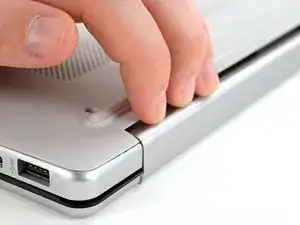
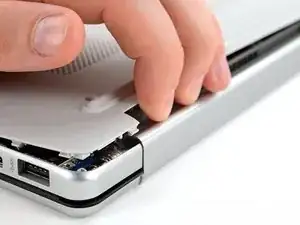
Нижняя крышка хрупкая. Будьте осторожны при её изгибе.
Поместите пальцы под ту часть нижней крышки, которую вы приподняли, возле угла.
Аккуратно подожмите угол нижней крышки пальцами.
Шаг 5
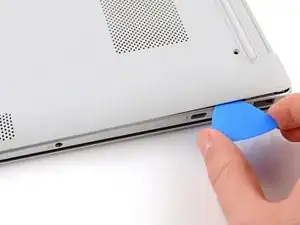
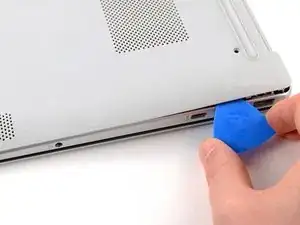
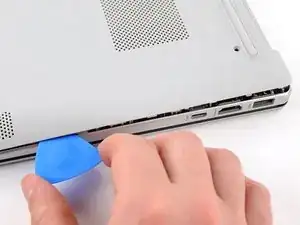
Вставьте медиатор под кромку нижней крышки рядом с приподнятым углом.
Подденьте защёлки задней крышки вдоль кромки.
Шаг 6
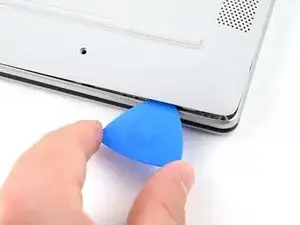
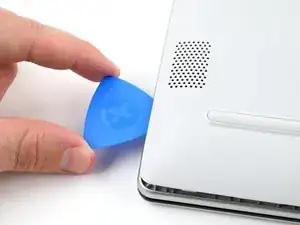
Используйте медиатор, чтобы повторить процедуру из предыдущего шага и поддеть оставшиеся стороны нижней крышки.
Шаг 7
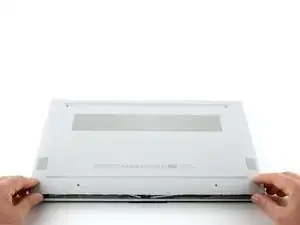
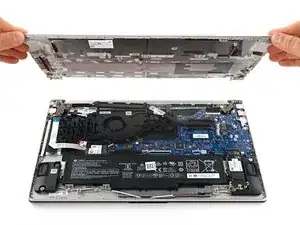
Снимите нижнюю крышку.
Некоторые защёлки могут снова защёлкнуться при освобождении других сторон. Если нижняя крышка не снимается легко, используйте медиатор, чтобы освободить оставшиеся защёлки.
При повторной сборке положите нижнюю крышку на ноутбук так, чтобы кромки крышки совпали с кромками ноутбука. Затем аккуратно нажмите по сторонам, пока не услышите щелчки защёлок. Если защёлки не защёлкиваются легко, отрегулируйте крышку и попробуйте снова.
Шаг 8
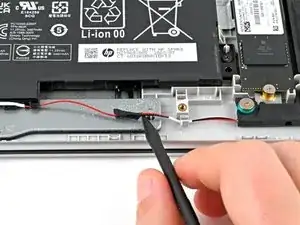
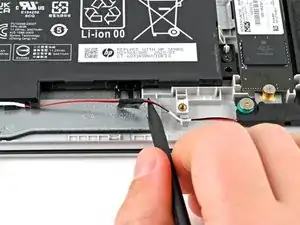
Не натягивайте сильно провод, это может ухудшить качество аудио в ноутбуке.
Используйте лопаточку или пальцы, чтобы оторвать ленту, фиксирующую провода динамиков к металлической скобе трекпада.
Постарайтесь не складывать ленту, чтобы её можно было повторно использовать при сборке.
Шаг 9
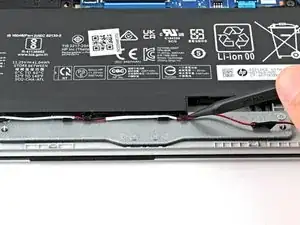

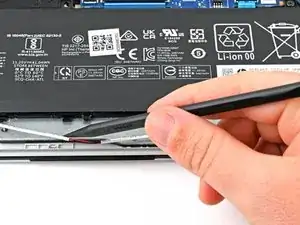
Используйте лопаточку или пальцы, чтобы вынуть провода динамиков из направляющих защёлок вдоль края аккумулятора.
Шаг 10
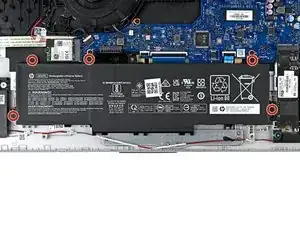
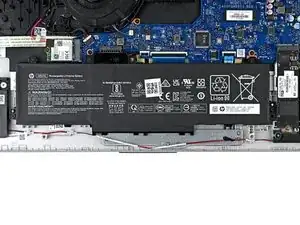
Отверткой с крестовым шлицем удалите пять винтов длиной 4.3 мм, крепящих аккумулятор.
При повторной сборке плотно нажмите на разъём аккумулятора, чтобы обеспечить надёжное соединение.
Шаг 11
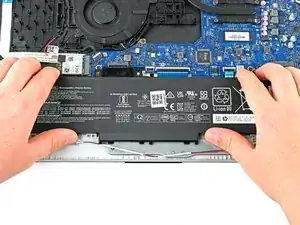
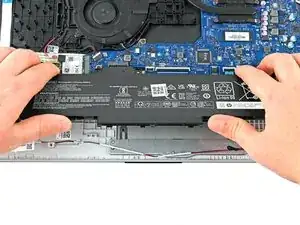
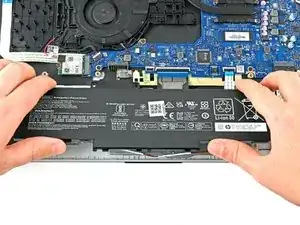
Не хватается за аккумулятор за концы, поскольку этот аккумулятор гибкий. Лучше держать его примерно в одном дюйме от каждого конца, чтобы поддержать середину.
Возьмите аккумулятор двумя руками примерно в одном дюйме от каждого конца.
Поднимите переднюю часть аккумулятора (сторону, ближайшую к вам), пока аккумулятор не освободится от направляющих штырей.
Потяните аккумулятор на себя, чтобы отсоединить его от разъёма.
Не продолжайте использовать повреждённый аккумулятор — это представляет опасность. При сомнении замените его на новый.
При повторной сборке вставьте аккумулятор на разъём под небольшим наклоном вниз, затем нажмите, чтобы он лёг на рамку.
Шаг 12
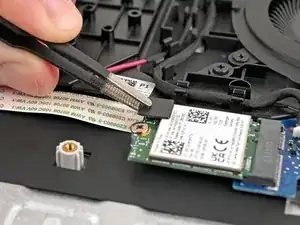
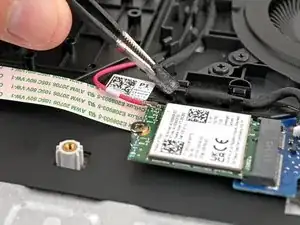
Пинцетом снимите пластиковое покрытие с кабеля антенны беспроводной LAN.
Положите пластиковое покрытие клеевой стороной вверх.
Держите клейкую сторону пластиковой крышки чистой, так как вы снова используете её при сборке.
Шаг 13
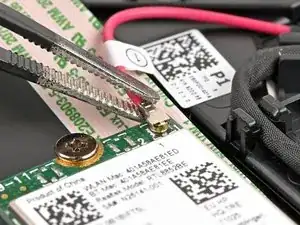
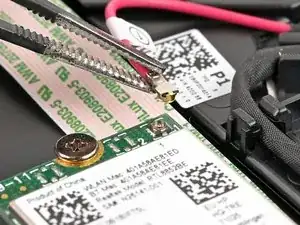
Поместите одно плечо пинцета под металлическую головку кабеля антенны. Слегка зажмите головку.
На изображённом ноутбуке только один кабель антенны, но у вашего может быть два.
Поднимите строго вверх, чтобы отсоединить антенну.
Важно поднимать разъём строго вверх. При подъёме под углом вы рискуете оторвать гнездо от платы под ним.
Используйте пинцет, чтобы удерживать разъём над его гнездом и аккуратно нажмите пальцем или лопаткой — разъём должен «щёлкнуть» на место. Если возникают трудности, переставьте головку и попробуйте снова.
Не пытайтесь силой вставить разъём, иначе вы можете повредить его окончательно.
Шаг 14
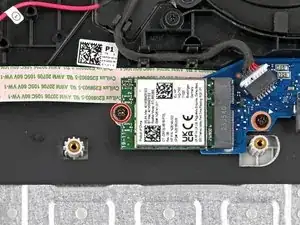
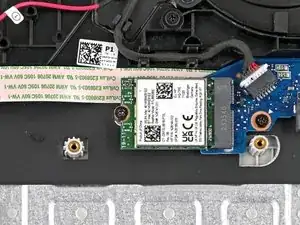
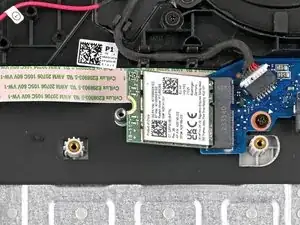
Используйте отвертку с крестообразным шлицем, чтобы удалить винт длиной 3,1 мм, фиксирующий карту беспроводной сети.
После удаления винта карта беспроводной сети отскочит под углом.
Шаг 15
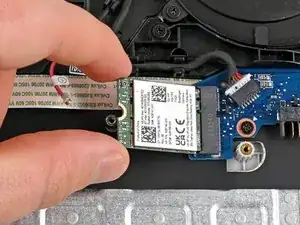
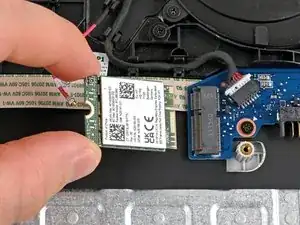
Возьмите карту беспроводной сети за края и потяните её от разъёма, чтобы извлечь.
При обратной сборке вставьте карту в разъём под углом, затем прижмите её к корпусу ноутбука.
Шаг 16
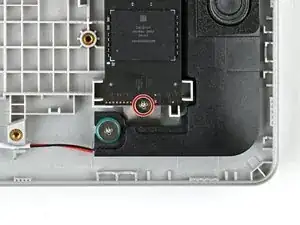
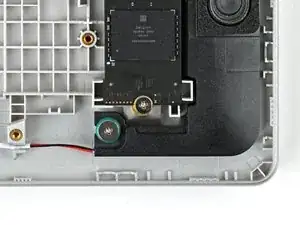
Используйте отвертку с крестообразным шлицем, чтобы удалить винт длиной 3,8 мм, фиксирующий SSD.
Шаг 17
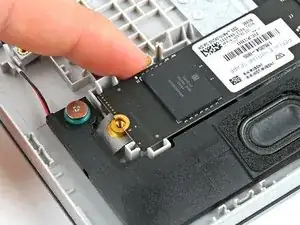
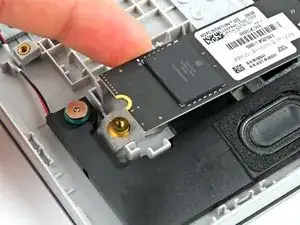
Поднимите край SSD возле углубления под винт под небольшим углом.
Шаг 18
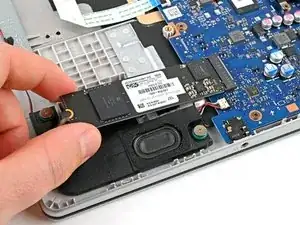
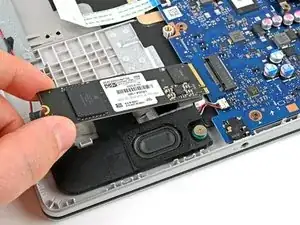
Возьмите SSD за края и потяните его от разъёма, чтобы извлечь.
При обратной сборке вставьте SSD в разъём под небольшим углом, затем опустите его горизонтально к корпусу ноутбука.
Шаг 19
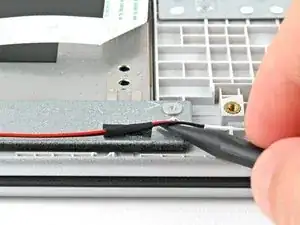
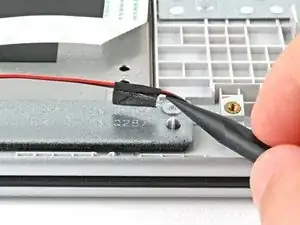
Эту ленту могли уже поднять на предыдущем шаге. Если да — пропустите этот шаг.
Не прикладывайте чрезмерного напряжения к проводу, так как это может ухудшить качество звука ноутбука.
Используйте лопаточку или пальцы, чтобы приподнять ленту, приклеивающую провода динамиков к металлической пластине трекпада.
Старайтесь не складывать ленту, так как её можно будет повторно использовать при сборке.
Шаг 20
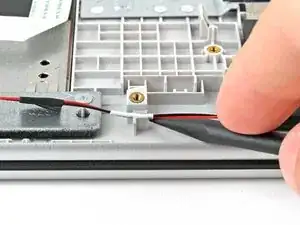
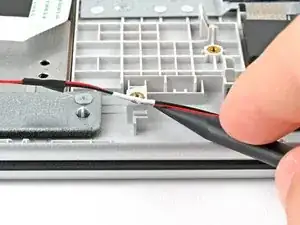
Используйте лопаточку, чтобы вывести провод динамика из крепления рядом с левым динамиком.
Левый динамик находится справа от вас, поскольку ноутбук перевёрнут.
Шаг 21
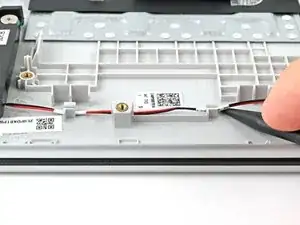
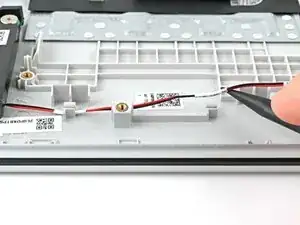
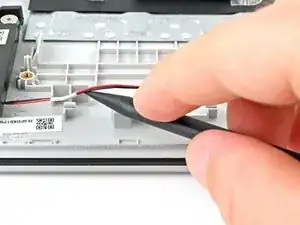
Повторите процедуру предыдущего шага, чтобы вывести провод динамика из двух креплений рядом с правым динамиком.
Шаг 22
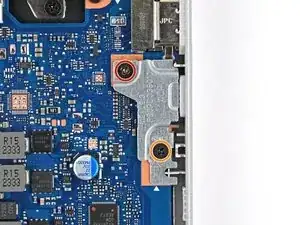
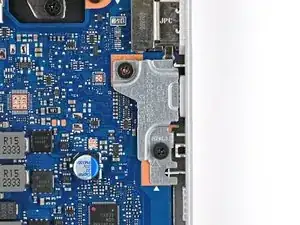
Используйте отвертку с крестообразным шлицем, чтобы удалить два винта, фиксирующие кронштейн USB‑C порта.
Один винт длиной 3,1 мм
Один винт длиной 4,3 мм
Шаг 23
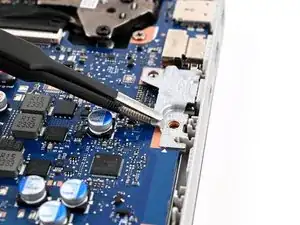
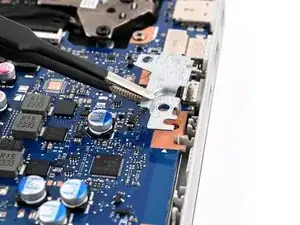
Используйте пинцет или пальцы, чтобы снять кронштейн с USB‑C порта и удалить его.
Шаг 24
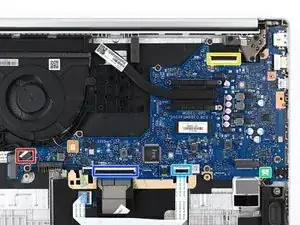
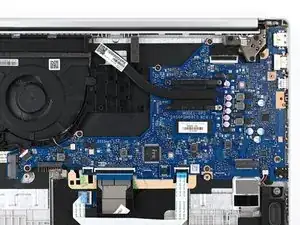
Следующие десять шагов описывают, как отсоединить каждый разъём на материнской плате. Для дополнительной помощи обратитесь к руководству «Распознавание и отсоединение кабельных разъёмов».
Питание DC‑in
Вентилятор
Экран
Динамики
Трекпад
Клавиатура
Убедитесь, что все кабели и провода, подключённые к верхней части материнской платы, отключены перед подъёмом материнской платы. В зависимости от конфигурации ноутбука у вас может быть разное количество разъёмов для отключения.
Шаг 25
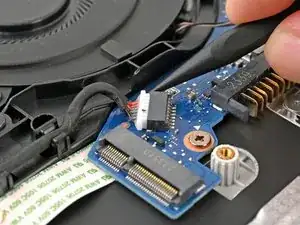
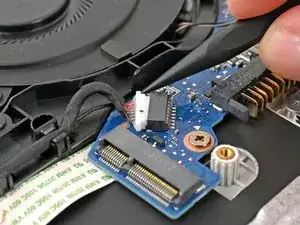
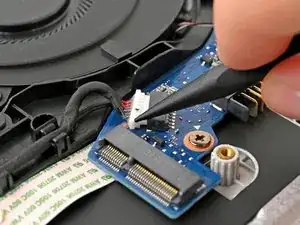
Используйте лопаточку, чтобы «пошагово» вывести кабель DC‑in из его разъёма на системной плате, нажимая попеременно по сторонам белого разъёма.
Шаг 26
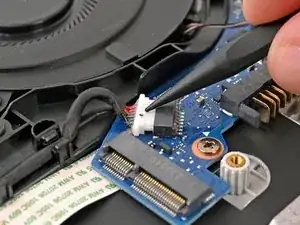
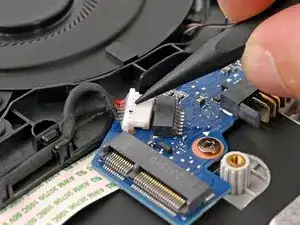
Когда кабель ослабнет, используйте лопаточку, чтобы выдавить кабель DC‑in из его разъёма на системной плате.
Шаг 27
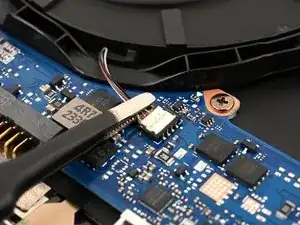
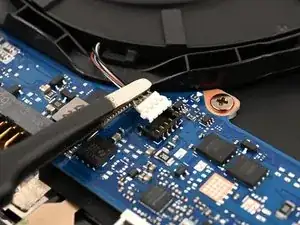
Вставьте одну лапку пинцета с притуплённым носом под кабель вентилятора как можно ближе к разъёму.
Равномерно захватите провода и приподнимите кабель, чтобы отключить вентилятор.
Для повторного подключения вентилятора к материнской плате используйте пинцет, чтобы захватить все провода и совместить разъём с гнездом. Затем используйте плоский конец лопаточки или палец, чтобы равномерно надавить разъём в гнездо.
Шаг 28
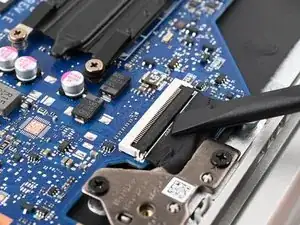
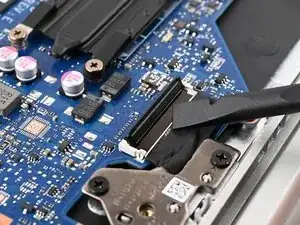
Используйте плоский конец лопаточки, чтобы приподнять чёрную фиксирующую язычок на ZIF‑разъёме USB‑платы.
Шаг 29
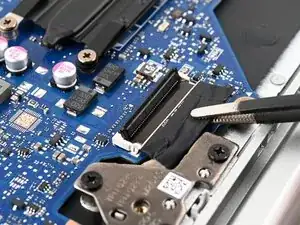
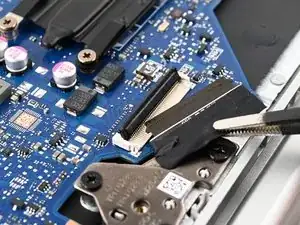
С помощью пинцета или пальцев захватите заклеенную чёрной лентой часть кабеля дисплея.
Потяните ленточный кабель от разъёма, чтобы отключить его.
При повторном подключении этого кабеля убедитесь, что фиксирующий язычок полностью открыт (вверх). Кабель должен войти с минимальным усилием. Если вы ощущаете сопротивление, проверьте, что язычок полностью открыт и кабель выровнен, затем попробуйте снова.
Шаг 30
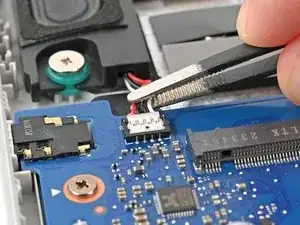
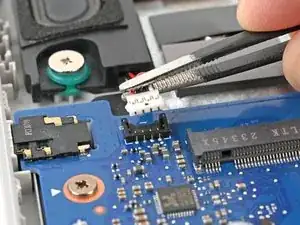
Вставьте одну лапку пинцета с притуплённым носом под кабель динамика как можно ближе к разъёму.
Равномерно захватите провода и приподнимите кабель, чтобы отключить динамик.
Для повторного подключения динамиков к материнской плате используйте пинцет, чтобы захватить все провода и совместить разъём с гнездом. Затем используйте плоский конец лопаточки, чтобы равномерно надавить разъём в гнездо.
Шаг 31
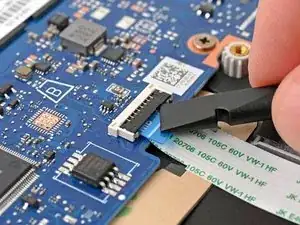
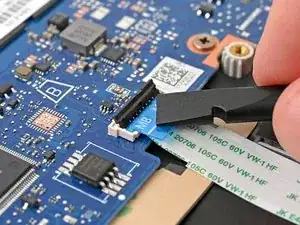
Используйте плоский конец лопатки, чтобы приподнять чёрную фиксирующую защёлку на ZIF‑разъёме трекпада.
Шаг 32
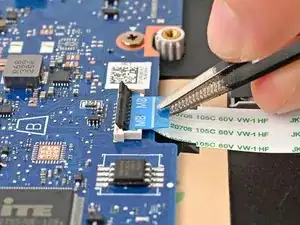
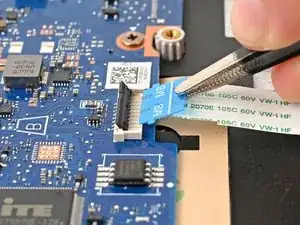
Хватайтесь пинцетом или пальцами за синюю тягу с маркировкой «MB».
Оттяните шлейф от его разъёма, чтобы отключить его.
При повторном подключении убедитесь, что фиксирующая защёлка полностью открыта (вверх). Шлейф должен входить с минимальным усилием. Если вы чувствуете сопротивление, проверьте, что защёлка полностью открыта и шлейф выровнен, затем попробуйте снова.
Шаг 33
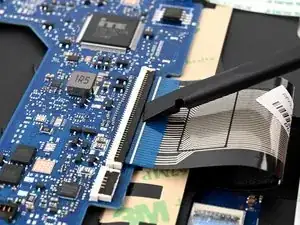
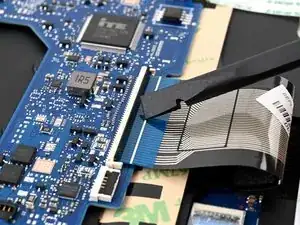
Используйте плоский конец лопатки, чтобы приподнять чёрную фиксирующую защёлку на ZIF‑разъёме клавиатуры.
Шаг 34
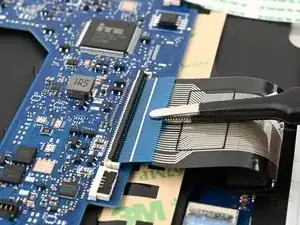
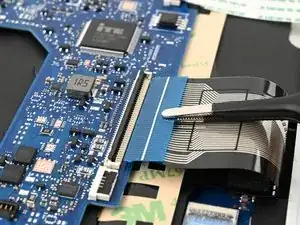
Хватайтесь пинцетом или пальцами за синюю тягу сверху шлейфа дисплея.
Оттяните шлейф от его разъёма, чтобы отключить его.
При повторном подключении убедитесь, что фиксирующая защёлка полностью открыта (вверх). Шлейф должен входить с минимальным усилием. Если вы чувствуете сопротивление, проверьте, что защёлка полностью открыта и шлейф выровнен, затем попробуйте снова.
Шаг 35
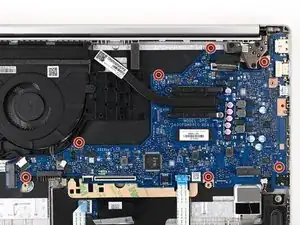
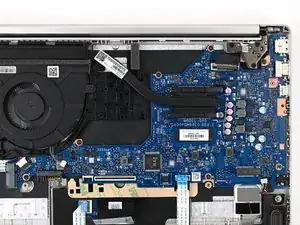
Отворачивайте крестовой отвёрткой семь винтов длиной 3.1 мм, фиксирующих материнскую плату.
Шаг 36
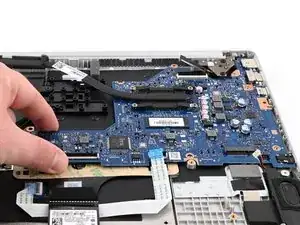
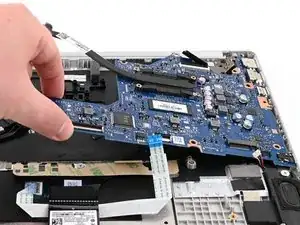
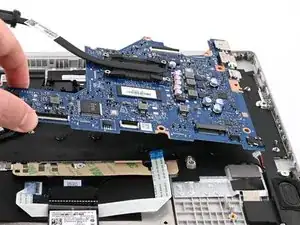
Убедитесь, что все кабели отключены от верхней части материнской платы. В вашем ноутбуке может быть больше кабелей, чем перечислено здесь.
Снимите материнскую плату с посадочного места в раме, приподняв её левый край.
Сдвиньте материнскую плату влево и выведите внешние порты из их прорезей.
Кабель платы USB‑A всё ещё подключён к задней стороне платы, поэтому пока не пытайтесь полностью вынимать плату.
Шаг 37
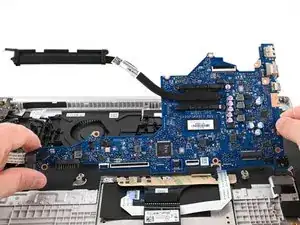
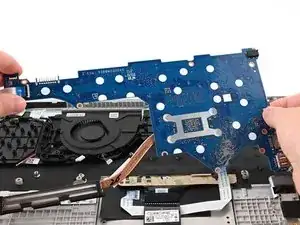
Переверните материнскую плату и аккуратно уложите её на ноутбук, чтобы получить доступ к оставшемуся разъёму кабеля.
Шаг 38
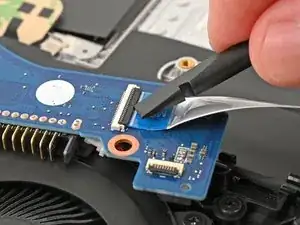
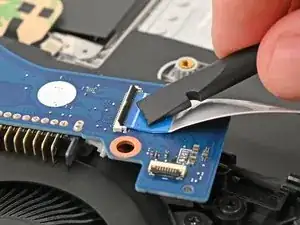
На задней стороне материнской платы (теперь обращённой вверх) используйте плоский конец лопатки, чтобы отжать чёрную фиксирующую защёлку на ZIF‑разъёме платы USB на материнской плате.
Шаг 39
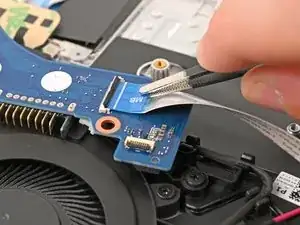
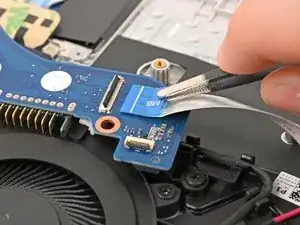
Хватайтесь пинцетом или пальцами за синюю тягу с маркировкой «MB».
Оттяните шлейф от его разъёма, чтобы отключить его.
При повторном подключении убедитесь, что фиксирующая защёлка полностью открыта (вверх). Шлейф должен входить с минимальным усилием. Если вы чувствуете сопротивление, проверьте, что защёлка полностью открыта и шлейф выровнен, затем попробуйте снова.
Шаг 40
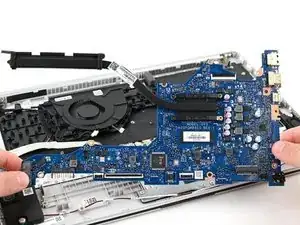
Убедитесь, что все кабели отключены с обеих сторон материнской платы. В вашем ноутбуке может быть больше кабелей, чем перечислено здесь.
Снимите материнскую плату.
Шаг 41
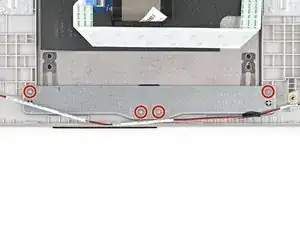
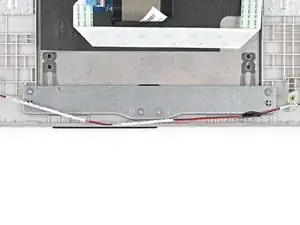
Отворачивайте крестовой отвёрткой четыре винта длиной 2.0 мм, фиксирующих кронштейн трекпада.
Шаг 42
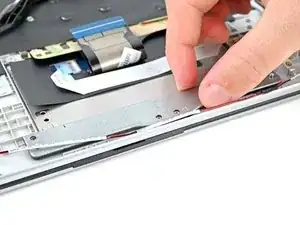
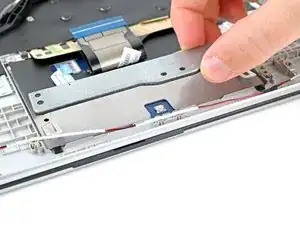
Используйте пальцы, чтобы приподнять кронштейн трекпада и снять его.
Шаг 43
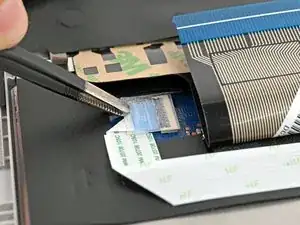
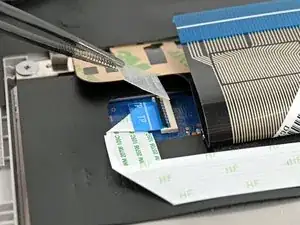
Используйте пинцет, чтобы снять пластиковую крышку над разъёмом шлейфа трекпада.
Положите эту крышку в безопасное место клеевой стороной вверх, чтобы её можно было снова приклеить при сборке.
Шаг 44
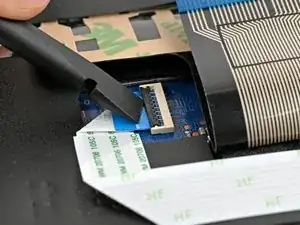
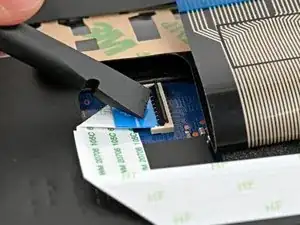
Используйте плоский конец лопатки, чтобы приподнять чёрную фиксирующую защёлку на ZIF‑разъёме трекпада, расположенном на обратной стороне трекпада.
Шаг 45
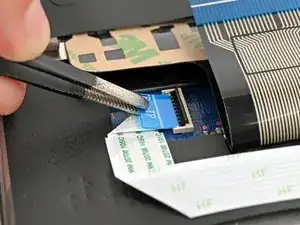
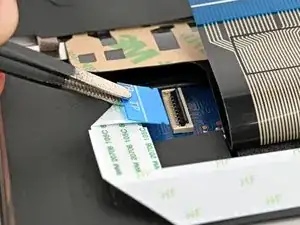
Хватайтесь пинцетом или пальцами за синюю тягу с маркировкой «TP».
Оттяните шлейф от его разъёма, чтобы отключить его.
При повторном подключении убедитесь, что фиксирующая защёлка полностью открыта (вверх). Шлейф должен входить с минимальным усилием. Если вы чувствуете сопротивление, проверьте, что защёлка полностью открыта и шлейф выровнен, затем попробуйте снова.
Шаг 46
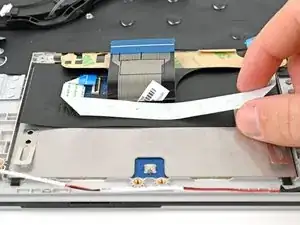
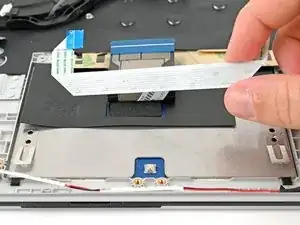
Используйте пальцы или пинцет, чтобы вынуть весь шлейф трекпада и отложить его в сторону.
Этот шлейф может быть слегка приклеен к чёрному майлару под ним. Избегайте сгибания шлейфа — используйте плоский конец лопатки или пинцет, чтобы поддеть шлейф в местах склейки.
Шаг 47
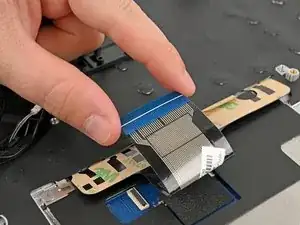
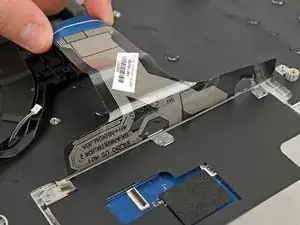
Схватите пальцами по обе стороны свободного конца шлейфа клавиатуры.
Оттяните шлейф назад к задней части ноутбука, чтобы полностью снять шлейф с трекпада.
Удобно зафиксировать его в стороне малярной или клейкой лентой.
Шаг 48
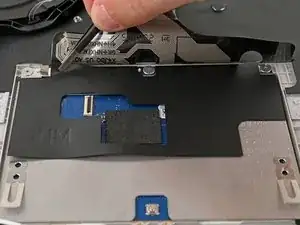
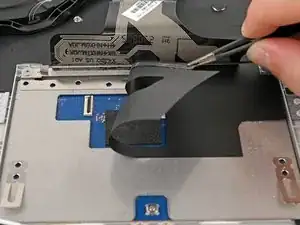
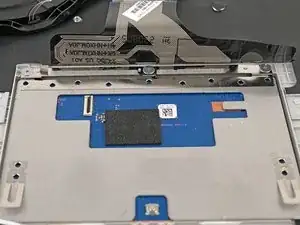
Используйте пинцет или пальцы, чтобы отогнуть майларовую пленку, покрывающую трекпад.
Эта майларовая пленка приклеена вдоль верхней части трекпада (в направлении задней части ноутбука). Захватите пленку за этот верхний край, чтобы не растянуть и не разорвать её.
Шаг 49
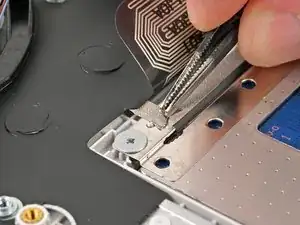
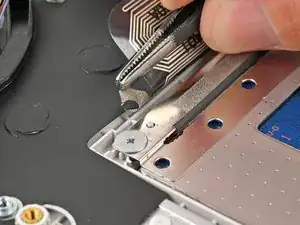
С помощью пинцета снимите заземляющую ленту с трекпада, при этом оставьте её прикреплённой к корпусу ноутбука.
Заземляющая лента на этом устройстве расположена в верхнем левом углу трекпада. В вашем устройстве она может находиться в другом месте вдоль верхней части трекпада.
Шаг 50
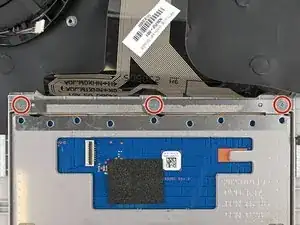
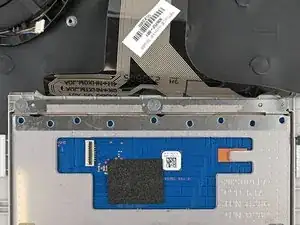
Используйте крестовую отвёртку PH000, чтобы выкрутить три винта длиной 2.4 мм, фиксирующие трекпад.
Шаг 51
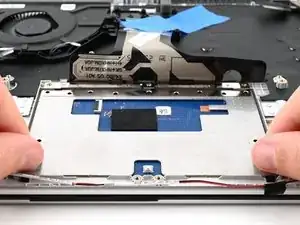
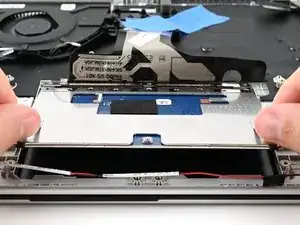
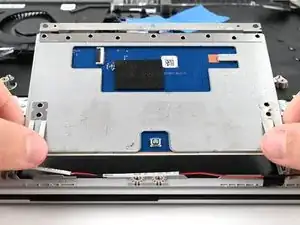
Поднимите передний край трекпада пальцами и извлеките его.
Заключение
Для повторной сборки устройства выполните эти действия в обратном порядке.
Утилизируйте электронные отходы через переработчика с сертификатом R2 или e‑Stewards. В зависимости от региона, использованные устройства и детали HP можно вернуть для повторного использования или переработки через программу HP Planet Partners.
Ремонт не пошёл по плану? Попробуйте базовую диагностику или обратитесь за помощью к сообществу Answers.
Перевод руководства с ifixit.com