Замена разъёма питания (DC-In) в ноутбуках серии HP 15-fc0000
Используйте это руководство для замены разъёма питания в ноутбуке HP 15-fc0000. Это та часть, в которую вставляется зарядное устройство.
Примечание: Эта процедура описана на примере модели 15-fc0093dx HP 15 Laptop PC, но совместима с любым ноутбуком HP 15, номер модели которого начинается с 15-fc.
Для выполнения этой процедуры требуется отключить батарею. Будьте осторожны, чтобы не согнуть, не перекрутить и не проколоть её — заряженная литий‑ионная батарея может быть очень опасна при случайном проколе. Если батарея кажется вздутой, примите дополнительные меры предосторожности.
Шаг 1

Выключите ноутбук.
Отключите зарядное устройство и все остальные кабели от ноутбука.
Шаг 2

Закройте ноутбук и переверните его так, чтобы резиновые ножки были сверху. Положите ноутбук на мягкую поверхность, чтобы не повредить верхнюю крышку.
Отверткой Phillips открутите четыре винта, удерживающие нижнюю крышку.
Два винта длиной 6,8 мм возле задней части ноутбука.
Два винта длиной 4,8 мм возле передней части ноутбука.
Шаг 3
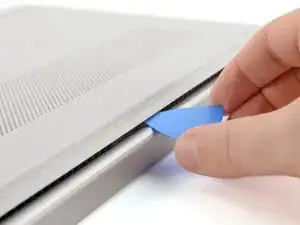
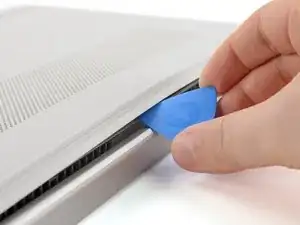
Клипсы, прикреплённые к нижней крышке, хрупкие. Будьте осторожны при их отщёлкивании.
Вставьте лезвие для открывания под нижнюю крышку в задней части ноутбука.
Поверните лезвие, пока один или несколько защёлок не освободятся.
Повторяйте эту процедуру вдоль заднего края, пока не отпустите все защёлки.
Шаг 4
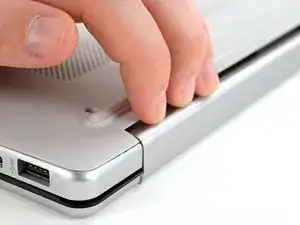
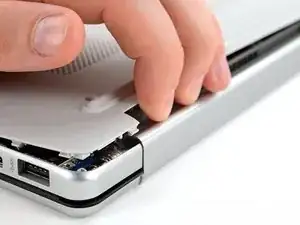
Нижняя крышка хрупкая. Будьте осторожны при её изгибе.
Поместите пальцы под приподнятую часть нижней крышки, рядом с углом.
Аккуратно приподнимите угол нижней крышки пальцами.
Шаг 5
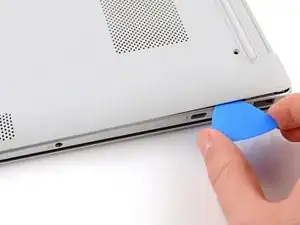
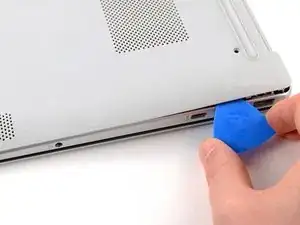
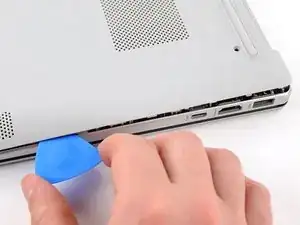
Вставьте лезвие для открывания под край нижней крышки рядом с приподнятым углом.
Отщёлкивайте защёлки задней крышки вдоль края.
Шаг 6
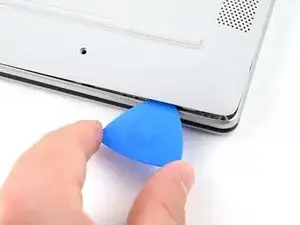
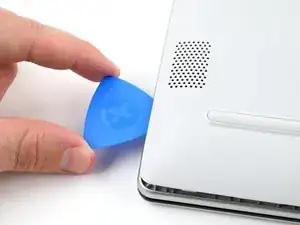
Используя лезвие для открывания, повторите процедуру предыдущего шага, чтобы приподнять оставшиеся стороны нижней крышки.
Шаг 7
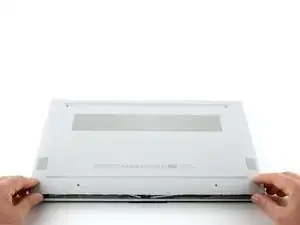
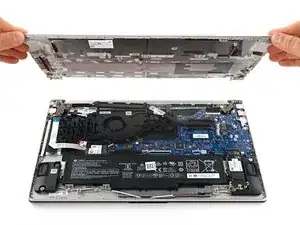
Снимите нижнюю крышку.
При снятии другие защёлки могут снова защёлкнуться. Если крышка не поднимается легко, используйте лезвие для открывания, чтобы освободить оставшиеся защёлки.
При сборке уложите нижнюю крышку на ноутбук так, чтобы стороны крышки совпали со сторонами ноутбука. Затем осторожно нажмите на стороны, пока не услышите щелчки защёлок. Если защёлки не входят легко, отрегулируйте крышку и попробуйте снова.
Шаг 8
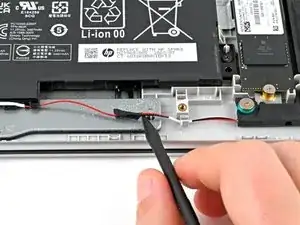
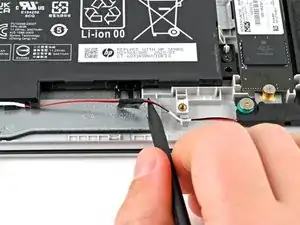
Не перегибайте провод, так как это может ухудшить качество звука в ноутбуке.
С помощью медиатора или пальцами приподнимите ленту, которой провода динамиков приклеены к металлической скобе тачпада.
Постарайтесь не складывать ленту, чтобы её можно было использовать снова при сборке.
Шаг 9
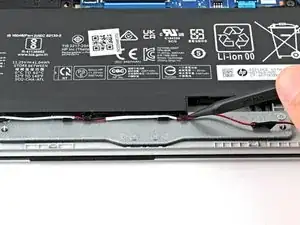

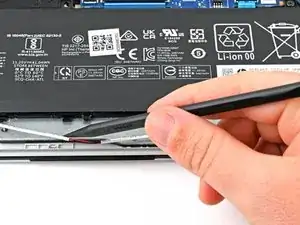
С помощью медиатора или пальцами выньте провода динамиков из направляющих защёлок вдоль кромки батареи.
Шаг 10
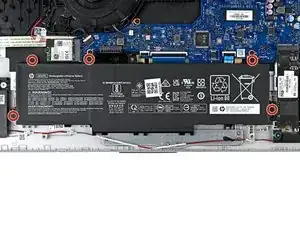
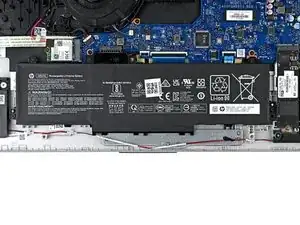
Отверткой Phillips открутите пять винтов длиной 4,3 мм, крепящих батарею.
При сборке плотно нажмите на разъём батареи, чтобы обеспечить надёжное соединение.
Шаг 11
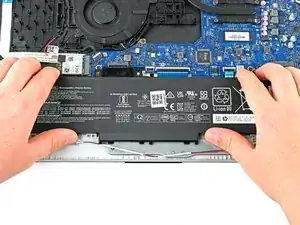
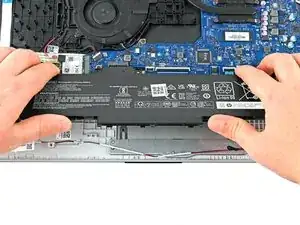
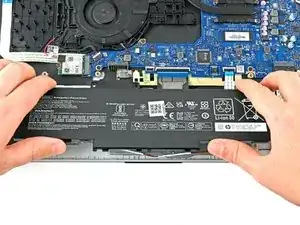
Не берите батарею за концы, так как она гибкая. Хватайте батарею примерно в одном дюйме от каждого конца, чтобы лучше поддерживать середину.
Двумя руками ухватитесь за батарею примерно в одном дюйме от каждого конца.
Поднимите переднюю часть батареи (сторона, ближайшая к вам), пока батарея не освободится от направляющих штифтов.
Потяните батарею на себя, чтобы отсоединить её от разъёма.
Не продолжайте использовать повреждённую батарею — это представляет опасность. В случае сомнений замените её на новую.
При сборке вставляйте батарею в разъём под небольшим наклоном вниз, затем прижмите её к раме.
Шаг 12
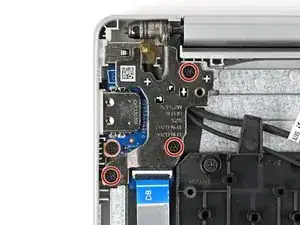
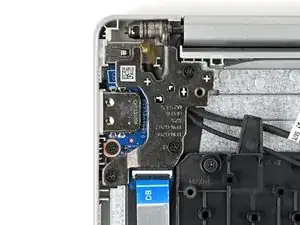
Правая петля находится слева, так как ноутбук перевёрнут.
Отверткой Phillips открутите три винта длиной 5,6 мм, крепящие правую петлю.
Шаг 13
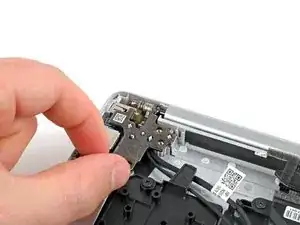
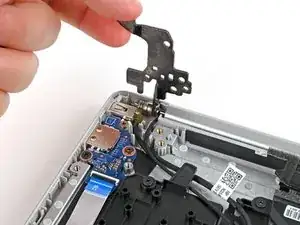
Поднимите левую петлю до 90º, чтобы она была направлена вверх.
Шаг 14
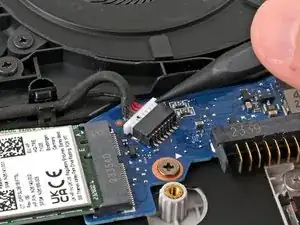
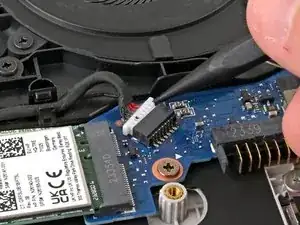
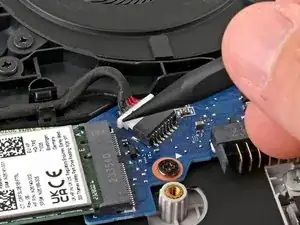
С помощью медиатора "выведите" кабель питания (DC‑in) из гнезда на плате, нажимая поочерёдно на стороны белого разъёма.
Шаг 15
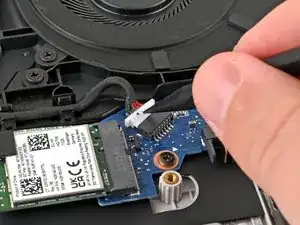
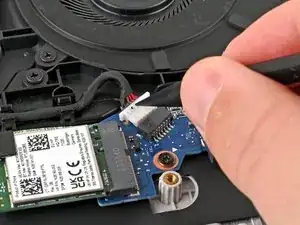
Когда кабель ослабнет, с помощью медиатора выдавите кабель питания из гнезда системной платы.
Шаг 16
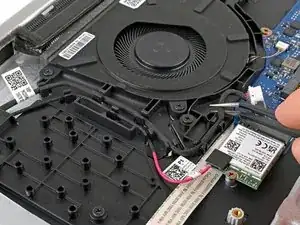
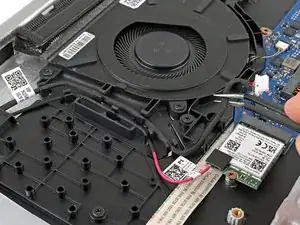
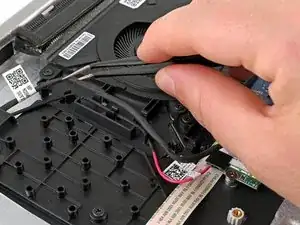
С помощью пинцета, лопатки или пальцев поднимите кабель питания (DC‑in) из фиксирующих клипс рядом с вентилятором.
При сборке убедитесь, что кабель проложен через правильные клипсы.
Шаг 17
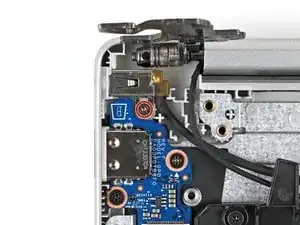
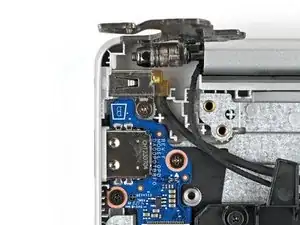
Отвинтите крестовой отвёрткой винт длиной 3,1 мм, фиксирующий разъём питания (DC‑in).
Шаг 18
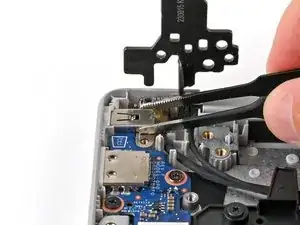
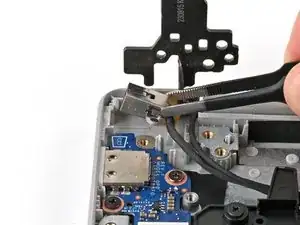
С помощью пинцета потяните разъём питания (DC‑in) из его посадочного места в раме, чтобы снять его.
Заключение
Для сборки устройства выполните эти действия в обратном порядке.
Утилизируйте электронные отходы через переработчика с сертификатом R2 или e‑Stewards. В зависимости от региона использованные устройства и запчасти HP можно вернуть для повторного использования или переработки через программу HP Planet Partners.
Ремонт прошёл неудачно? Попробуйте базовую диагностику или обратитесь за помощью к сообществу Answers.
Перевод руководства с ifixit.com