Замена экрана HP Chromebook x360 14c-ca0053
В этом руководстве описано, как снять экран с HP Chromebook x360 14c-ca0053. Экран отображает изображение на устройстве и должен быть заменён, если он треснул или регулярно гаснет. Чёрная лента в шаге 11 может быть труднонаходимой и подвержена разрыву, поэтому убедитесь в хорошем освещении и аккуратно тяните ленту; эту ленту необходимо заменить, так как после снятия она становится непригодной.
Шаг 1
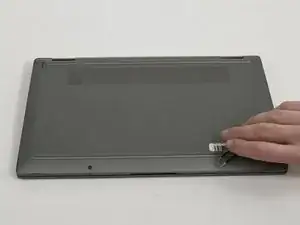
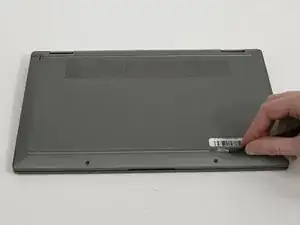
Используйте пинцет, чтобы приложить лёгкое давление к внешним сторонам двух маленьких заглушек винтов, расположенных рядом с нижней частью устройства.
Поверните заглушки, пока они не приподнимутся из посадочного места винта настолько, чтобы можно было снять их пинцетом.
Шаг 2
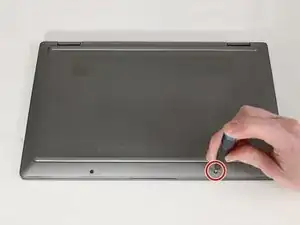
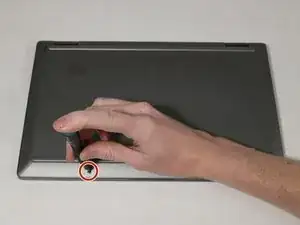
Используйте крестовую отвёртку Phillips #1, чтобы выкрутить два винта длиной 3,5 мм.
Шаг 3
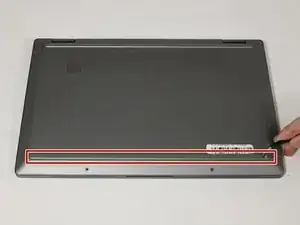
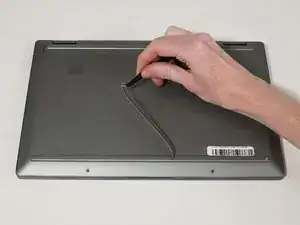
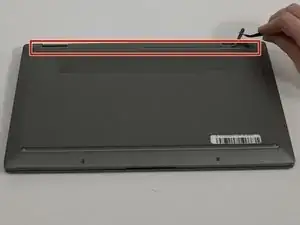
Используйте пинцет, чтобы отогнуть ножки в верхней и нижней части Chromebook и открыть доступ к четырём дополнительным винтам.
Шаг 4
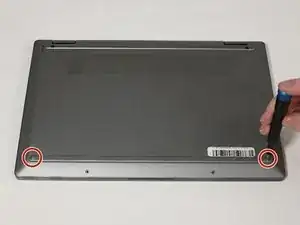
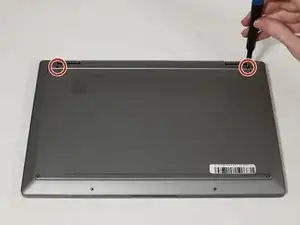
Используйте крестовую отвёртку Phillips #1, чтобы выкрутить четыре винта длиной 7 мм, расположенные в каждом углу устройства под накладками.
Шаг 5
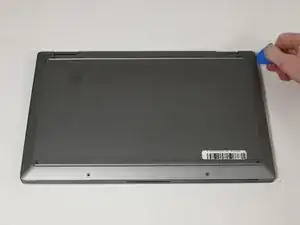
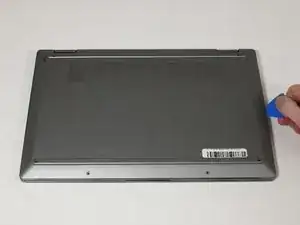
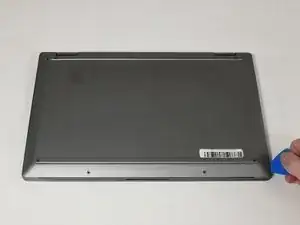
Вставьте медиатор для вскрытия между нижней крышкой и шасси.
Отделите нижнюю крышку от рамы, проведя медиатором по периметру до освобождения защёлок.
Шаг 6
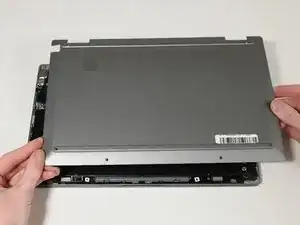
Поднимите и снимите нижнюю крышку.
Шаг 7
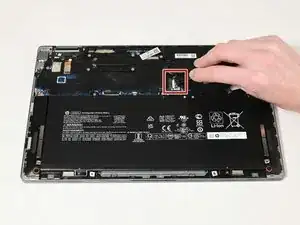
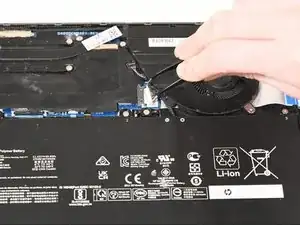
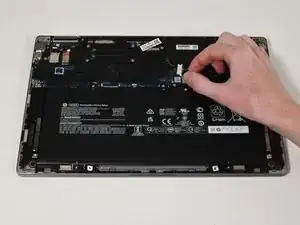
Раскройте пинцет настолько, чтобы он поместился по обе стороны разъёма батареи на материнской плате.
Вытяните разъём прямо из гнезда.
Шаг 8
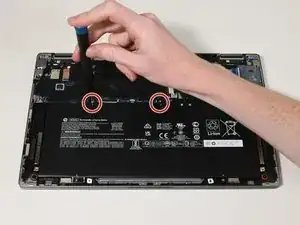
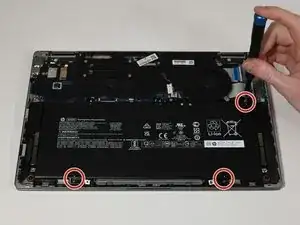
Используйте крестовую отвёртку Phillips #0, чтобы выкрутить пять винтов длиной 3 мм, которые фиксируют батарею.
Эти винты пронумерованы 1–5.
Шаг 9
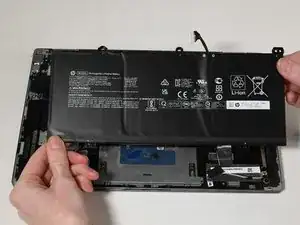
Поднимите батарею и извлеките её.
Будьте осторожны, чтобы не проколоть и не повредить батарею.
Шаг 10
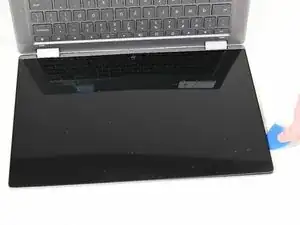
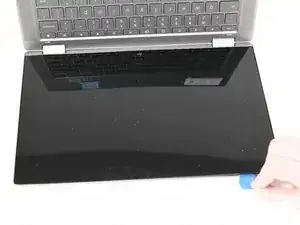
На верхнем крае экрана находятся шесть защёлок. Используйте медиатор для вскрытия, чтобы создать небольшой зазор между задней панелью экрана и дисплеем, освободив эти шесть защёлок.
Если трудно вставить медиатор между экраном и задней панелью, используйте металлическую лопатку.
Шаг 11
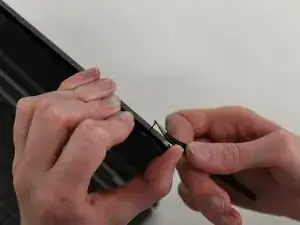
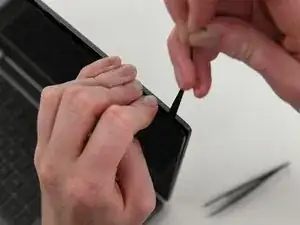
Используйте пинцет, чтобы найти чёрную ленту между задней панелью и дисплеем.
Вытащите клей через зазор с каждой стороны экрана, пока он не освободится.
Замените клей при сборке.
Если вытягивание чёрной ленты не удаётся, используйте фен, чтобы размягчить клей, одновременно оказывая постоянное давление между задней панелью и дисплеем.
Шаг 12
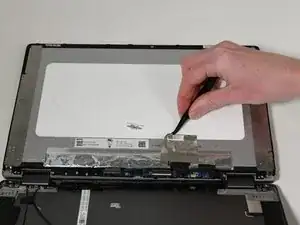
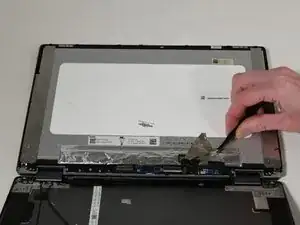
Используйте пинцет, чтобы отодрать квадратный серебристый скотч на верхней стороне устройства.
Шаг 13
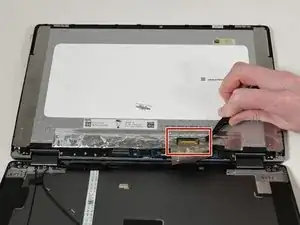
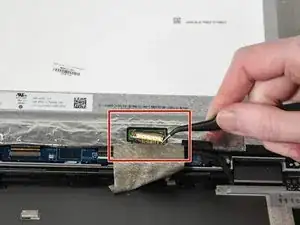
Используйте пинцет, чтобы поднять чёрную металлическую проволочную крышку разъёма.
Аккуратно вытащите разъём дисплея из устройства.
Шаг 14
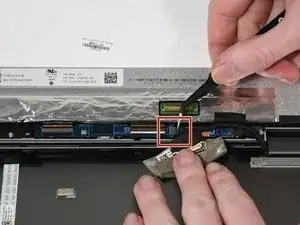
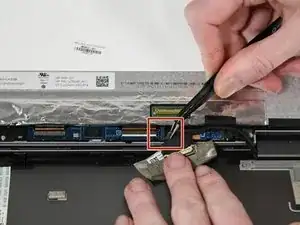
Отклейте чёрную ленту, которая держит чёрный провод на экране, затем используйте пинцет, чтобы аккуратно вынуть разъём из гнезда.
Шаг 15
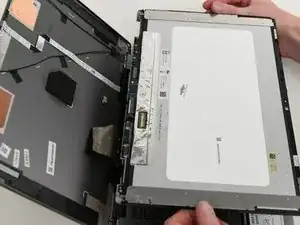
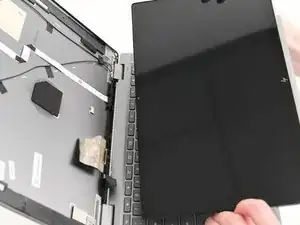
Снимите экран.
Заключение
Для повторной сборки устройства выполните эти инструкции в обратном порядке.
Перевод руководства с ifixit.com