Замена аккумулятора Asus Chromebook C202
В следующем руководстве содержится информация о замене неисправного аккумулятора на вашем устройстве ASUS Chromebook C202.
Аккумулятор обеспечивает питание Chromebook, позволяя использовать устройство без подключения к электросети. Chromebook способен работать от аккумулятора в течение определённого времени. Если время работы от аккумулятора стало быстро сокращаться, вероятно, он нуждается в замене.
Перед применением инструкции проверьте возможность зарядки аккумулятора, чтобы определить, действительно ли он вышел из строя.
Аккумулятор может представлять опасность возгорания, поэтому соблюдайте соответствующие меры предосторожности. Перед началом замены аккумулятора полностью выключите Chromebook.
Обратите внимание: на шаге 3 будьте осторожны при работе с шлейфом, подключённым к материнской плате.
Шаг 1
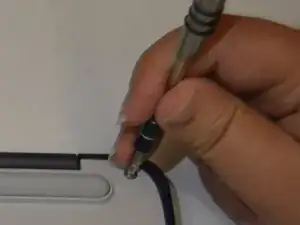
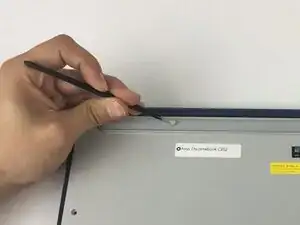
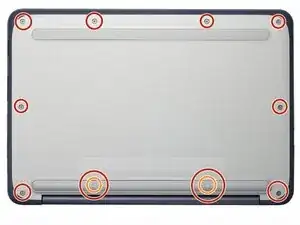
Что потребуется: 10 винтов 8 мм, пинцет и крестообразная отвёртка №1
Открутите крестообразные винты №1 с нижней панели Chromebook с помощью отвёртки №1.
Воспользуйтесь пинцетом, чтобы извлечь два винта, скрытые под резиновыми заглушками на резиновой накладке устройства.
Шаг 2
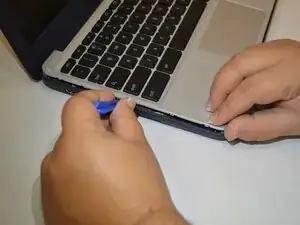
Что потребуется: пластиковый инструмент для вскрытия, Chromebook
Откройте верхнюю часть Chromebook.
Чтобы разъединить верхнюю часть Chromebook, нажмите на пластиковый инструмент для вскрытия.
Разместите пластиковый инструмент для вскрытия с верхней стороны ската в зазоры между передней и задней панелями Chromebook.
Чтобы не повредить шлейфы, аккуратно приподнимите верхнюю часть Chromebook относительно нижней.
Шаг 3
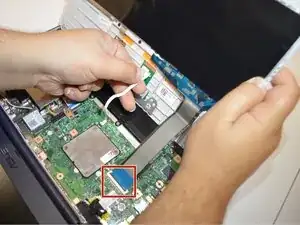
Аккуратно отсоедините шлейф, соединяющий тачпад и клавиатуру с материнской платой.
Шаг 4
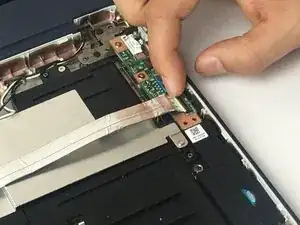
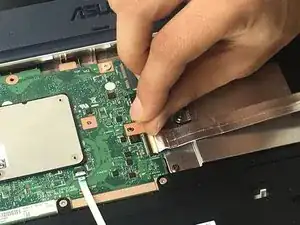
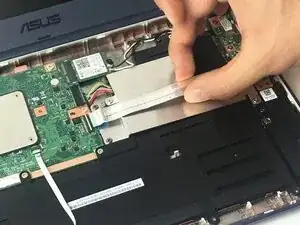
Используйте лопатку или чистый ноготь, чтобы поднять фиксирующую защёлку на каждом конце кабеля — это положение разблокировки.
Аккуратно извлеките шлейф, соединяющий плату ввода-вывода с материнской платой.
Шаг 5
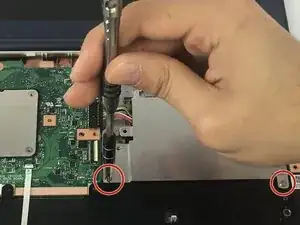
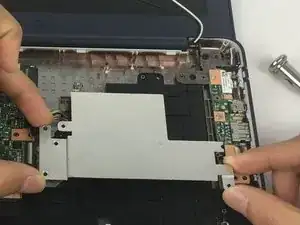
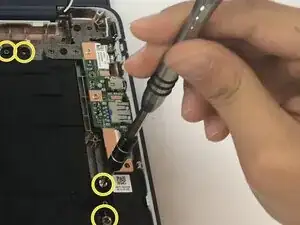
Открутите два винта 4 мм Phillips #1, крепящие металлическую решётку к аккумулятору.
Снимите металлическую решётку с аккумулятора.
Открутите шесть винтов 4 мм Phillips #1, крепящих аккумулятор.
Шаг 6
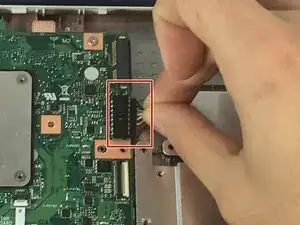
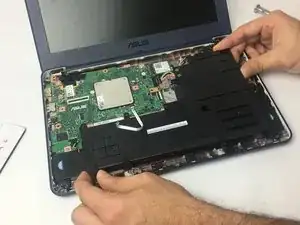
Используйте конец лопатки, чтобы нажать поочерёдно на противоположные стороны разъёма, чтобы «расшатать» его и отключить аккумулятор от материнской платы.
Может потребоваться несколько попыток, прежде чем разъём полностью выйдет. Будьте терпеливы.
Если это не поможет, возьмитесь за все провода сразу как можно ближе к разъёму и медленно, но уверенно потяните разъём из гнезда.
Приподнимите аккумулятор за нижний край, чтобы извлечь его из Chromebook.
Завершение
Чтобы собрать устройство, выполните эти инструкции в обратном порядке. Для достижения оптимальной производительности откалибруйте установленный аккумулятор после завершения данной инструкции.
Утилизируйте электронные отходы на перерабатывающем предприятии, сертифицированном по стандарту R2 или e-Stewards.
Перевод руководства с ifixit.com