Замена термопасты и чистка вентилятора
Это не так уж сложно. После того как Вы соберёте всё необходимое, эту работу можно выполнить за три часа или за один рабочий вечер максимум.
- Изучите информацию о термопасте и выберите ту, которая Вам подходит. Паста GC-Extreme не является проводящей, поэтому если её капля попадёт на материнскую плату ничего не должно случиться, но это не единственный вариант, и выбор велик.
- Антистатический браслет обязателен. Он защищает компоненты.
- Отвёртка Phillips #00.
Это три предмета, которые необходимо подготовить перед началом. Все остальные инструменты служат для того, чтобы выполнить работу максимально качественно и без рисков. Я рекомендую взять их тоже, но если не получится, этих трёх предметов ─ и большой осторожности ─ должно быть достаточно. Например, до появления ArctiClean было обычной практикой использовать изопропиловый спирт 99% и бумажные полотенца для удаления старой термопасты, и, полагаю, так делают до сих пор. Также мягкие кисти для живописи могли служить хорошей заменой антистатической щётке, особенно если они из натуральной щетины.
И посмотрите множество видео о том, как наносить термопасту. Всё. Вашему ноутбуку это однозначно пойдёт на пользу с точки зрения износа и долговечности. Это стоит потраченных времени и денег, а кроме того Вы лучше узнаете своё устройство!
Шаг 1
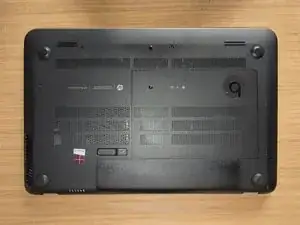
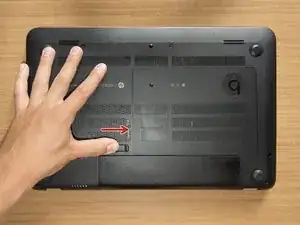
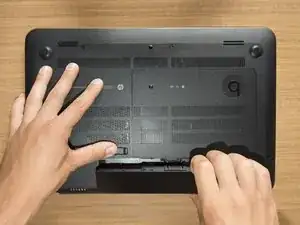
Переверните ноутбук и аккуратно положите его на ровную поверхность.
Сдвиньте защёлку фиксации батареи вправо — батарея немного приподнимется.
Удерживая защёлку сдвинутой одной рукой, захватите батарею другой рукой и извлеките её, поддёвывая вверх.
Некоторые пользователи затем снова переворачивают ноутбук и несколько раз нажимают кнопку питания. Говорят, это помогает рассеять остаточный заряд в устройстве. По желанию :)
Шаг 2
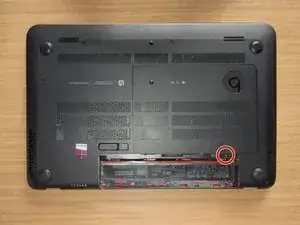
Выверните винт Phillips PM2.0×4.0 при помощи отвёртки PH#00.
Шаг 3
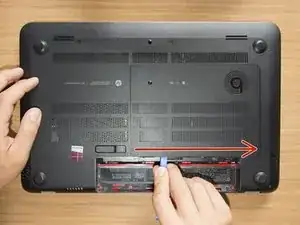
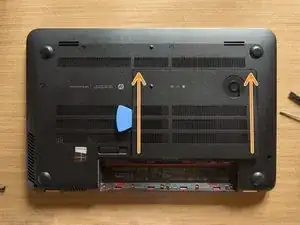
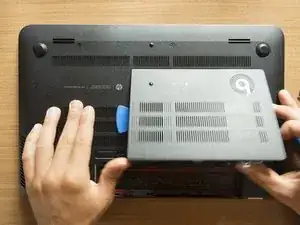
С помощью медиатора или пластикового рычага отожмите защёлки, которыми сервисная крышка прикреплена к нижней панели. Начните с длинного края.
Продолжите вдоль коротких краёв.
Когда Вы отожмёте крышку, как на фото №3, она легко выйдет по заднему краю.
Шаг 4
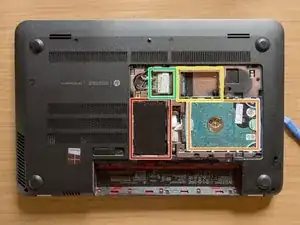
Модули оперативной памяти
Жёсткий диск (HDD)
Разъём mSATA SSD
Модуль Wi‑Fi и Bluetooth (беспроводной адаптер)
Шаг 5
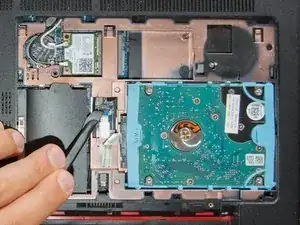
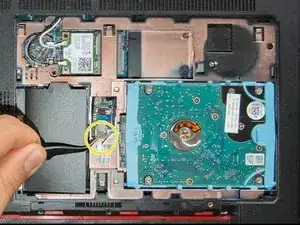
Вы заземлены? Если да, используя лопаточку, приподнимите маленькую чёрную фиксирующую откидывающуюся пластину разъёма ZIF жёсткого диска.
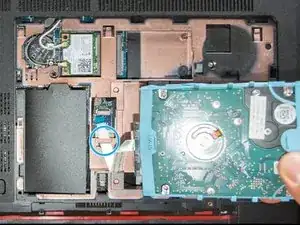
Затем, используя пинцет, возьмитесь за SATA‑шлейф HDD за прозрачную петлю и аккуратно поднимите его конец, вытащив из разъёма.
Поддёвывая открывающим инструментом, выньте HDD из отсека. Когда он окажется в руке, освободите кабель из фиксирующего отверстия в нижней панели и отложите диск в сторону.
Шаг 6
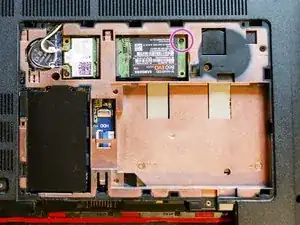
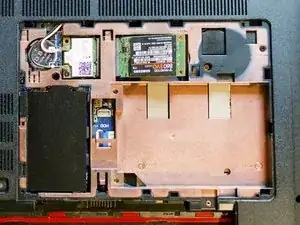
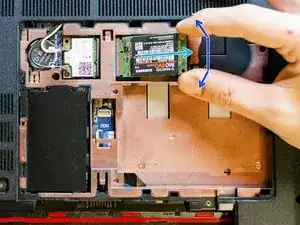
Отвёрткой PH#00 выверните винт Phillips PM 2.0x2.5, который фиксирует SSD в нижней панели: модуль SSD сразу приподнимется.
Когда модуль встанет под углом ─ если Вы заземлены ─ возьмите его пальцами, как показано на фото №3, и медленно вытяните из разъёма, сохраняя наклон.
Помимо этого движения — и всегда удерживая SSD под наклоном — слегка покачайте модуль вперёд‑назад, как показывает синяя стрелка: двигайте его как маятник.
Шаг 7
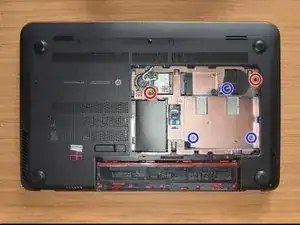
Отвёрткой PH#00 выверните два винта Phillips PM2.5x5 в области сервисной крышки. Сгруппируйте эти винты вместе.
Отвёрткой PH#00 выверните три оставшихся винта Phillips PM2.5x3 в области сервисной крышки. Сгруппируйте эти винты вместе.
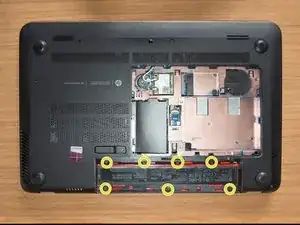
Отвёрткой PH#000 выверните семь маленьких винтов Phillips PM1.5x2 в отсеке батареи. Сгруппируйте эти винты вместе.
Шаг 8
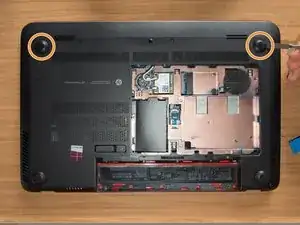
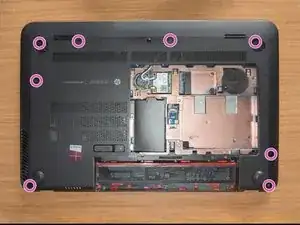
Подденьте металлической лопаткой оба верхних резиновых уплотнителя. Они приклеены к нижней панели.
При повторной установке этих двух резиновых прокладок обратите внимание на их различие. Найдите букву "R", оттисненную на основании одной из них, и установите её в гнездо, помеченное "R".
Затем отвёрткой PH#00 выверните восемь винтов Phillips PM2.5x5, которые крепят нижнюю панель к корпусу ноутбука. Сгруппируйте эти винты вместе.
Шаг 9
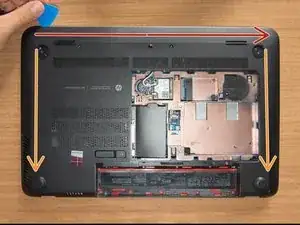
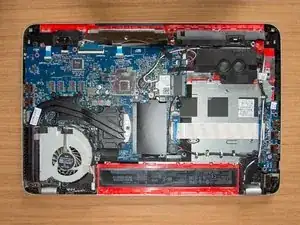
Аккуратно поддёвывая инструментами, отожмите защёлки, которые фиксируют нижнюю панель к корпусу. Начните с более длинного края. Не стесняйтесь использовать руки и приподнимать или поворачивать ноутбук при необходимости.
Когда длинный край будет освобождён, продолжите по коротким краям. Когда и эти две стороны будут отстёрты, нижняя панель легко выйдет по нижнему краю.
Очень вероятно, что некоторые защёлки сломаются в процессе. После снятия нижней панели осмотрите внутренности на предмет обломков защёлок. Если обнаружите — удалите их сразу: они могут спрятаться и впоследствии вызвать повреждения.
Шаг 10
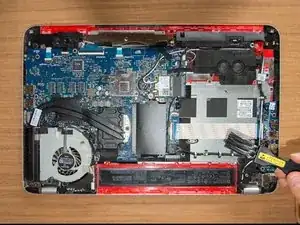
Прежде чем что‑то разбирать, лучше очистить все детали. Вы заземлены? Если да, возьмите антистатическую щётку и удалите пыль отовсюду, где сможете.
Я использую щётку вместе с маломощным пылесосом, который работает через самодельную резиновую трубку с сеткой на конце. Применение обычного пылесоса может быть опасно, так как он генерирует значительное статическое электричество. Некоторые предпочитают использовать баллончики со сжатым воздухом или компрессоры. Изучите этот вопрос и сделайте собственный выбор.
Шаг 11
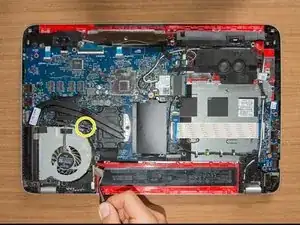
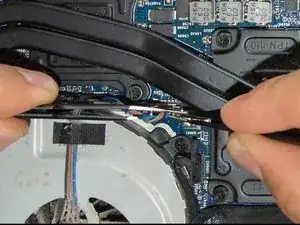
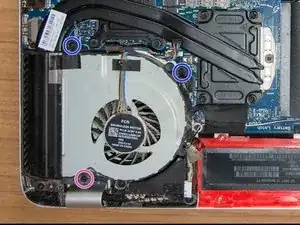
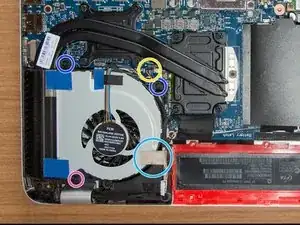
Отсоедините клейкую полоску, фиксирующую кабель веб‑камеры и кабель дисплея к вентилятору.
Отключите ленточный разъём вентилятора. Лучше выполнить это, следуя указанному способу (шаг №2), но если у Вас не получается захватить разъём пальцами, возьмите два пинцета, захватите все провода как можно ближе к разъёму — как показано на фото №2 — и решительно потяните их строго вверх.
Отверткой PH#00 вывинтите два винта Phillips PM2.5×4.5 и сложите их вместе.
Отверткой PH#00 вывинтите последний винт Phillips PM2.5×6.5, который крепит вентилятор к верхней крышке. Не складывайте его вместе с двумя предыдущими винтами, так как он длиннее.
Шаг 12
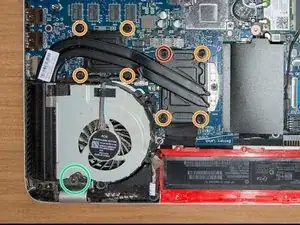
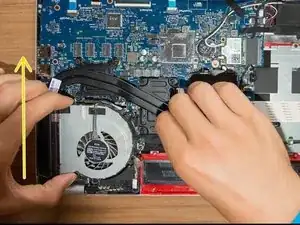
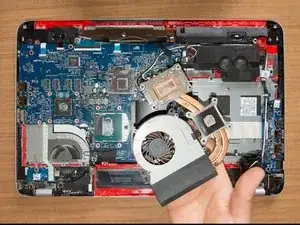
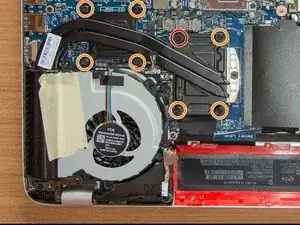
Отверткой PH#00 открутите восемь несъёмных винтов, которые крепят радиатор к материнской плате. Возле винтов вы увидите выбитые номера: винт, отмеченный красным, — первый, который нужно открутить, затем следуйте порядку.
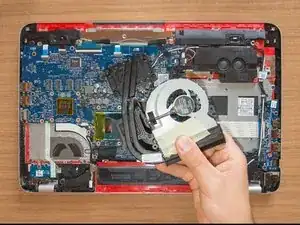
Когда винты выкручены, возьмите радиатор с вентилятором, как показано на фото №2, приподнимите их немного и осторожно сдвиньте вперёд: до тех пор, пока вентилятор не освободится от левого шарнира дисплея, отмеченного зелёным на фото №1. Затем поднимите их и отложите в сторону.
Держите вентилятор и радиатор вместе при снятии: их удерживает только тонкая полоска клейкой ленты! Они могут разъединиться в любой момент и ударить по материнской плате.
Шаг 13
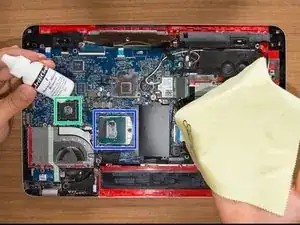
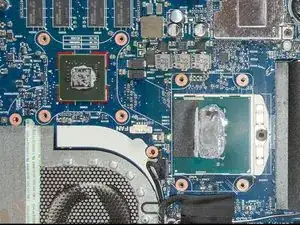
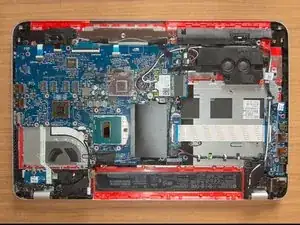
GPU
CPU
Возьмите ArctiClean №1 с маркировкой Thermal Material Remover и чистую микрофибровую салфетку.
Капните жидкость №1 на металлическую поверхность процессора, пока она полностью не покроется, затем подождите 60 секунд. В это время следите за возможным протеканием на материнскую плату и при необходимости остановите его. По истечении минуты протрите процессор микрофибровой салфеткой. Повторяйте операцию до тех пор, пока на салфетке не перестанут оставаться серые пятна.
Повторите ту же процедуру очистки на GPU.
Шаг 14
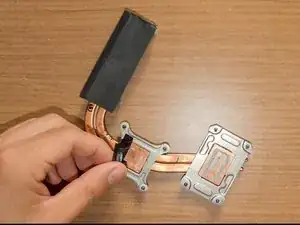
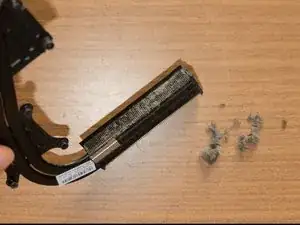
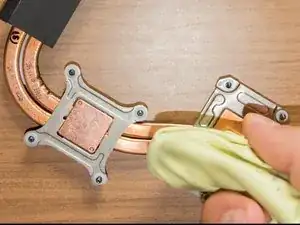
Снимите квадратную чёрную наклейку.
Пинцетом удалите пыль с внешней стороны вентиляционной коробки радиатора. Затем с помощью компрессора воздуха или пылесоса продуть коробку, пока она не станет просматриваться сквозь неё.
Наконец, удалите старую термопасту с радиатора, используя ArctiClean №1 и повторяя ту же 60‑секундную процедуру, что вы выполняли для CPU и GPU. Чистите, пока на салфетке не останется серых пятен.
Шаг 15
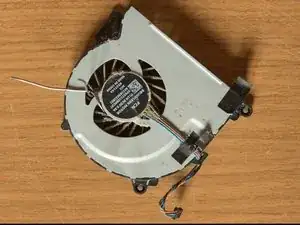
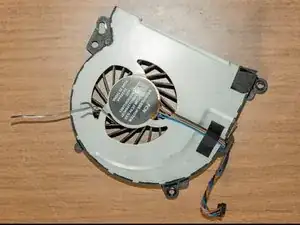
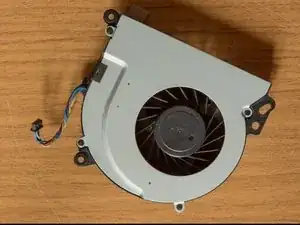
Зафиксируйте лопасти вентилятора — я использовал кусок проволоки, но подойдут ватная палочка или карандаш — и продуйте его компрессором или пропылесосьте.
Не выполняйте продувку без фиксации лопастей, иначе вентилятор может быть повреждён скоростью вращения, создаваемой сильным потоком воздуха компрессора. Кроме того, никогда не пытайтесь чистить вентилятор компрессором при собранном ноутбуке, поскольку такая скорость может сгенерировать электричество, вредное для материнской платы!
После продувки разблокируйте лопасти и очистите каждую лопасть ватными палочками, смоченными в 70% спирте, чтобы удалить остаточную грязь. При необходимости снова зафиксируйте лопасти и повторно продуйте вентилятор компрессором, чтобы удалить возможные волокна от ватных палочек.
Шаг 16
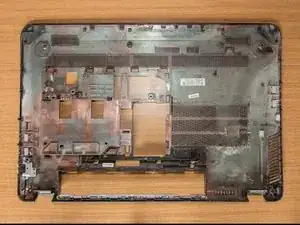
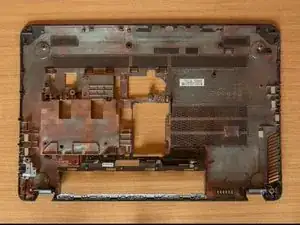
Возьмите нижнюю крышку и продуйте её компрессором или пропылесосьте.
Затем удалите остатки грязи 70% спиртом и микрофибровой салфеткой. Очистите нижнюю крышку с обеих сторон (не забудьте область сервисной крышки :)).
Если вы видите отклеивающуюся наклейку, удалите её, так как она может отвалиться и вызвать повреждение в будущем.
Повторите эту операцию также на сервисной крышке.
Шаг 17
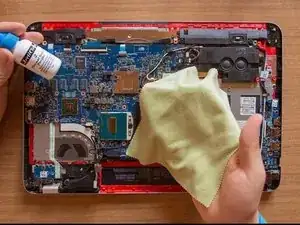
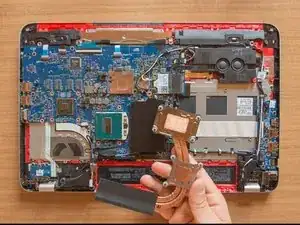
Возьмите ArctiClean №2 с маркировкой Thermal Surface Purifier и чистую микрофибровую салфетку.
Нанесите жидкость №2 на все металлические поверхности CPU и GPU и затем — не дожидаясь — протрите их мягко салфеткой до сухого состояния. Повторите операцию ещё раз, если на салфетке остаётся грязь.
Повторите этот процесс также на медных поверхностях радиатора.
Шаг 18
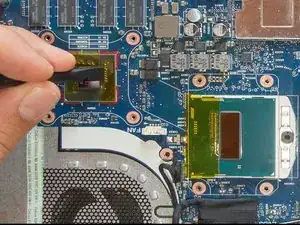
Возможно, чёрная полоска над конденсаторами CPU и чёрная квадратная наклейка над конденсаторами GPU уже потеряли клейкость. При каждом смене термопасты лучше заменить их, но вы можете очистить эти наклейки и повторно приклеить, если они прочно держатся. Решайте сами.
Возьмите полиимидную ленту и нарежьте кусочки, подходящие по размеру для областей с конденсаторами. Наклейте эти кусочки ленты поверх конденсаторов. Затем с помощью лопатки аккуратно прижмите ленту и выдавите воздух между лентой, процессором и конденсаторами.
Если во время нанесения ленты вы касались металлических поверхностей процессоров пальцами, снова очистите их ArctiClean №2, поскольку вещества с кожи могут ослабить термоинтерфейс.
Наконец, соедините вентилятор и радиатор и нанесите временную полоску ленты вдоль общего края, чтобы удерживать их вместе при установке.
Шаг 19
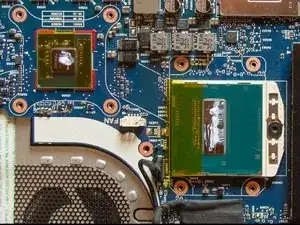
Существует несколько мнений о правильном способе нанесения термопасты. Это связано с тем, что каждая конфигурация требует своего способа нанесения. Здесь будет полезно изучить эту дискуссию и сделать собственный выбор. Это старое руководство, которое ясно объясняет этот вопрос. Операция, описанная далее, — просто способ, которым сделал это я. Теперь при рендеринге в Keyshot мой ноутбук достигает 89°C вместо 95°C.
Возьмите шприц с термопастой и снимите крышку. Поместите его над GPU и легонько нажмите поршень на расстоянии 1 см от поверхности, пытаясь нанести шарик термоинтерфейса диаметром не больше 2 миллиметров.
После первого нажатия паста, вероятно, будет постоянно подтекать из шприца. Поэтому при перемещении шприца над ноутбуком всегда держите под ним кусок бумаги, чтобы предотвратить возможное попадание пасты на материнскую плату.
Повторите операцию для CPU, нанеся вертикальную узкую линию вместо шарика. Затем, если вас не устроило первое нанесение, вы можете снова очистить поверхности ArctiClean и повторять нанесение столько раз, сколько потребуется.
Как видно, у меня не очень ровно получилось нанести пасту, и мне пришлось удалить излишки маленькой пластиковой ложкой (той, что идёт в комплекте с шприцем GC-Extreme). Тем не менее на фотографии всё ещё кажется много термопасты. Это не соответствует действительности. Наносите только небольшое количество пасты!
Шаг 20
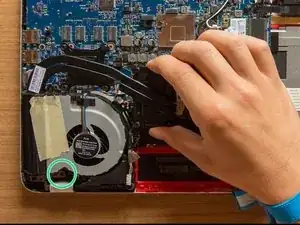
Возьмите подготовленный блок радиатора и вентилятора обеими руками. Немного наклоните его и сначала вставьте вентилятор под металлическую пластину, отмеченную зелёным цветом.
После того как вы разместите вентилятор, как показано на первой фотографии, аккуратно опустите радиатор, просто сопровождая его наклоняющееся движение. При необходимости скорректируйте траекторию, чтобы совместить винты и отверстия по центру.
Закрутите 8 винтов радиатора с помощью PH #00. Начните с винта, отмеченного красным, затем следуйте числовому порядку, нанесённому на радиатор.
Не перетягивайте эти и все остальные винты при сборке. Не оказывайте сильного давления рукой. Просто вращайте винт, пока не упрётесь в упор.
При помощи PH #00 установите два коротких винта (M2.5×4.5) вентилятора.
При помощи PH #00 установите последний винт (M2.5×6.5), который фиксирует вентилятор к верхней крышке. Это самый длинный винт.
Подключите кабель вентилятора. Держите его у конца пальцем и вставляйте прямо в разъём. Если не получается пальцами, используйте пинцет.
Восстановите ленту, отмеченную светло-голубым на третьей фотографии. Приклейте изоленту по общему краю между радиатором и вентилятором, если тонкая чёрная полоска, которая там была, уже не липкая, как в моём случае.
Заключение
Вы сделали это! Отлично ;) Теперь начинается простая часть. Можете взять небольшой перерыв, отдохнуть, а затем вернуться к сборке ноутбука. Начните со шага №8 и следуйте инструкциям в обратном порядке. На этом всё! Удачи
Перевод руководства с ifixit.com