Замена дисплейной панели HP Envy 15-J120SG
На левой третьей части моего дисплея были полосы, которые появлялись и исчезали, когда я нажимал на различные части ноутбука. После того как я открыл ноутбук, стало очевидно, что виноват ЖК-дисплей. Я заменил его.
Шаг 1
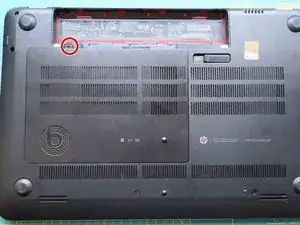
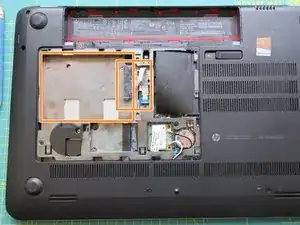
Удалите один винт, чтобы получить доступ к сервисному разъему.
Удалите жесткий диск и небольшой кабель, соединяющий ЖД с материнской платой.
Шаг 2
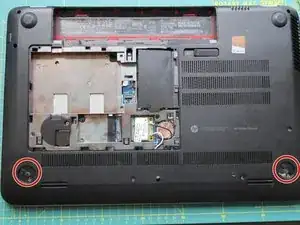
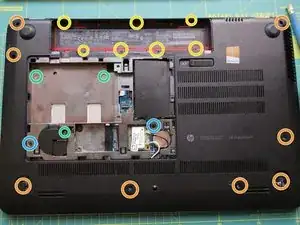
Удалите два резиновых следа спереди.
Удалите восемь винтов. В руководстве указано семь, но в моем ноутбуке был скрытый винт под наклейкой на нижней стороне.
Удалите семь винтов 1,6x2 из отсека для батарей.
Удалите три винта 2,5x3 из области жесткого диска.
Удалите два винта: один рядом с маленькой резервной батареей, другой с левой части сервисного отсека.
Теперь вы можете снять базовую крышку.
Шаг 3
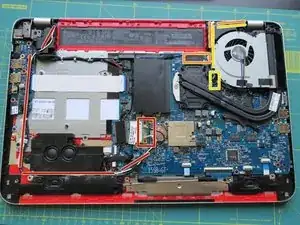
Отключите черный и белый кабели антенны WLAN. Позиции двух кабелей обозначены на печатной плате антенны. Затем удалите оба кабеля из их креплений.
Отключите дисплейный кабель и снимите его с креплений.
Отключите кабель от камеры и удалите его из всех креплений.
Шаг 4
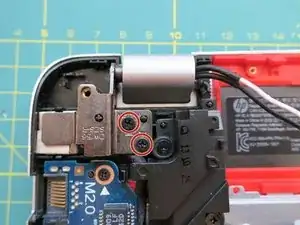
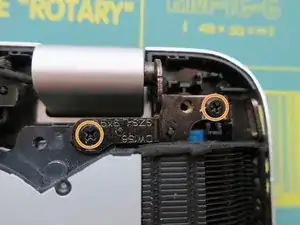
Мы должны удалить ЖК-дисплей из корпуса. В противном случае мы не сможем правильно открыть крышку дисплея и снять ЖК.
Сначала удалите два винта 2.5x4 с левой петли.
Затем удалите один винт 2.5x6 и один винт 2.5x4 с правой петли.
Теперь вы можете отсоединить ЖК-узел от остального корпуса. Четыре кабеля должны быть все еще подключены к ЖК: два провода антенны WLAN (черный, белый), дисплейный кабель и кабель веб-камеры.
Шаг 5
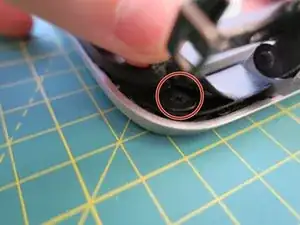
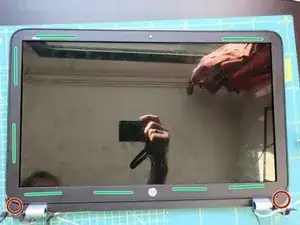
Под пластиком рамки находятся два скрытых винта: один в нижнем левом углу, другой в нижнем правом углу. Немного приподнимите пластик и удалите эти винты.
Рамка сама по себе легко снимается, как только вы отсоедините ее от нижней части в одной точке. Продвигайтесь вокруг дисплея.
Рамка приклеена к дисплею с помощью двустороннего скотча. Будьте осторожны приLift lifting the plastic. При повторной сборке крышки наклейте новый двусторонний скотч в эти места.
Шаг 6
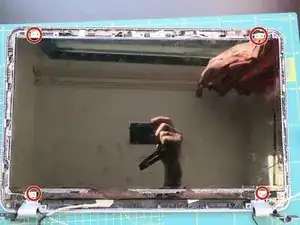
Удалите четыре винта, которые удерживают ЖК-дисплей в крышке дисплея.
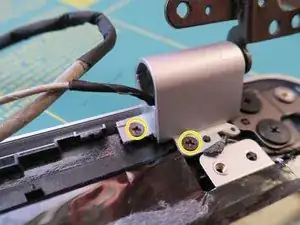
ЖК-кабель проходит через одну петлю. Удалите два винта, вытащите ЖК-кабель и замените петлю и винты. Так они не потеряются, у вас уже достаточно винтов, за которыми нужно следить.
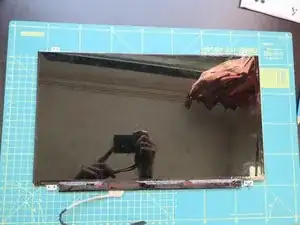
В конечном итоге панель дисплея свободна.
Шаг 7
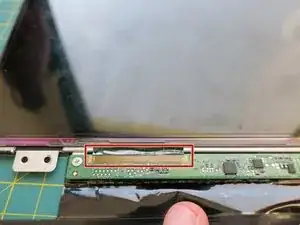
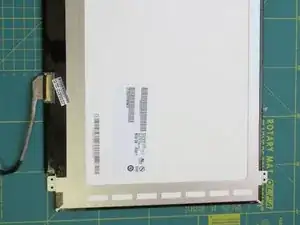
Причина мерцания — это провода, которые соединены с малой печатной платой. Печатная плата принимает сигналы LVDS и демультиплексирует их в 1900x1000 (примерно) строк, которые управляют дисплеем. Снизу области Не трогать находятся три таких соединения. Одно из них, похоже, неисправно, поэтому треть дисплея не работает.
Мой дисплей помечен 720557-001. Это соответствует номеру запчасти Без касания, Полное HD, указанному в руководстве, на которое я ссылался на главной странице этого руководства. Я заказал свой у продавца на ebay в Великобритании за 85€ с учетом доставки. Название компании — REQUIRE-IT, они быстро доставили, и дисплей работает.
Шаг 8
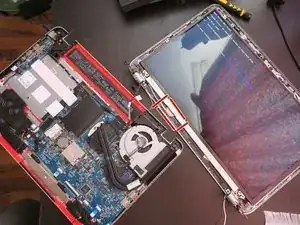
После того как ваш новый дисплей прибудет, отсоедините LVDS-кабель от старого дисплея и подключите его к новому. Дисплейный кабель закреплен наклейкой. Перенесите эту наклейку со старой панели на новую.
Сделайте быструю проверку. Вам нужно лишь подключить LVDS-кабель и провод питания, затем включите ноутбук.
Если все работает, соберите ноутбук обратно.
Заключение
Чтобы собрать устройство обратно, следуйте этим инструкциям в обратном порядке. Обратите внимание на необходимость приклеивания рамки к дисплею в зеленых отмеченных местах на шаге 5.
Перевод руководства с ifixit.com