Замена аккумулятора HP Envy 15t-as100
Шаг 1
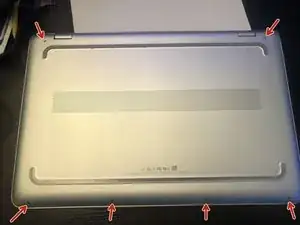
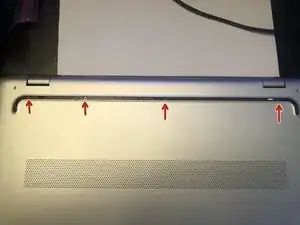
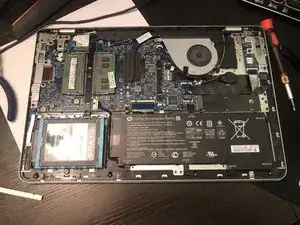
С помощью отвертки Torx t5 открутите 6 винтов на верхнем и нижнем краях задней панели
Имейте в виду, что винты ближе к петлям длиннее, поэтому следите за порядком ваших винтов.
Затем снимите резиновую полоску, которая ближе всего к петлям ноутбука, так как она закрывает больше винтов. Если получится, постарайтесь, чтобы черный клей под полосой остался на резине. Это поможет при повторной установке полосы во время сборки.
С помощью отвертки с головкой Phillips #00 открутите 4 винта из полости резиновой полоски. Может быть полезно использовать пинцет, чтобы их извлечь, так как они утоплены под алюминиевой задней панелью.
С помощью металлической лопатки отодвиньте заднюю панель от корпуса. Это может оказаться сложным, так как она фиксируется сильными зажимами, и края утоплены под рамку. Рекомендую начинать от одной из петель, так как намного проще войти под панель оттуда.
Будьте осторожны, не втыкайте лопатку слишком глубоко, так как это может повредить компоненты.
Шаг 2
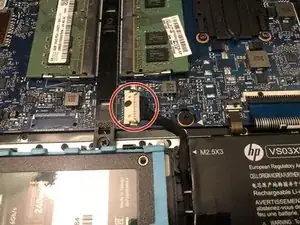
Отключите кабель аккумулятора с помощью пластиковой лопатки или ногтей. Убедитесь, что отжимаете с обеих сторон одновременно.
Настоятельно не рекомендуется использовать металлическую лопатку при отключении любого разъема аккумулятора, так как это может привести к короткому замыканию контактов аккумулятора.
Шаг 3
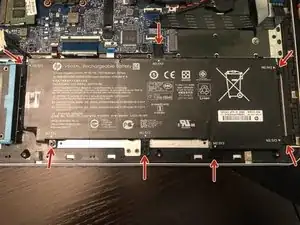
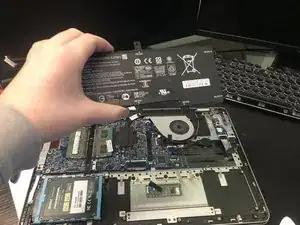
С помощью отвертки с головкой Philips открутите 7 винтов, как показано на фотографии.
После удаления винтов извлеките аккумулятор из ноутбука. Аккумулятор должен вынимается без сопротивления.
Шаг 4
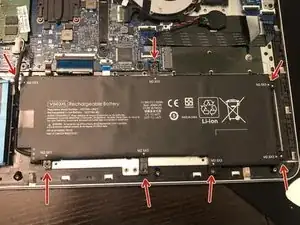
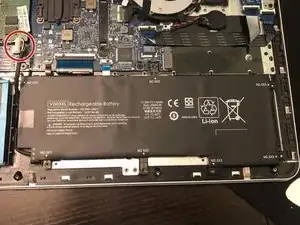
Установите новый аккумулятор в ноутбук и выровняйте отверстия для винтов. Установите винты аккумулятора на место.
Подключите кабель аккумулятора обратно в разъем.
Шаг 5
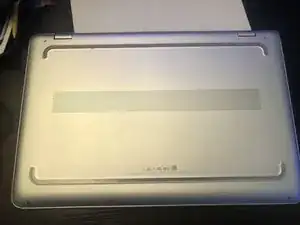
Установите нижнюю панель обратно в компьютер. Убедитесь, что вы применяете достаточное давление по краям и в центре, чтобы крышка правильно и надежно защелкнулась.
Установите винты Torx обратно в соответствующие отверстия, затем винты с головкой Phillips в их соответствующие отверстия.
Прикрепите резиновую полоску обратно на винты. Убедитесь, что вы применяете достаточное давление, чтобы клей снова приклеился должным образом.
Читайте также
- Замена дисплейной панели HP Envy 15-J120SG
- Разборка сервісной двери
- Разбор жесткого диска
- Разборка батареи
- Разборка нижней крышки
- Замена беспроводной карты
- Замена термопасты и чистка вентилятора
- Установите mSATA SSD для операционной системы и сохраните HDD как накопитель
- Замена матрицы дисплея и кабеля дисплея
- Замена оперативной памяти HP ENVY ×360 15-bp106ng
- Замена аккумулятора HP Envy TouchSmart 15
- Замена батареи CMOS на HP Envy TouchSmart 15
- Замена вентилятора HP Envy TouchSmart 15
- Замена жесткого диска HP Envy TouchSmart 15
- Замена ОЗУ в HP Envy TouchSmart 15
- Замена твердотельного накопителя HP Envy TouchSmart 15
- Замена дигитайзера HP Envy TouchSmart 15
- Замена беспроводного адаптера HP Envy TouchSmart 15
- Разборка крышки аксессуаров HP Envy TouchSmart 15
- Разборка задней крышки HP Envy TouchSmart 15