Замена матрицы дисплея и кабеля дисплея
В модели ENVY 15 j100el видеокарта GeForce GT 740M может обеспечивать подключенный через интерфейс LVDS дисплей разрешением до 1920 x 1200 при легкой нагрузке на процессор, который также способен работать с более высокими разрешениями.
Таким образом, учитывая, что ваше оборудование это поддерживает, если вам требуется заменить оригинальную матрицу LG LP156WH3(TL)(S2) с нативным разрешением 1366×768 (HD), вы можете рассмотреть возможность ее замены на дисплей Full HD с нативным разрешением 1920x1080 (FHD).
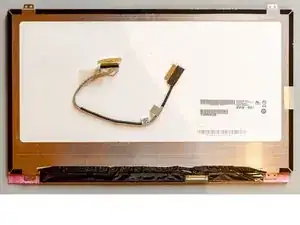
Новая матрица должна обладать следующими характеристиками:
- Размер: 15,6"
- Форм-фактор: Тонкий или плоский
- Интерфейс сигнала: LVDS, 40-контактный разъем (1 или 2 канала)
- Режим работы: пропускающий (может быть как нормально черным, так и белым, также IPS или TN)
- Частота: 60 Гц
- Напряжение питания: 3,3 В
- Источник света: Белый светодиод (WLED) с драйвером светодиодов
- Без сенсорного экрана
Помимо вышеуказанных ограничений, вы свободны в выборе яркости, углов обзора, цветового охвата, обработки поверхности, коэффициента контрастности, времени отклика, разрешения (последнее — до максимума 1920x1200 из-за видеокарты) и так далее.
Лучшей матрицей, которую может позволить себе данная модель HP, вероятно, является B156HAN01.0 от AUO, благодаря широким углам обзора, технологии IPS, высокой контрастности и лучшей цветопередаче, но этот экран выпускался только до 2013 года, и сейчас его трудно найти. Мне удалось найти эту матрицу на eBay, и после установки результат был очень хорошим — углы обзора и цвета были фантастическими — но, к сожалению, в центре она не работала (появилась небольшая черная вертикальная полоса). Поэтому в итоге я установил B156HTN03.3, который не так хорош, как упомянутый выше, но намного лучше оригинального дисплея от LG. Выбирайте на свой вкус!
Если вы хотите заменить только матрицу дисплея
переходите сразу к шагу №23 ─ в любом случае только после извлечения аккумулятора, чтобы избежать короткого замыкания на кабеле дисплея при работе с ним ─ и попробуйте установить новый ЖК-дисплей, не разбирая ноутбук полностью. Это довольно сложно, потому что два из четырех винтов, фиксирующих лицевую панель дисплея, трудно достать, не разделяя ноутбук на две части, но вы можете попытаться как-нибудь их ослабить.
Если же вам нужно заменить и кабель дисплея,
имейте в виду, что вам также потребуется заменить термопасту, и поэтому, перед началом, приготовьте все необходимые для этого инструменты. Чтобы удобно работать с петлями дисплея, нам действительно придется снять радиатор и вентилятор. Стандартный кабель дисплея можно найти в продаже в интернет-магазинах, используя следующий номер оригинальной запчасти HP: 720536-001.
Шаг 1
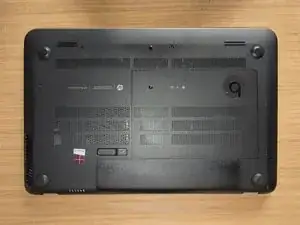
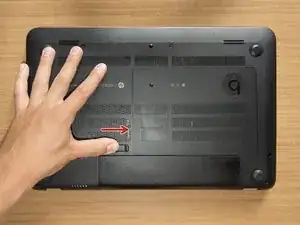
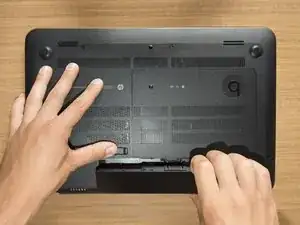
Переверните ноутбук вверх дном и аккуратно положите его на ровную поверхность.
Сдвиньте защелку фиксатора аккумулятора вправо, и аккумулятор слегка приподнимется.
Удерживая защелку сдвинутой одной рукой, возьмитесь за аккумулятор другой рукой и извлеките его, повернув вверх.
На этом этапе некоторые пользователи снова переворачивают ноутбук и несколько раз нажимают кнопку питания. Говорят, что это помогает рассеять оставшееся в устройстве электричество. Решайте сами :)
Шаг 2
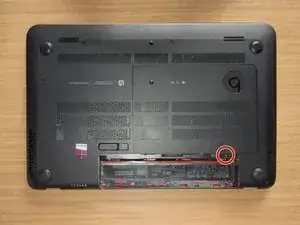
Выкрутите винт Phillips PM2.0×4.0 с помощью отвертки PH#00.
Шаг 3
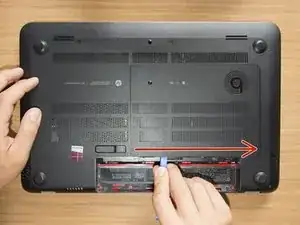
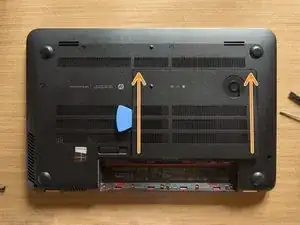
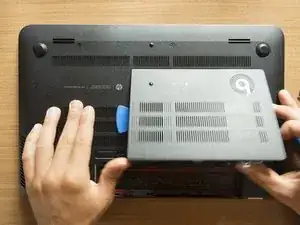
С помощью инструмента для вскрытия подденьте защелки, фиксирующие сервисную крышку на нижнем корпусе. Начните с длинного края.
Продолжите вдоль коротких краев.
После того как вы поддели сервисную крышку, как показано на рис. 3, она очень легко выйдет с заднего края.
Шаг 4
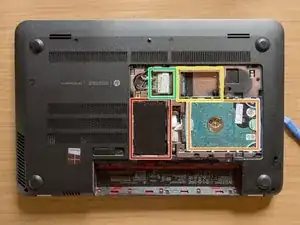
Модули оперативной памяти (RAM)
Жесткий диск (HDD)
Слот mSATA SSD
Модуль Wi-Fi и Bluetooth (беспроводная карта)
Шаг 5
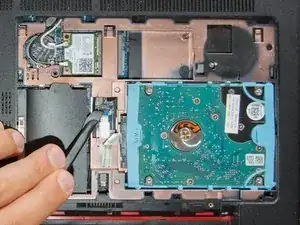
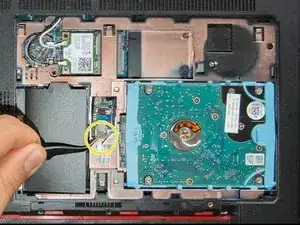
Вы заземлены? Если да, то с помощью лопатки поднимите небольшую черную фиксирующую заглушку ZIF-разъема жесткого диска.
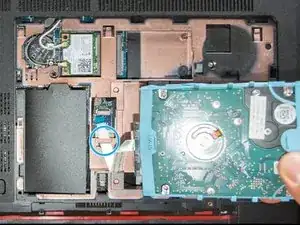
Затем, используя пинцет, возьмитесь за SATA-кабель жесткого диска за прозрачный край и просто поднимите его конец вверх, извлекая из разъема.
Поддев с помощью инструмента для вскрытия, извлеките жесткий диск из его отсека. Когда он окажется у вас в руке, освободите его кабель из крепежного отверстия в нижнем корпусе и, наконец, отложите жесткий диск в сторону.
Шаг 6
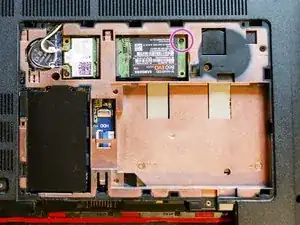
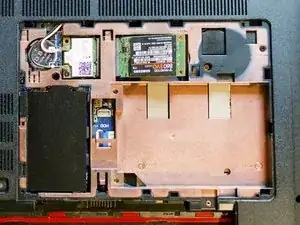
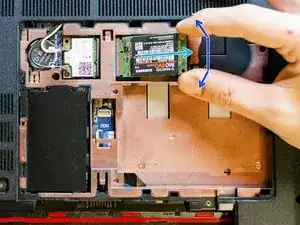
С помощью отвертки PH#00 выкрутите винт Phillips PM 2.0x2.5, который фиксирует SSD в нижнем корпусе: модуль SSD немедленно наклонится вверх.
Когда модуль приподнят ─ если вы заземлены ─ возьмите его пальцами, как показано на рис. 3, и медленно извлеките из разъема, сохраняя его наклон.
Кроме того, продолжая удерживать SSD в наклонном положении, вам нужно слегка покачать модуль вперед и назад, как показывает синяя стрелка: представьте себе маятник.
Шаг 7
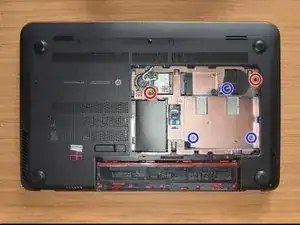
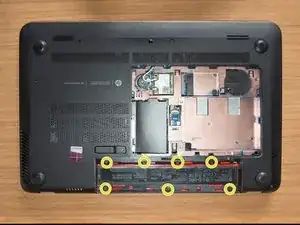
С помощью отвертки PH#00 выкрутите два винта Phillips PM2.5x5 в области сервисной крышки. Сложите эти винты вместе.
С помощью отвертки PH#00 выкрутите три оставшихся винта Phillips PM2.5x3 в области сервисной крышки. Сложите эти винты вместе.
С помощью отвертки PH#000 выкрутите семь маленьких винтов Phillips PM1.5x2 в отсеке аккумулятора. Сложите эти винты вместе.
Шаг 8
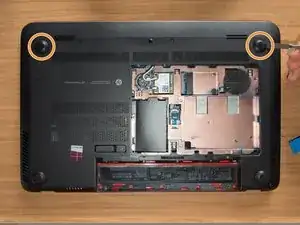
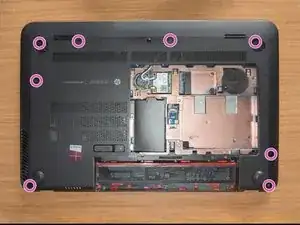
Подденьте оба верхних резиновых козырька металлической лопаткой. Они прикреплены к нижней части корпуса с помощью клея.
При последующей установке этих двух резиновых козырьков обратите внимание на их различие. Найдите букву «R», выдавленную на основании одного из них, и приклейте его в тот отсек, где также обозначена буква «R».
С помощью отвертки PH№00 выверните восемь винтов Phillips PM2.5×5, которыми нижняя часть корпуса крепится к ноутбуку. Сложите эти винты вместе.
Шаг 9
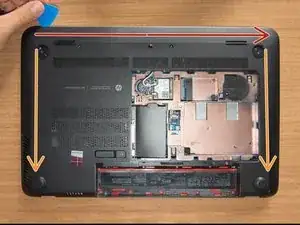
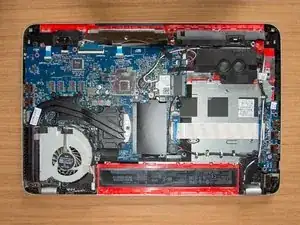
Аккуратно поддевая инструментами для вскрытия, освободите защелки, удерживающие нижнюю часть корпуса на ноутбуке. Начните с длинной стороны. При необходимости можете использовать руки, а также приподнимать или поворачивать ноутбук.
После того как длинная сторона освобождена, переходите к коротким сторонам. Когда эти две стороны также будут отсоединены, нижняя часть корпуса легко выйдет снизу.
Вероятность того, что защелки сломаются в ходе этой операции, очень высока. После снятия нижней части корпуса осмотрите ноутбук изнутри на предмет обломков защелок. Если найдете их, немедленно удалите: они могут затеряться внутри и в будущем причинить повреждения.
Шаг 10
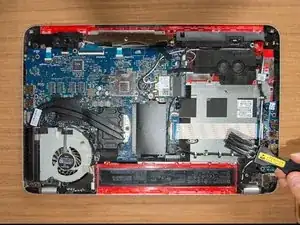
Перед демонтажем любых компонентов лучше очистить все детали. Вы заземлены? Если да, возьмите антистатическую кисть и смахните всю пыль, которую сможете.
Я использую кисть в сочетании с маломощным пылесосом, подключенным через самодельную резиновую трубку с сеткой на конце. Использование пылесоса может быть опасным, так как он создает значительное статическое электричество. Другие пользователи предпочитают использовать баллончики со сжатым воздухом или компрессоры. Изучите этот вопрос и сделайте свой выбор.
Шаг 11
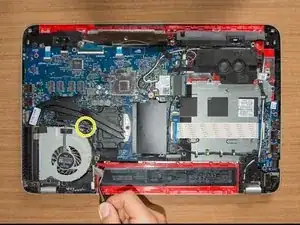
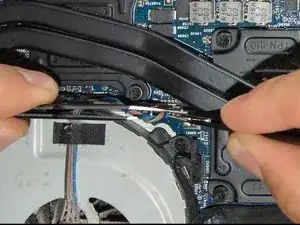
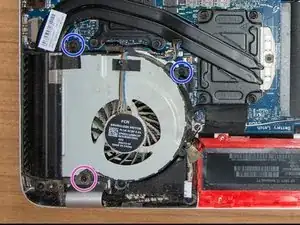
Отклейте клейкую ленту, которая фиксирует кабель веб-камеры и кабель дисплея на вентиляторе.
Отсоедините шлейфовый разъем вентилятора. Лучше следовать этому методу (шаг №2), но если у вас не получается правильно ухватиться за разъем пальцами, возьмите два пинцета, захватите все провода как можно ближе к разъему ─ как показано на рис. №2 ─ и уверенно потяните их строго вверх.
С помощью отвертки PH№00 выверните два винта Phillips PM2.5×4.5 и сложите их вместе.
С помощью отвертки PH№00 выверните последний винт Phillips PM2.5×6.5, которым вентилятор крепится к верхней крышке. Не складывайте его с двумя предыдущими винтами, потому что он длиннее.
Шаг 12
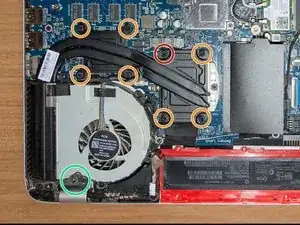
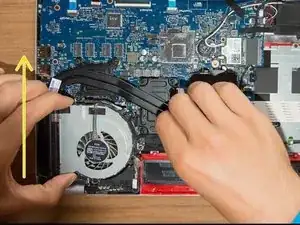
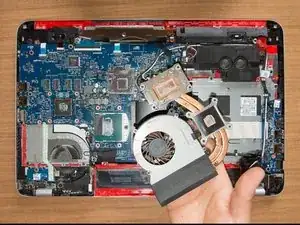
С помощью отвертки PH№00 выверните восемь несъемных винтов, которыми радиатор крепится к материнской плате. Рядом с винтами вы заметите нанесенные цифры: винт, отмеченный красным, нужно открутить первым, затем следуйте порядку.
Когда все винты будут вывернуты, возьмите радиатор и вентилятор, как показано на рис. №2, слегка наклоните их вверх и аккуратно поддвиньте немного вперед: пока вентилятор не освободится от левой петли дисплея, отмеченной зеленым на рис. №1. Затем поднимите их и отложите в сторону.
Держите вентилятор и радиатор плотно, когда снимаете их: они соединены лишь тонкой полоской клейкой ленты! Они могут в любой момент разъединиться и ударить по материнской плате.
Шаг 13
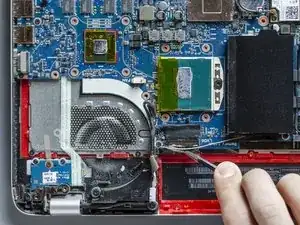
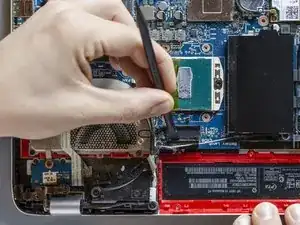
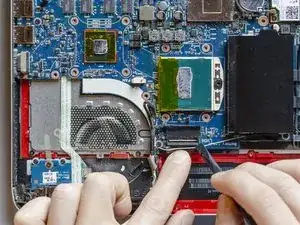
Используя одновременно пинцет и пальцы, отклейте ленту, закрывающую ZIF-разъем дисплея. Будьте осторожны, чтобы не повредить два тонких провода, которые также прижаты этой лентой.
Затем с помощью лопатки поднимите фиксирующую защелку разъема, поддев ее. Возможно, он не отсоединится сразу, так как это довольно жесткий и длинный разъем. Если так, не применяйте силу, а аккуратно поддевайте его также и по бокам.
Шаг 14
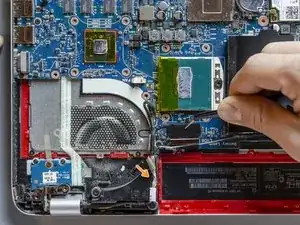
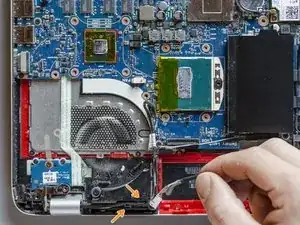
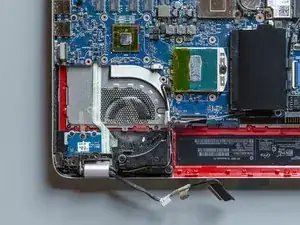
С помощью пинцета захватите кабель дисплея посередине и поднимите его, чтобы извлечь из разъема.
Теперь освободите кабель дисплея из канала прокладки до левой петли. Вытяните его руками, обходя пластиковые фиксаторы.
Шаг 15
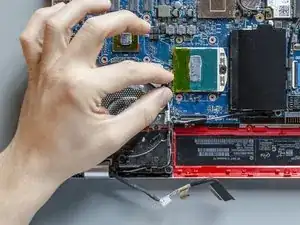
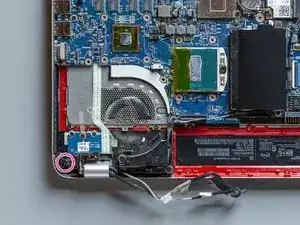
Чтобы отсоединить шлейфовый разъем кабеля веб-камеры, захватите его, как показано на рис. №1, и ─ слегка раскачивая вперед-назад ─ энергично потяните вверх.
Затем освободите кабель веб-камеры из канала прокладки до левой петли, как вы ранее сделали с кабелем дисплея.
(Информация в фиолетовом маркере в следующем шаге)
Шаг 16
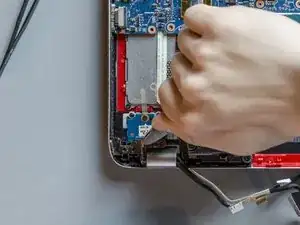
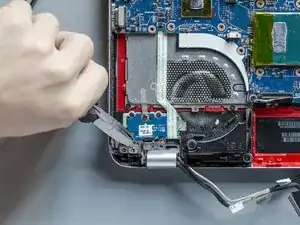
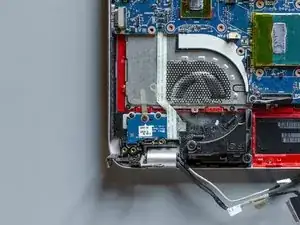
С помощью отвертки PH№00 выверните винт Phillips PM2.5×4.5, который окончательно фиксирует левую петлю дисплея на верхней крышке. Винт виден на последнем рисунке предыдущего шага.
С помощью маленьких плоскогубцев захватите левую петлю посередине и поднимите ее, насколько она открывается. Петля поворачивается довольно туго, так что не стесняйтесь менять положение для лучшего захвата. Только не хватайте петлю слишком далеко от точки вращения, так как можно ее согнуть, приложив усилие не в том месте.
Шаг 17
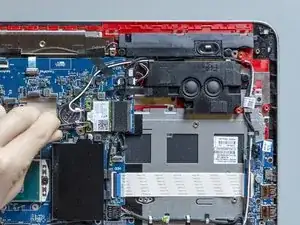
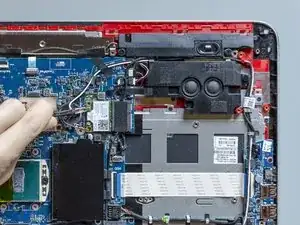
Вы заземлены? Если да, то с помощью пинцета захватите один из двух кабелей антенны беспроводной связи за позолоченный конец и извлеките его, сильно и решительно потянув вверх.
Повторите ту же операцию со вторым кабелем.
Если у вас не получается отсоединить эти два коаксиальных разъема пинцетом, можно попробовать другой метод (шаг №5).
Шаг 18
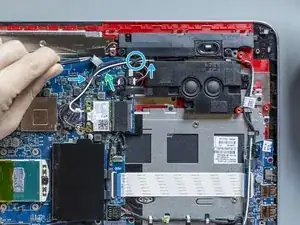
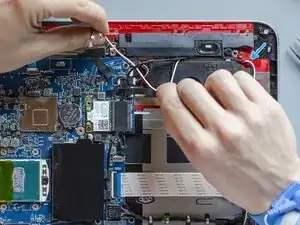
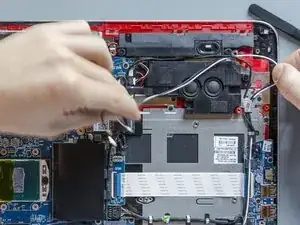
С помощью пинцета отсоедините клейкую полоску, которая фиксирует антенные кабели на материнской плате.
Вручную, обращая внимание на зажимы и пересечения с другими кабелями, начните освобождать антенные кабели беспроводной связи из канала прокладки, расположенного между сабвуфером и левым фронтальным динамиком.
Шаг 19
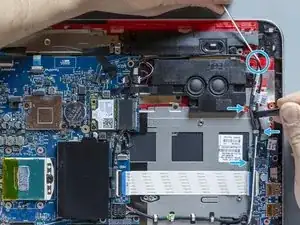
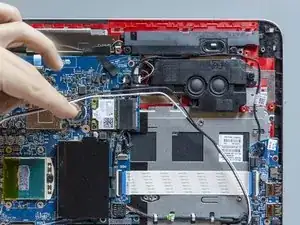
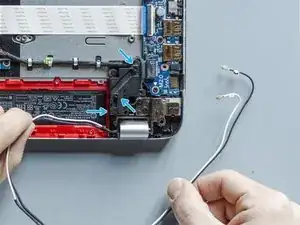
Продолжите извлекать антенные кабели беспроводной связи, освобождая их из возможных пересечений с другими кабелями и из зажимов, встроенных в верхнюю крышку и плату разъемов. При желании используйте медиатор, чтобы отделить их от других кабелей.
Завершите извлечение, освободив антенные кабели из зажимов и канала прокладки, встроенного в левый тыловой динамик.
Шаг 20
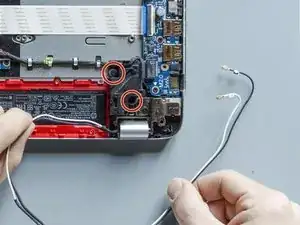
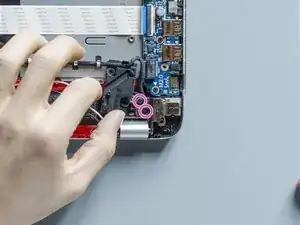
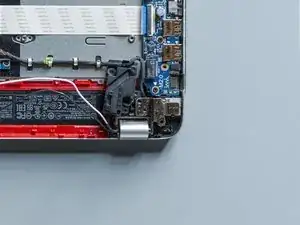
С помощью отвертки PH#00 выкрутите два винта, которыми левый тыловой динамик крепится к верхней крышке. Сложите эти винты вместе.
Теперь, вручную, слегка сдвиньте динамик влево, чтобы на следующем шаге можно было легко использовать плоскогубцы на правом шарнире.
С помощью отвертки PH#00 выкрутите два винта Phillips PM2.5x4.5, которыми правый шарнир крепится к верхней крышке. Вы можете сложить эти винты вместе с винтом, который мы сняли с левого шарнира в шаге 16: они идентичны.
Шаг 21
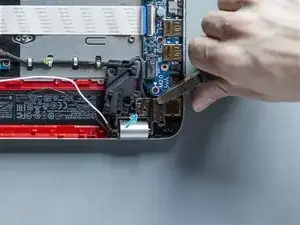
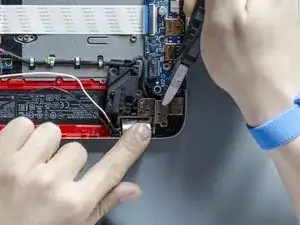
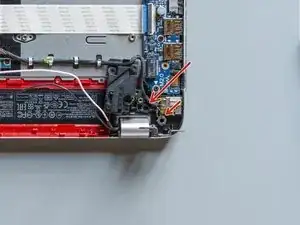
С помощью небольших плоскогубцев возьмитесь за правый шарнир посередине и потяните его вверх настолько, насколько он открывается. Соблюдайте те же меры предосторожности, что и при открытии левого шарнира дисплея: беритесь только за середину.
Когда шарнир будет поднят, этот маленький центрирующий штифт должен выйти из него. Следите за ним, потому что он может легко сломаться. При желании вы можете использовать металлический медиатор за шарниром, чтобы прижать пластик, пока поднимаете шарнир.
Будьте осторожны. Как вы можете видеть, переходя от рис. 2 к рис. 3, я сломал пластик, который удерживал резьбу одного из винтов. Когда я затем собирал ноутбук, мне пришлось приклеить его обратно на место. Эти винты скрепляют ноутбук; если вы тоже сорвете их резьбу, зафиксируйте их с помощью клея.
В другой раз, когда я разбирал или собирал нижнюю часть корпуса, я также сломал резьбу, на которую указывает короткая красная стрелка. Мне так и не удалось найти все отломившиеся пластиковые фрагменты, чтобы восстановить ее, так что будьте внимательны!
Шаг 22
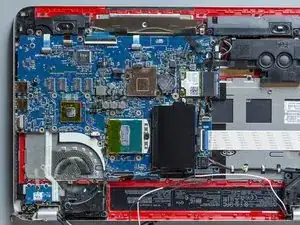
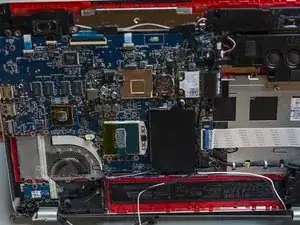
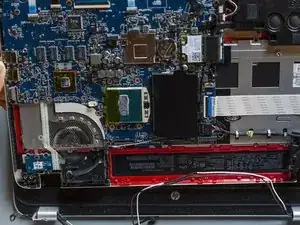
Теперь верхняя крышка полностью отсоединена от панели дисплея и свободна. Возьмитесь за нее за короткие края и извлеките из шарниров дисплея, сдвигая вперед и слегка наклоняя вверх.
Отложите ее в сторону на время.
Шаг 23
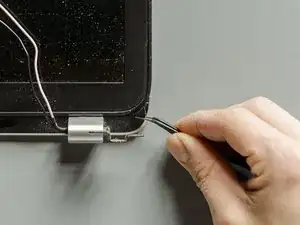
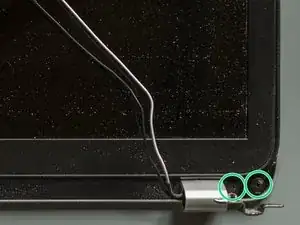
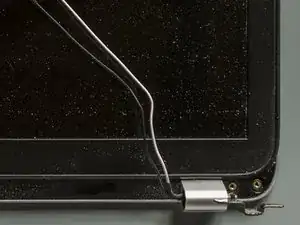
Начните с одного из двух нижних углов. С помощью пинцета удалите специальную клейкую заглушку, которая закрывает винты.
С помощью отвертки PH#00 выкрутите два винта Phillips PM2.5×3.2 с широкой головкой, которыми рамка дисплея крепится к сборке дисплея.
Повторите ту же операцию на другом углу, чтобы снять все четыре винта с широкой головкой, которыми крепится рамка дисплея, и сложите эти винты вместе.
Шаг 24
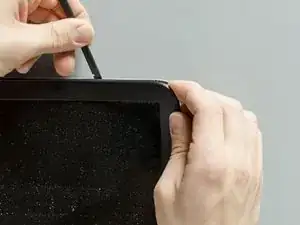
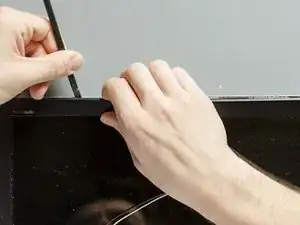
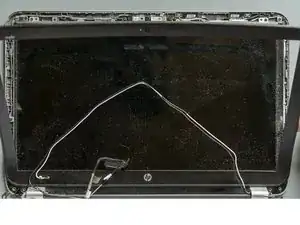
С помощью пальцев и медиатора или любого другого инструмента для вскрытия подденьте рамку, отделяя ее от корпуса дисплея. Сначала начните с одного из двух верхних углов и двигайтесь вдоль длинного края. Не вставляйте инструмент для вскрытия слишком глубоко, его кончика уже достаточно, чтобы вывести защелки рамки из пазов.
После отсоединения верхнего края отсоедините короткие края рамки по одному.
Оставьте нижний край пока еще соединенным с панелью дисплея, как показано на рис. 3.
Шаг 25
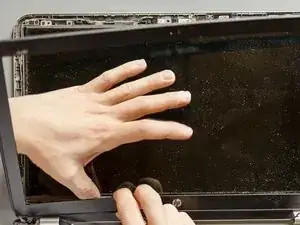
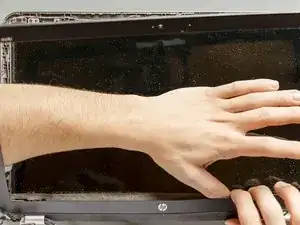
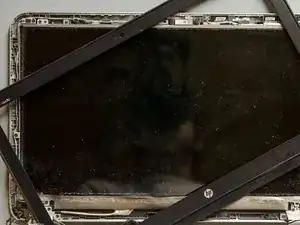
Имеется толстая клейкая лента, которая крепит нижний край рамки к панели дисплея. Поэтому, придерживая рамку одной рукой немного в наклонном положении, другой рукой отсоедините ленту от рамки, стараясь оставить клейкий слой на дисплее. Начните с угла и медленно двигайтесь вдоль края.
Если вы не будете утилизировать старый экран, наденьте антистатический браслет перед началом отделения и, снимая рамку, старайтесь не отсоединять серо-голубой экран, который закрывает драйвер светодиодов дисплея (другими словами, не допускайте ситуации, как в нижней части рис. 3).
Шаг 26
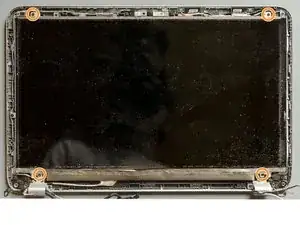
С помощью отвертки PH#00 выкрутите четыре винта Phillips PM2.0×2.9, которыми панель дисплея крепится к своему корпусу. Сложите эти винты вместе.
Шаг 27
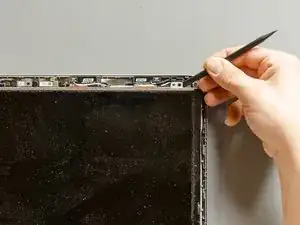
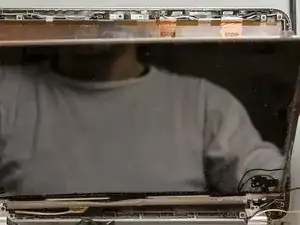
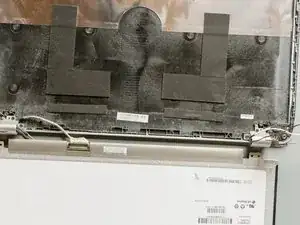
С помощью медиатора приподнимите один из верхних углов панели дисплея, пока не получится взять ее пальцами.
Затем, поворачивая ее вокруг нижнего края, переверните старую панель дисплея и аккуратно положите ее на стол.
Шаг 28
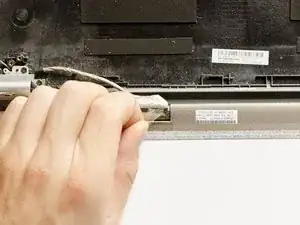
Сначала вручную отсоедините клейкую полоску, которая усиливает соединение.
Вы заземлены? Если да, то, взявшись за кабель дисплея и его клейкую полоску, как показано на рис. 2, прямо и уверенно вытащите кабель дисплея из его разъема.
Старая панель дисплея теперь отсоединена, и вы можете отложить ее в сторону.
Шаг 29
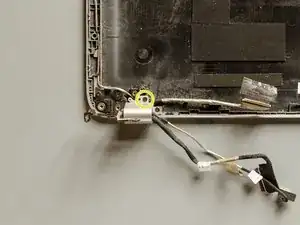
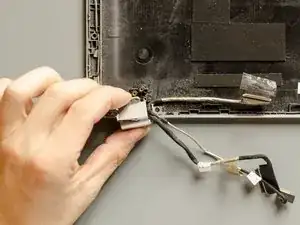
С помощью отвертки PH#00 выверните винт Phillips PM2.0×2.9, который крепит левую заглушку петли к корпусу дисплея.
Затем возьмитесь пальцами за левую заглушку петли и, резко потянув ее на себя, отсоедините ее от корпуса дисплея. Отложите ее в сторону.
Шаг 30
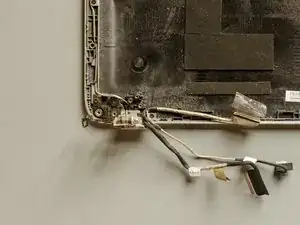
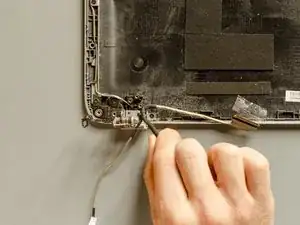
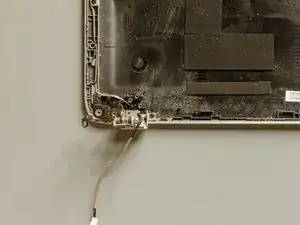
Обратите внимание, что кабель веб-камеры проходит поверх кабеля дисплея. Когда мы будем устанавливать новый кабель через несколько шагов, нам нужно будет это помнить.
Сначала руками отведите кабель веб-камеры в сторону, а затем извлеките старый кабель дисплея.
Шаг 31
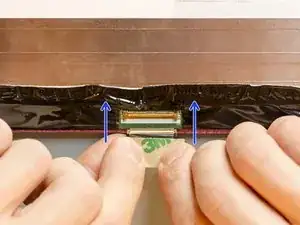
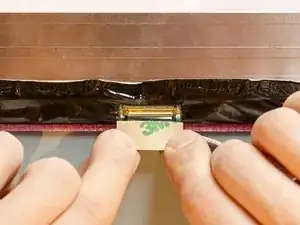
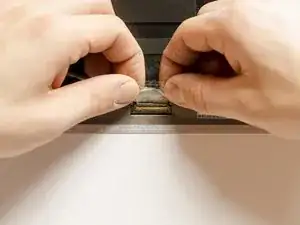
Положите новую матрицу дисплея на ее упаковку ─ или любой другой мягкий материал, который есть под рукой ─ лицевой стороной вниз, чтобы разъем дисплея был перед вами, как на рис. 1.
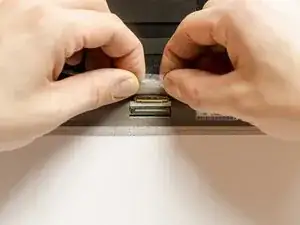
Возьмитесь пальцами за конец нового кабеля, как вы делали со старым, совместите его и вставьте в разъем прямо и с усилием.
С высокой вероятностью разъем слегка подастся назад, когда вы будете вставлять кабель: это нормально, продолжайте вставлять его с усилием, чтобы правильно соединить. Разъем автоматически вернется на место, когда вы перестанете давить.
ОСТАНОВИТЕСЬ только когда увидите ровную золотистую поверхность между двумя частями. Не прекращайте вставлять, если видны черные зазоры, как показано на рис. 3, этого недостаточно. Когда я позже включил ноутбук, дисплей работал некорректно, и мне пришлось снова разбирать рамку и матрицу, чтобы вставить кабель глубже.
Шаг 32
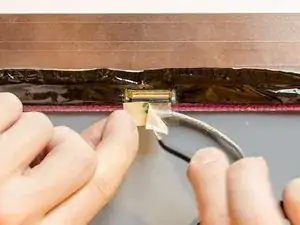
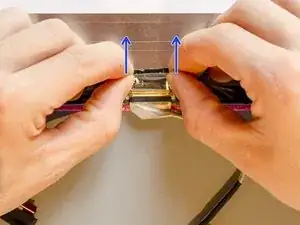
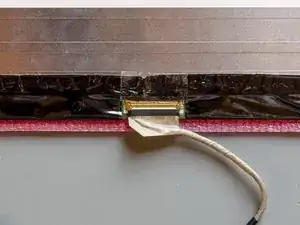
С помощью пинцета удалите защитную пленку с клейкой ленты.
Затем, используя пальцы, как показано на рис. 2, приклейте ленту поверх разъема на тыльной стороне матрицы дисплея. Старайтесь сохранить соединение плотным: пока вы оборачиваете ленту, продолжайте давить прямо вперед, как вы только что делали при вставке кабеля в разъем.
Обратите внимание: если вы все еще видите черную линию-зазор между разъемом и кабелем дисплея, как показано на рис. 3, то кабель вставлен не правильно. Вам нужно отклеить ленту и вставить кабель глубже!
Шаг 33
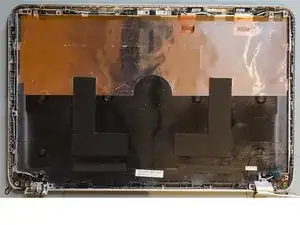
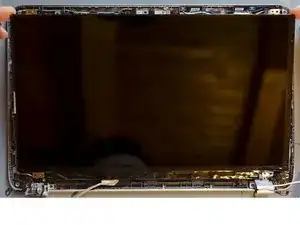
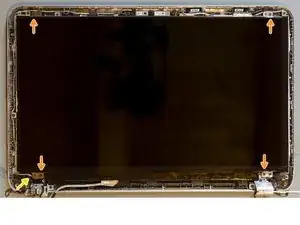
Возьмите корпус дисплея и, при необходимости, удалите загрязнения с помощью кисти и пылесоса. Изопропиловый спирт тоже хорошо подойдет, но не используйте его рядом с Wi-Fi антеннами, которые находятся в правом верхнем углу.
Возьмите новый дисплей и уложите его на корпус, начиная с нижней части, как показано на рис. 2. Как только все штифты, расположенные рядом с резьбовыми отверстиями для винтов, пройдут через металлические лепестки, дисплей будет правильно установлен.
Кабель веб-камеры проходит за выступом дисплея.
Наконец, закрепите новый дисплей на его корпусе, установив на место четыре винта Phillips PM2.0×2.9 с помощью отвертки PH#00.
Шаг 34
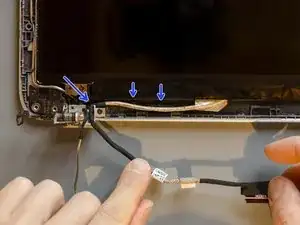
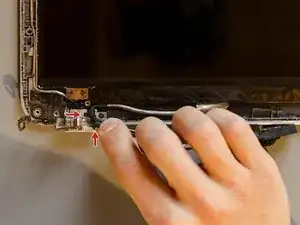
Проведите новый кабель дисплея через предназначенные для него зажимы на корпусе дисплея.
Проведите кабель веб-камеры через его выемку в петле и уложите его поверх кабеля дисплея у круглого выхода петли.
Шаг 35
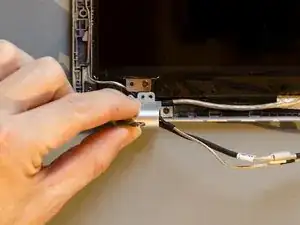
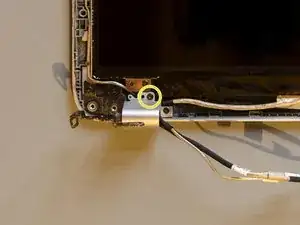
Верните на место левую заглушку петли и защелкните ее. Вы должны услышать слабый щелчок, когда она правильно встанет на место. Если этого не произошло, вероятно, кабели мешают ей правильно защелкнуться из-за своего неправильного положения.
После того как заглушка установлена, вверните ее винт Phillips PM2.0×2.9 с помощью отвертки PH#00.
Шаг 36
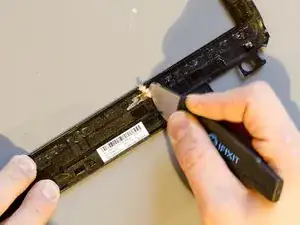
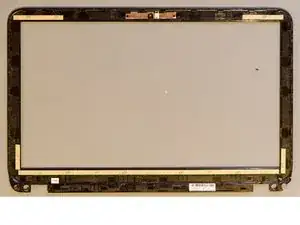
Удалите старую двустороннюю клейкую ленту с внутренней стороны рамки дисплея. Соскоблите ее с помощью жесткого инструмента и изопропилового спирта, если это необходимо.
После очистки рамки приклейте новые полосы двустороннего скотча на те же области, где были старые.
Шаг 37
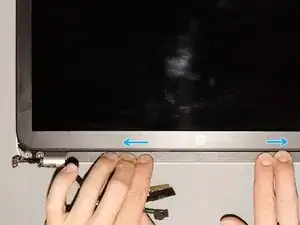
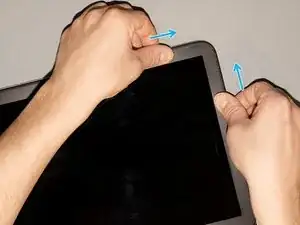
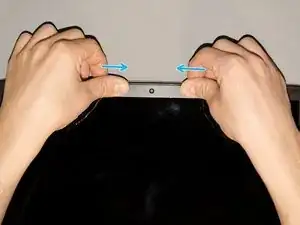
Удалите защитные пленки с двустороннего скотча и уложите рамку на сборку дисплея. Сначала опустите нижний край между петлями, это поможет вам лучше центрировать рамку, а затем опустите ее полностью.
Затем, начиная от середины нижнего края и двигаясь к коротким сторонам, защелкните все лепестки рамки на место. Завершите сборку в районе веб-камеры и слегка надавите на области, куда была наклеена лента.
Шаг 38
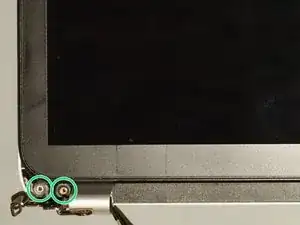
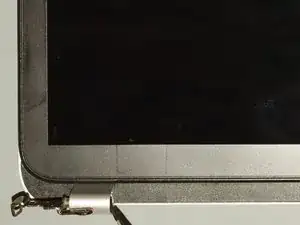
Теперь закрепите рамку в ее левом углу двумя из четырех винтов Phillips PM2.5×3.2 с широкой головкой с помощью отвертки PH#00. После этого установите обратно специальную защитную наклейку поверх винтов. Если она больше не клеится, добавьте немного двустороннего скотча.
Повторите предыдущую операцию на правом углу рамки дисплея.
Шаг 39
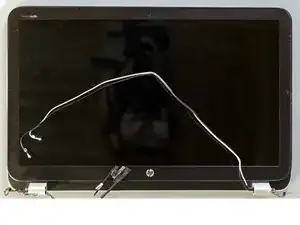
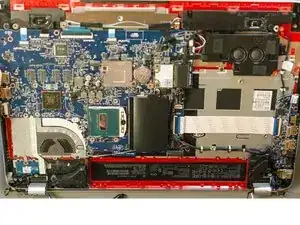
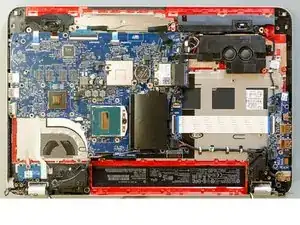
Отведите все провода, выходящие из петель, подальше от матрицы дисплея.
Верните на место верхнюю крышку и установите ее на сборку дисплея. Сначала опустите ее нижнюю часть, чтобы петли помогли вам правильно центрировать ее, а затем аккуратно опустите верхнюю крышку на дисплей.
Шаг 40
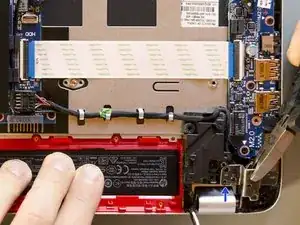
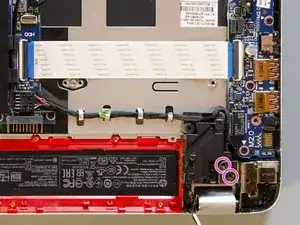
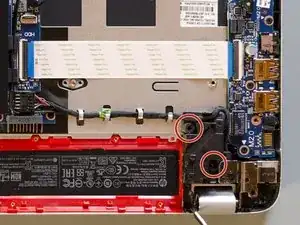
С помощью маленьких плоскогубцев возьмитесь за петлю посередине и надавите на нее вниз. Когда она будет почти полностью установлена, завершите операцию, нажав на ее верхнюю часть пальцами. Если центрирующий штифт пройдет через петлю, верхняя крышка и сборка дисплея правильно сориентированы.
С помощью отвертки PH#00 установите на место два из трех винтов Phillips PM2.5×4.5, чтобы закрепить правую петлю дисплея на верхней крышке.
Повторите две предыдущие операции для левой петли. Если вы не помните, куда нужно установить оставшийся винт Phillips PM2.5×4.5, обратитесь к шагу №14.
После того как обе петли закреплены, установите левый тыловой динамик в исходное положение и зафиксируйте его на верхней крышке, закрутив два его винта.
Шаг 41
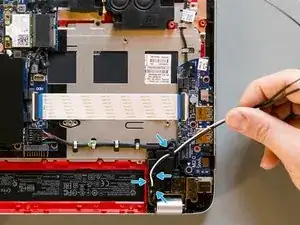
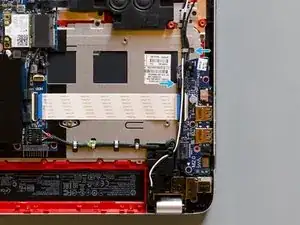
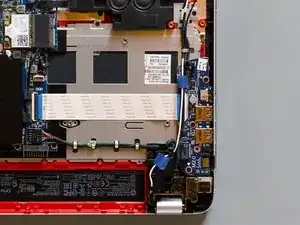
Начиная от выхода правой петли, проведите два провода вместе вдоль их канала прокладки. Обратите внимание на все зажимы и используйте их.
При желании можно добавить изоленту.
Шаг 42
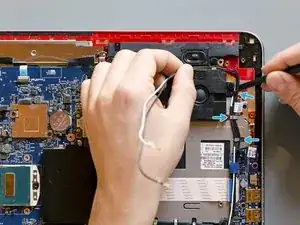
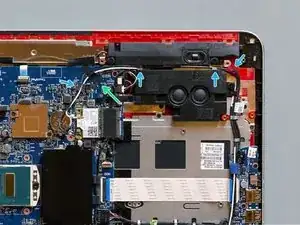
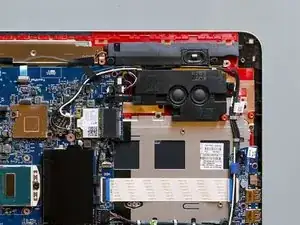
Продолжайте укладывать кабели в их канал, проложенный между передним динамиком и сабвуфером. Используйте лопатку, чтобы легко провести антенные провода и другой кабель внутрь двух металлических зажимов.
Приклейте обратно липкую ленту, которая фиксирует антенные провода на материнской плате.
После правильной прокладки кабелей антенны Wi-Fi подключите их обратно к модулю Wi-Fi и BT. Наденьте позолоченный конец каждого провода на его коаксиальный разъем и, используя лопатку, просто нажмите на него прямо и сильно: они громко щелкнут, вставшись в разъемы. Смотрите на рисунок №3, чтобы не перепутать кабели!
Шаг 43
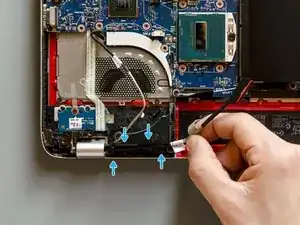
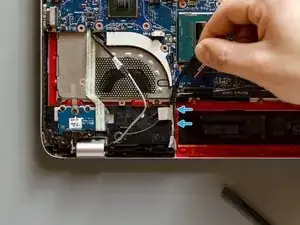
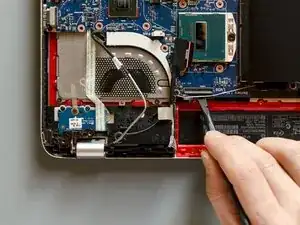
Начиная от левой петли, проведите кабель дисплея к его разъему, пропуская его через зажимы канала прокладки.
Затем подготовьте разъем: отсоедините липкую ленту, которая находится на нем, и откройте его защелку.
Шаг 44
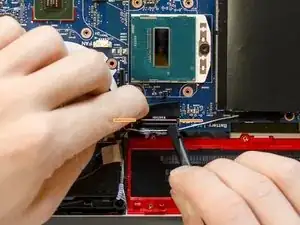
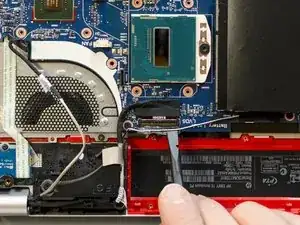
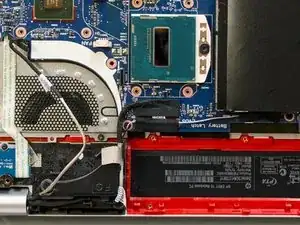
Уложите конец кабеля дисплея внутрь разъема. Он правильно расположен, когда его два углубления совпадают с двумя маленькими черными «квадратами» по краям ZIF-разъема и когда белая линия визуально образует единую линию с этими «квадратами».
Затем, удерживая кабель рукой в правильном положении, закройте фиксирующую защелку с помощью лопатки. Эту операцию не нужно выполнять одним движением: начните с нажатия на середину защелки и равномерно продолжите по ее краям.
После того как защелка разъема зафиксирована, приклейте обратно липкую ленту поверх разъема. Учтите два других провода, которые она также фиксирует.
Шаг 45
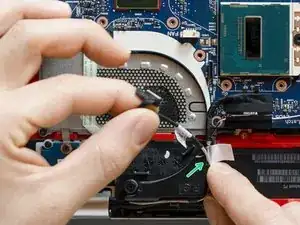
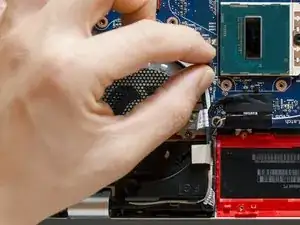
Уложите кабель веб-камеры обратно в его канал прокладки, пропустив его поверх кабеля дисплея через те же зажимы.
Когда кабель веб-камеры встретится с липкой лентой кабеля дисплея, пропустите первый позади второго так, чтобы позже, когда вы будете приклеивать эту ленту поверх вентилятора, она также удерживала кабель веб-камеры в нужном положении.
Когда кабель веб-камеры правильно уложен, возьмитесь за его конец, как показано на рис. №2, и решительным движением вставьте его в ленточный разъем.
Шаг 46
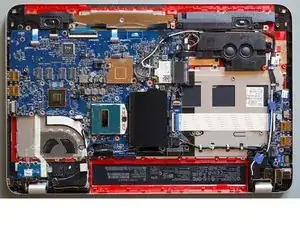
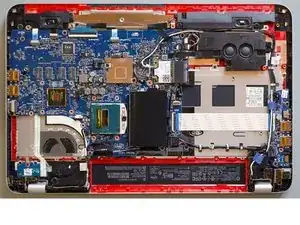
Работа сделана! Новая панель дисплея и ее новый кабель наконец-то подключены к ноутбуку. Осталось только нанести новую термопасту и выполнить окончательную сборку.
Нужно лишь хорошо очистить материнскую плату и нанести новую термопасту. Вы можете выполнить шаги этой операции по этой ссылке (шаг №12) Поздравляем!
Перевод руководства с ifixit.com