Разбор жесткого диска
Шаг 1
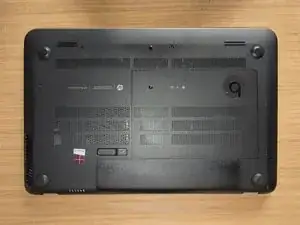
Переверните ноутбук и аккуратно положите его на ровную поверхность.
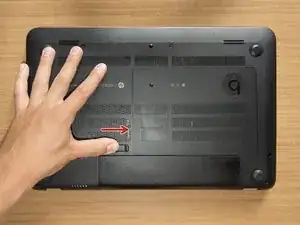
Сдвиньте защёлку фиксатора батареи вправо — батарея немного приподнимется.
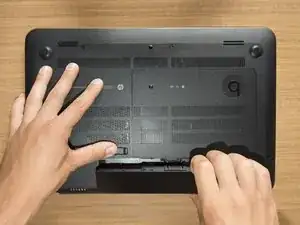
Держите защёлку сдвинутой одной рукой, схватите батарею другой и извлеките её, поворачивая вверх.
Некоторые пользователи затем снова переворачивают ноутбук и несколько раз нажимают кнопку питания. Говорят, что это помогает рассеять остаточную энергию в устройстве. По вашему усмотрению :)
Шаг 2
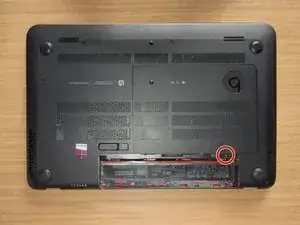
Удалите винт Phillips PM2.0×4.0 с помощью отвёртки PH#00.
Шаг 3
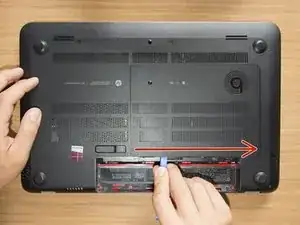
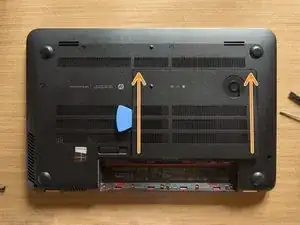
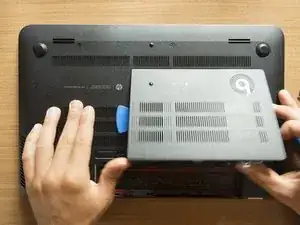
Пластиковым инструментом подденьте защёлки, фиксирующие сервисную крышку к нижней части корпуса. Начните с длинного края.
Продолжите вдоль коротких краёв.
Как только вы отщёлкнёте крышку, как показано на фото №3, она очень легко выйдет из заднего края.
Шаг 4
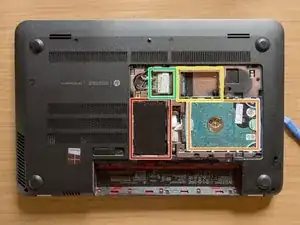
Модули оперативной памяти
Жёсткий диск
Разъём mSATA SSD
Модуль Wi‑Fi и Bluetooth
Шаг 5
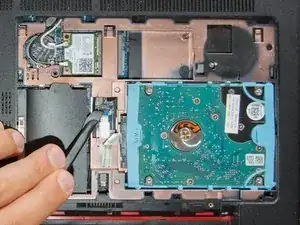
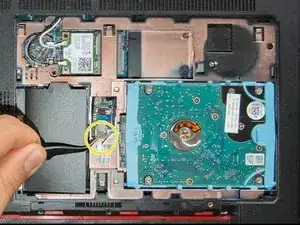
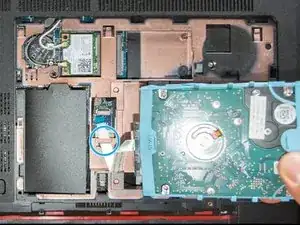
Заземлены ли вы? Если да, используя лопатку, отогните маленькую чёрную фиксирующую заслонку ZIF‑разъёма жёсткого диска.
Затем пинцетом захватите SATA‑кабель диска за прозрачную оттяжку и просто поднимите его конец вверх, вынимая из разъёма.
С помощью пластикового инструмента подденьте жёсткий диск и вытащите его из отсека. Держа диск в руке, освободите кабель из удерживающего отверстия в корпусе и отложите диск в сторону.
Заключение
Для сборки устройства выполните эти действия в обратном порядке.
Перевод руководства с ifixit.com