Установите mSATA SSD для операционной системы и сохраните HDD как накопитель
Обычно при установке SSD он заменяет HDD, но в некоторых ноутбуках серии HP ENVY 15 имеется дополнительная возможность. Эти компьютеры оснащены разъёмом mSATA, предназначенным для установки SSD в качестве кэша ёмкостью не более 64 ГБ. Тем не менее пользователи обнаружили, что в этот слот можно установить mSATA SSD большей ёмкости и использовать его в качестве основного загрузочного диска. Другими словами, в модели j100el этот разъём mSATA пуст, и внутри ноутбука можно установить оба накопителя: SSD с операционной системой и HDD для хранения данных.
Перед началом:
- обновите BIOS до последней версии
- создайте резервную копию личных файлов на внешнем диске
- создайте загрузочную USB-флешку с установщиком ОС. В Интернете можно найти пошаговые руководства по её созданию, если вы не знаете, как это сделать. Я собираюсь установить Windows. Для установщика достаточно флешки объёмом 8 ГБ или больше. Важно, чтобы при записи флешка была отформатирована в файловой системе FAT32, поскольку BIOS не распознаёт загрузочные носители с NTFS.
- приобретите mSATA SSD. Дополнительных ограничений нет, кроме интерфейса mSATA. У меня был SSD объёмом 1 ТБ. Если вы устанавливаете бывший в употреблении SSD, полностью отформатируйте его перед началом работ.
- приготовьте винт Phillips PM2.0×2.5
Вкратце: мы собираемся вынуть HDD, установить SSD и операционную систему, а затем при необходимости вернуть HDD.
Перед повторной установкой HDD в ноутбук необходимо убедиться, что с него удалена вся загрузочная информация старой ОС. При включении компьютера HDD всегда будет опрашиваться первым перед SSD, и если на нём установлена операционная система, именно она будет загружаться первой, то есть новая ОС не появится. Мы могли бы легко решить эту проблему, изменив порядок загрузки дисков до старта ОС, но BIOS от HP не предоставляет таких гибких настроек.
По этим причинам,
ifixers#1: если вы хотите сохранить оригинальный HDD,
прежде чем вставлять его снова, нужно стереть с HDD все данные или, если вы храните личные файлы в отдельном разделе, отформатировать все разделы, кроме этого.
Чтобы отформатировать HDD после установки SSD, вы можете подключить его к ноутбуку внешне через кабель для передачи данных (это безопасно: при подключении через USB старая ОС не помешает новой), либо установить HDD во внутренний отсек и, используя другую загрузочную USB-флешку с заранее установленным Rescatux, отформатировать HDD до запуска новой ОС с помощью программы GParted, включённой в Rescatux.
ifixers#2: если вы собираетесь установить новый HDD,
всё готово — новый жёсткий диск, естественно, уже пуст. После завершения работ вы можете также использовать кабель для передачи данных для переноса файлов между дисками или преобразовать оригинальный HDD в внешний накопитель.
Шаг 1
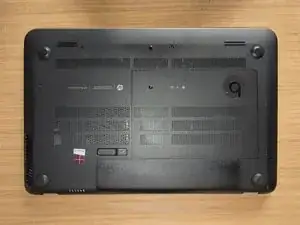
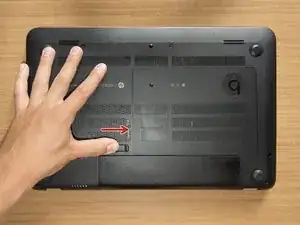
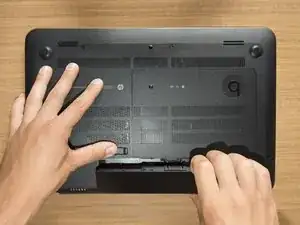
Переверните ноутбук дном вверх и аккуратно положите его на ровную поверхность.
Сдвиньте защёлку фиксации батареи вправо — батарея слегка выйдет из гнезда.
Удерживая защёлку сдвинутой одной рукой, другой рукой возьмитесь за батарею и извлеките её, повернув вверх.
Некоторые пользователи после этого вновь переворачивают ноутбук и несколько раз нажимают кнопку питания. Они утверждают, что это помогает удалить оставшийся заряд в устройстве. По желанию.
Шаг 2
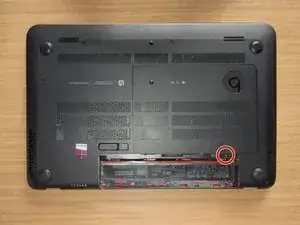
Удалите винт Phillips PM2.0×4.0 с помощью отвёртки PH#00.
Шаг 3
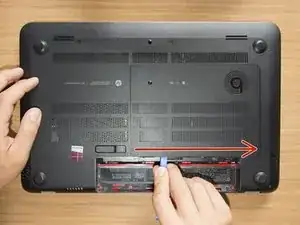
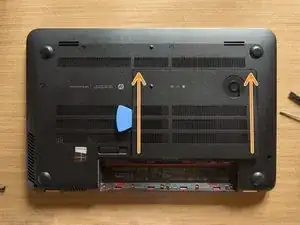
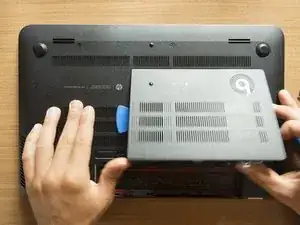
С помощью инструмента для вскрытия подденьте защёлки, фиксирующие сервисную крышку в основании корпуса. Начните с длинного края.
Продолжайте по коротким краям.
Когда вы поддёте крышку, как показано на фото №3, она легко выйдет со заднего края.
Шаг 4
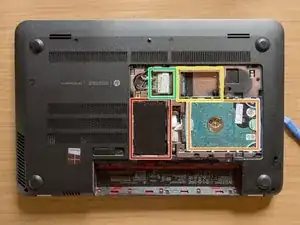
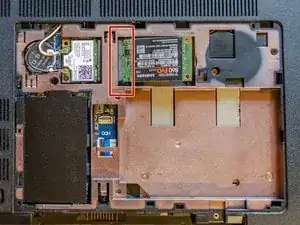
Модули оперативной памяти
HDD (жёсткий диск)
Разъём mSATA для SSD
Модуль Wi‑Fi и Bluetooth (беспроводной адаптер)
Шаг 5
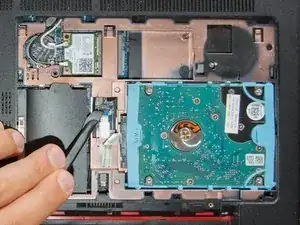
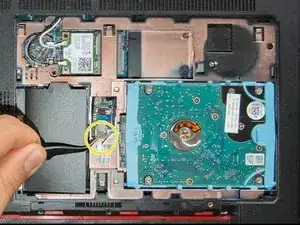
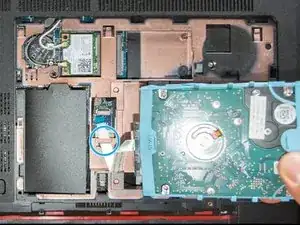
Вы заземлены? Если да, с помощью лопатки откиньте вверх маленький чёрный фиксатор ZIF-разъёма кабеля жёсткого диска.
Затем пинцетом возьмите SATA-кабель HDD за прозрачную язычок и просто поднимите его конец вверх, выведя из разъёма.
С помощью инструмента для вскрытия подденьте HDD и извлеките его из отсека. Удерживая его в руке, освободите кабель из удерживающего отверстия в основании корпуса и отложите HDD в сторону.
Шаг 6
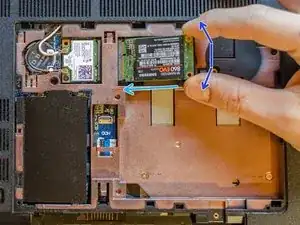
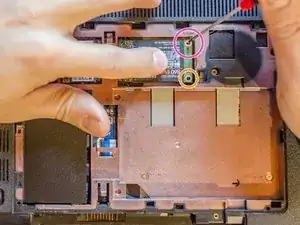
Вы заземлены? Если да, возьмите SSD так, как показано на фото №1, и совместите его с разъемом, держа под углом примерно ±40°.
Теперь аккуратно начните вставлять SSD, сохраняя наклон. Следуйте направлению светло-голубой стрелки и идите медленно.
Наложив на предыдущее движение — и всегда удерживая SSD под углом — слегка перемещайте модуль взад-вперёд, как показывают синие стрелки: представляйте маятник.
СТОП, когда почувствуете, что дальше вставить невозможно и большая часть жёлтой части разъёма уже внутри.
Теперь, нажимая в середине пальцем, медленно прижмите SSD вниз. Маленькая чёрная пластиковая клиновидная деталь, изображённая на фото, должна пройти через нижнее отверстие SSD, чтобы центрировать его положение.
При нажатии вниз, если вы видите, что эта клиновидная деталь не проходит через нижнее отверстие SSD, это означает, что нужно ещё больше вставить SSD! (пожалуйста, вернитесь к движению по синим стрелкам)
СТОП, когда почувствуете, что больше модуля не протолкнуть. Вы должны заметить, что SSD не лежит идеально горизонтально — это нормально. Теперь, используя отвёртку PH#00 и винт Phillips PM 2.0x2.5, который вы подготовили перед началом руководства, закрепите SSD на корпусе ноутбука, не перетягивайте этот винт.
Шаг 7
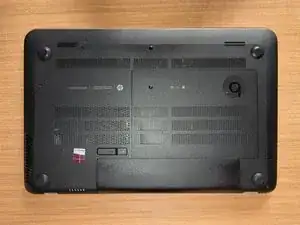
Теперь, начиная с шага 3 и двигаясь в обратном порядке, выполните инструкции для сборки сервисной крышки и батареи (пока не устанавливайте HDD, его нужно будет собрать позже).
Затем поставьте ноутбук в вертикальное положение и подключите его к электропитанию.
Шаг 8
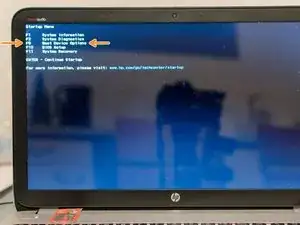
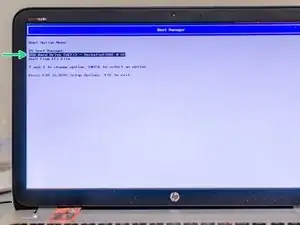
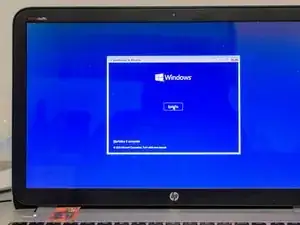
Вставьте подготовленную загрузочную флешку с установщиком ОС и включите ноутбук. Как только нажмёте кнопку питания, начните многократно нажимать esc. ОСТАНОВИТЕСЬ, когда появится меню запуска BIOS.
Теперь нажмите F9, чтобы открыть Boot Device Options и запустить Boot Manager.
Используя клавиши вверх/вниз, выберите запись USB Hard Drive - название вашего накопителя и нажмите enter: через несколько секунд должен появиться установщик ОС.
Если этого не происходит, вероятно, загрузочная флешка записана неправильно. Её придётся перезаписать. Поиск в интернете поможет выяснить, какие параметры вы могли случайно выбрать неправильно при создании флешки (FAT32 и т.п.)
Шаг 9
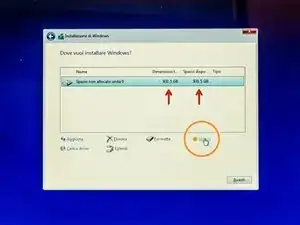
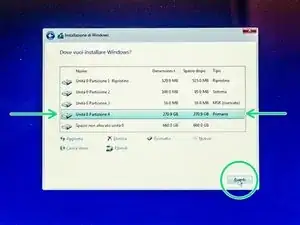
После нескольких кликов вы должны увидеть страницу, где весь объём SSD отображается как нераспределённое пространство — значения Total dimensions и Available space должны совпадать — если нет, например появляются ранее скрытые разделы, нажмите Format и удалите их, пока не получите один нераспределённый том.
Используя кнопку форматирования в установщике Windows, мы могли бы отформатировать HDD прямо здесь. Мы разобрали его потому, что когда я в первый раз выполнял это обновление, внутри были оба диска, SSD и совершенно пустой HDD, и после установки Windows на SSD *
* появилось сообщение: Boot Device Not Found - please install an operating system on your hard disk и система, хоть и присутствовала на SSD, не загружалась. Я не знаю почему, но мне удалось выполнить обновление только после подключения жесткого диска позже, когда всё было готово.
Теперь мы собираемся создать раздел для Windows, то есть диск (C:). Нажмите New
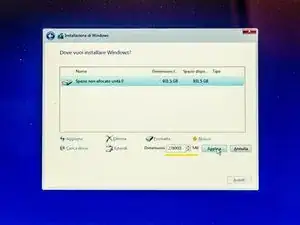
Выберите размер будущего диска (C:) в мегабайтах и затем нажмите Apply (по необходимости вы можете оставить часть нераспределённого пространства на SSD для другого раздела, например для личных файлов)
Если он не выбран, выделите созданный раздел (он должен быть помечен как primary или main) и нажмите Next: начнётся установка Windows.
Шаг 10
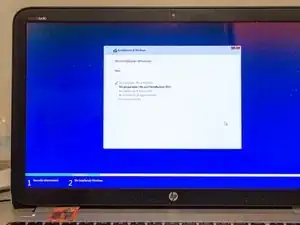
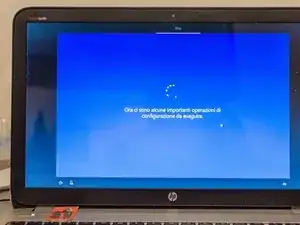
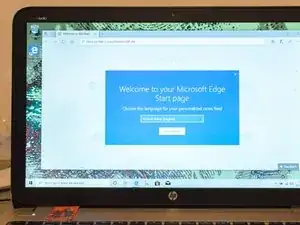
Когда установщик завершит работу, Windows должна автоматически запуститься...
Если не появляются странные экраны с ошибками или сообщениями о загрузочных устройствах и вы видите нечто похожее на фото №2, значит: ваш ноутбук теперь полностью загружает Windows с mSATA SSD!
Далее вам предложат настроить Windows (службы, Cortana, параметры конфиденциальности и т.д.). После завершения, когда вы впервые увидите Проводник, извлеките флешку и выключите ноутбук. Мы собираемся снова установить HDD в его слот.
Шаг 11
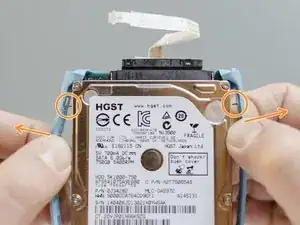
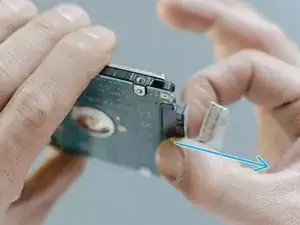
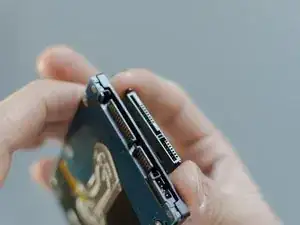
Вы заземлены? Если да ...
... возьмите оригинальный HDD и снимите с него светло-голубой резиновый чехол руками, следуя направлению стрелок. Сверху снимите две небольшие металлические пластинки, которые центрируют и фиксируют чехол на HDD. Повторите операцию для двух металлических пластин внизу и освободите HDD от резинового чехла.
Теперь крепко держите HDD одной рукой, а другой возьмитесь за SATA-разъём посередине — оставив кабель подвижным — и вытяните его прямо и резко!
Следуя в обратном порядке предыдущим абзацам этого шага, возьмите новый HDD и соберите его с чехлом и с SATA-разъёмом, который вы только что отключили.
SATA-разъём может быть установлен только в одном положении. Чтобы правильно начать сборку нового HDD, можно совместить его с SATA-разъёмом, как показано на фото №3. Так вы сможете определить, с какой стороны они совпадают: как длинный, так и короткий участки разъёма должны быть обращены друг к другу
Шаг 12
Цитата из вступления: Чтобы отформатировать HDD после установки SSD, вы можете подключить его к ноутбуку внешне с помощью кабеля передачи данных SATA --> USB (это нормально: при подключении через USB старая ОС не будет вмешиваться в новую) и затем воспользоваться инструментом управления разделами Windows Управление дисками
или вы можете перейти к следующему шагу этого руководства, установить оригинальный HDD в его внутренний слот (как есть, со всеми разделами) и, используя другую загрузочную USB-флешку, на которую вы до начала этого руководства установили Rescatux, отформатировать HDD перед запуском новой ОС с помощью программного обеспечения Gparted, включённого в Rescatux.
В любом случае, перед установкой оригинального HDD отформатируйте его! Вся информация загрузки, содержащаяся на нём, должна быть удалена до того, как вы во второй раз включите ноутбук после установки SSD, иначе либо будет загружаться только старая ОС с HDD, либо ни старая, ни новая ОС не запустятся!
Шаг 13
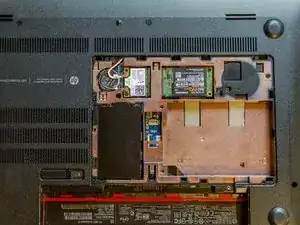
... ещё раз
Шаг 14
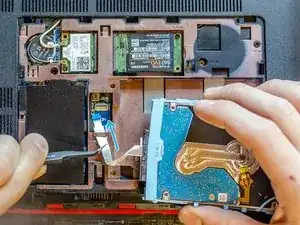
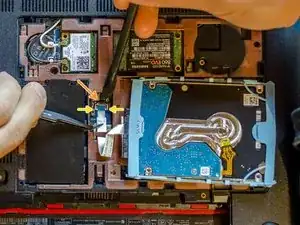
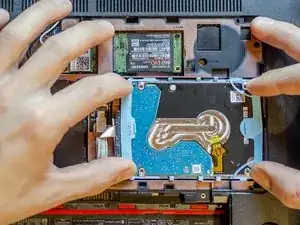
Вы заземлены? Если да, пропустите SATA-кабель через удерживающее отверстие на нижней крышке.
Уложите HDD. Захватив пластиковую ленту SATA-кабеля пинцетом, переместите её, чтобы правильно уложить синюю конечную часть в ZIF-коннектор: её два синих нижних угла должны совпадать с белыми квадратами коннектора.
Теперь удерживайте конечную часть кабеля пинцетом и другой рукой с помощью лопатки опустите вниз маленькую чёрную защёлку ZIF-коннектора жёсткого диска.
Наконец, аккуратно вставьте HDD в гнездо, надавив вручную.
Заключение
Готово, вы справились! Отличная работа. К этому моменту вы знаете, как заново установить сервисную крышку и аккумулятор, так что всё готово, наслаждайтесь обновлением!
P.S. Возможно, после установки HDD при первом включении системы Windows не запустится. Такое случается, не паникуйте :) перезагрузите один раз — и всё заработает.
Все благодарности за этот метод принадлежат пользователю bwillet, который сумел провести это аппаратное обновление ещё семь лет назад, спасибо!
Перевод руководства с ifixit.com