Замена жесткого диска HP Envy Ultrabook 4-1043cl
Это руководство поможет вам заменить жесткий диск для HP Envy Ultrabook 4-1043cl. Если вы случайно уронили ноутбук, пора заменить жесткий диск на новый. Это руководство предоставляет подробные пошаговые инструкции для успешной замены. Вам может понадобиться набор инструментов Ifixit PRO TECH для удаления винтов и снятия нижнего корпуса. Перед началом убедитесь, что зарядное устройство ОТКЛЮЧЕНО, а ноутбук выключен по соображениям безопасности. И всегда помните о том, чтобы снять батарею перед попыткой отключения жесткого диска. Перед удалением вы можете сделать копию содержимого жесткого диска. Тем временем рекомендуется использовать разные контейнеры для винтов, которые вы сняли с разных частей, чтобы не забыть, куда какие винты относятся.
Шаг 1
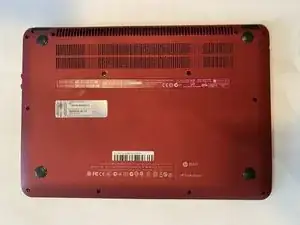
Переверните ноутбук так, чтобы нижняя часть была обращена к вам.
Шаг 2
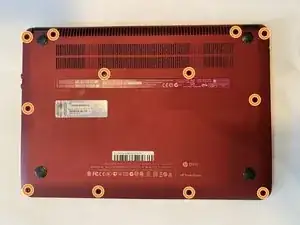
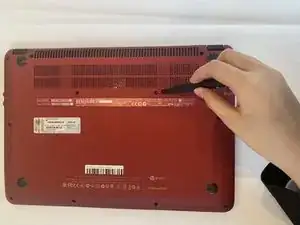
Удалите двенадцать винтов длиной 7,5 мм с помощью отвертки Philips #00.
Шаг 3
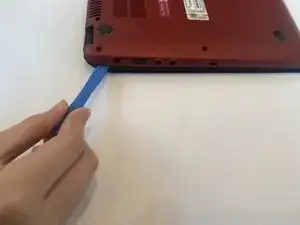
Используйте пластиковый инструмент для открытия, чтобы снять заднюю крышку.
Возможно, вам стоит снять ее медленно и аккуратно, так как задняя крышка очень тонкая и хрупкая.
Шаг 4
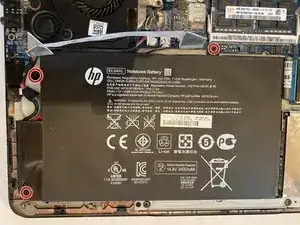
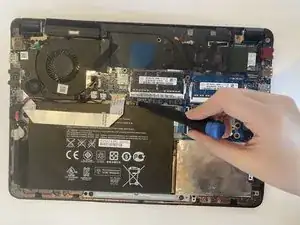
Удалите три винта длиной 4,2 мм с помощью отвертки Philips #00.
Шаг 5
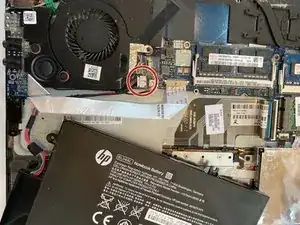
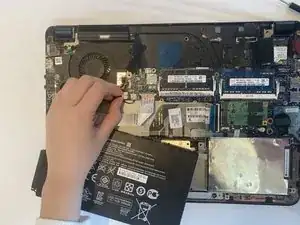
Отключите кабель батареи от материнской платы и удалите батарею из устройства.
Шаг 6
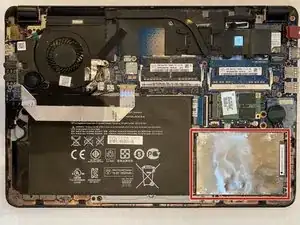
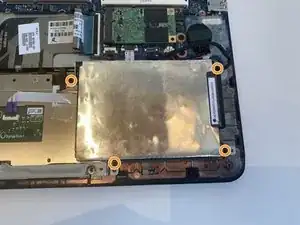
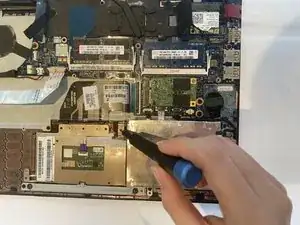
Жесткий диск находится в нижнем правом углу устройства и защищен серебряным металлическим каркасом.
Используйте отвертку Philips #00, чтобы удалить четыре винта длиной 4,0 мм, фиксирующие жесткий диск к верхней крышке.
Шаг 7
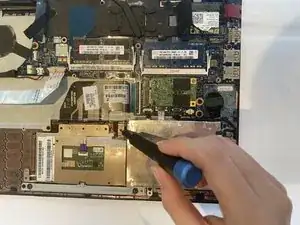
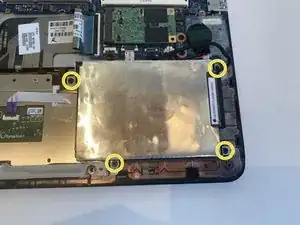
Используйте отвертку Philips #00 для удаления четырех винтов длиной 4,0 мм, фиксирующих жесткий диск к верхней крышке.
Шаг 8
Читайте также
- Замена кулера для ноутбука HP Envy Ultrabook 4-1043cl
- Замена аккумулятора HP Envy Ultrabook 4-1043cl
- Замена экрана HP Envy Ultrabook 4-1015dx
- Замена клавиатуры HP Envy Ultrabook 4-1015dx
- Замена жесткого диска HP Envy Ultrabook 4-1015dx
- Замена вентилятора охлаждения HP Envy Ultrabook 4-1015dx
- Замена модуля Bluetooth в HP Envy Ultrabook 4-1015dx
- Замена аккумулятора HP Envy Ultrabook 4-1015dx
- Замена Wi‑Fi карты в HP Envy TouchSmart 4-1215dx
- Замена SSD в HP Envy TouchSmart 4-1215dx
- Замена оперативной памяти в HP Envy Ultrabook 4-1043cl
- Замена аккумулятора HP Envy x360 13-y013cl
- Замена вентилятора HP Envy x360 13-y013cl
- Замена разъема питания HP Envy x360 13-y013cl
- Замена оперативной памяти HP ENVY ×360 15-bp106ng
- Замена матрицы дисплея и кабеля дисплея
- Установите mSATA SSD для операционной системы и сохраните HDD как накопитель
- Замена термопасты и чистка вентилятора
- Замена беспроводной карты
- Разборка нижней крышки