Замена тачпада Gateway Solo 1450
В этом руководстве мы пошагово покажем, как правильно снять и заменить тачпад ноутбука Gateway 1450 Solo.
Шаг 1
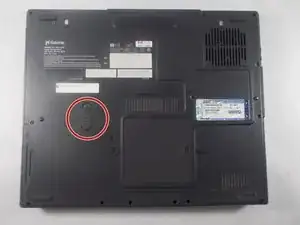
Убедитесь, что устройство выключено и отключено от источников питания. Это устранит риск поражения электрическим током при работе с устройством.
Сначала необходимо найти кнопку фиксации аккумулятора. При ориентации ноутбука так, чтобы петли экрана были сверху, кнопка находится примерно на середине корпуса и немного слева.
Шаг 2
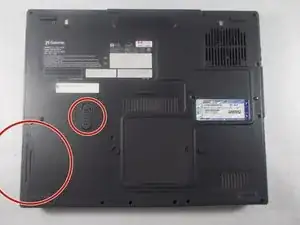
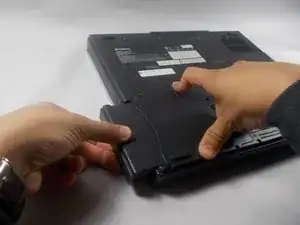
Следующий шаг — одновременно нажать кнопку фиксации аккумулятора вверх и вытащить сам аккумулятор. Если не выполнять эти действия одновременно, аккумулятор не сдвинется.
Шаг 3
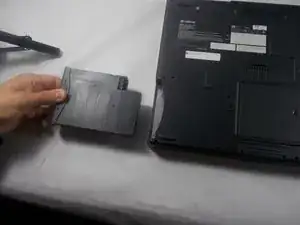
Чтобы полностью освободить аккумулятор, крепко возьмитесь за него и резко потяните.
Шаг 4
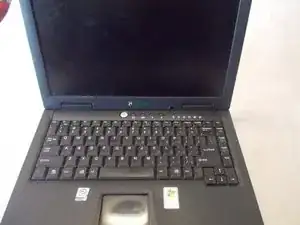
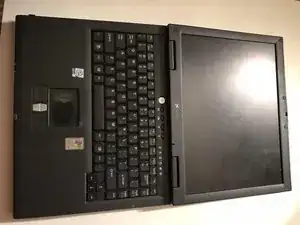
Убедитесь, что устройство выключено и отключено от источников питания. Это устранит риск поражения электрическим током при работе с устройством.
Откройте ноутбук, чтобы видеть клавиатуру. Поверните экран максимально назад для удобного доступа, как показано.
Шаг 5
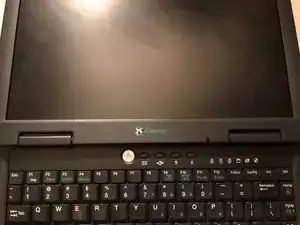
Над клавиатурой найдите пластиковую деталь с кнопкой питания и другими управляющими кнопками. Её нужно снять, чтобы получить доступ к клавиатуре.
Для этого используйте лопатку. Подденьте компонент лопаткой снизу.
Когда лопатка вставлена и поддет компонент достаточно сильно, захватите его и аккуратно, но уверенно, тяните сначала с левой стороны.
Шаг 6
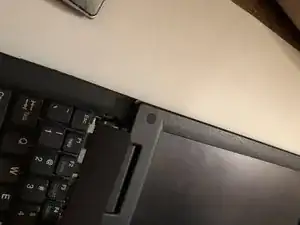
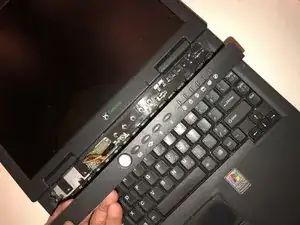
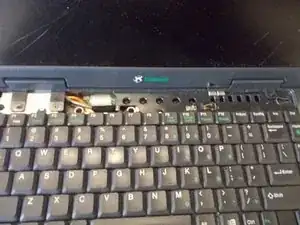
Освободив левую сторону, перейдите к правой стороне и снимите компонент с защёлок, к которым он прикреплён.
После снятия с защёлок деталь удалена, открывая доступ к клавиатуре.
Шаг 7

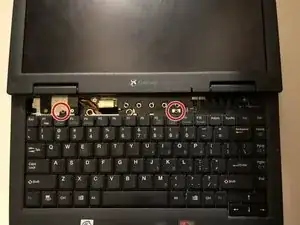
Стали видны два винта J0. С помощью крестовой отвертки J0 выкрутите винты. Винты — крестовые J0 длиной 5 мм.
Шаг 8
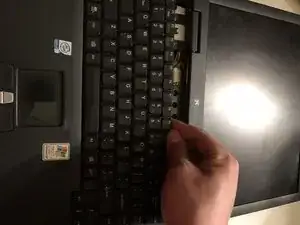
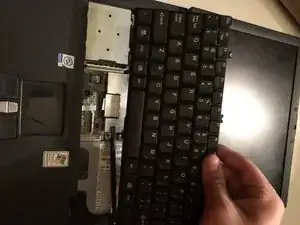
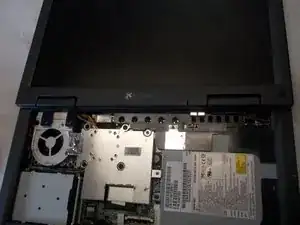
После удаления винтов крепко возьмитесь за верхний край клавиатуры и немного покачайте её, одновременно тянув. Это освободит защёлки, удерживающие клавиатуру.
Когда защёлки освободятся, клавиатура извлекается.
Шаг 9
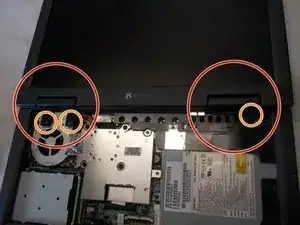
Найдите две накладки петель, закрывающие петли экрана.
Если вы ещё не сделали этого при снятии клавиатуры, выкрутите винты, удерживающие защитные накладки петель.
Шаг 10
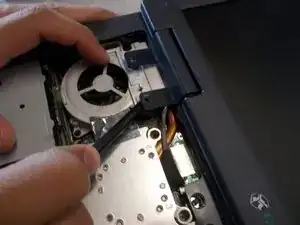
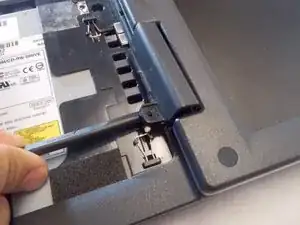
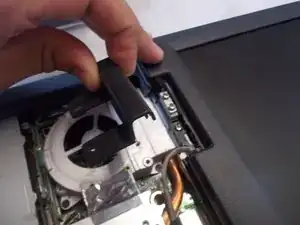
Подденьте накладки петель лопаткой.
Снимите накладки петель с петель.
Шаг 11
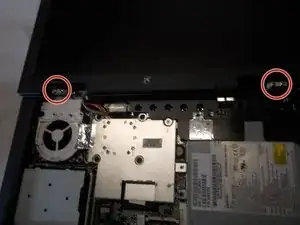
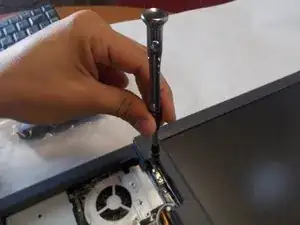
Найдите по два винта на каждой петле.
Выверните винты, соединяющие экран с петлями.
Шаг 12
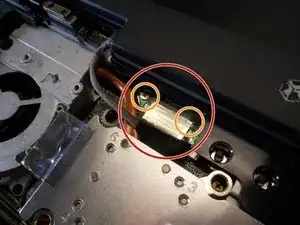
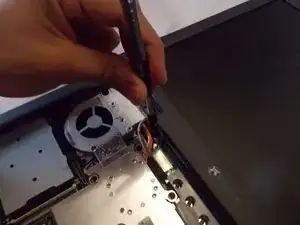
Найдите место, где экран подключён к внутренней части ноутбука.
Найдите два винта, фиксирующие это соединение.
Выверните винты, удерживающие соединение между экраном и внутренней частью ноутбука.
Шаг 13
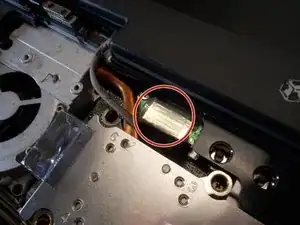
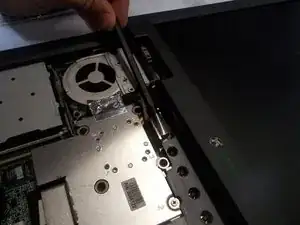
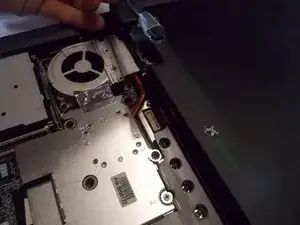
Найдите небольшой пластиковый элемент над местом соединения экрана с внутренней частью ноутбука.
Осторожно вставьте лопатку в этот пластиковый элемент и отделите соединение от внутренней части ноутбука.
Снимите соединение с внутренней части ноутбука.
Шаг 14
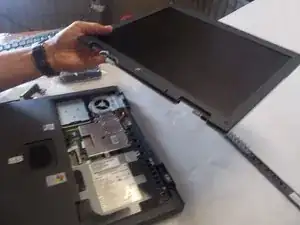
Отделите экран ноутбука от остальной части корпуса.
Шаг 15
Снимите рамку, которая ранее окружала клавиатуру.
Отсутствует изображение
Шаг 16
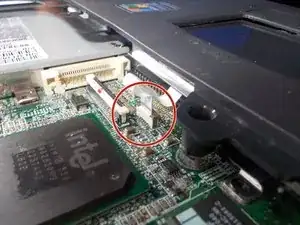
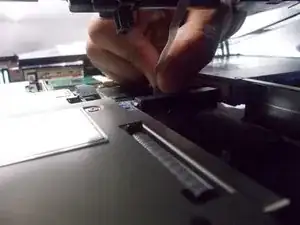
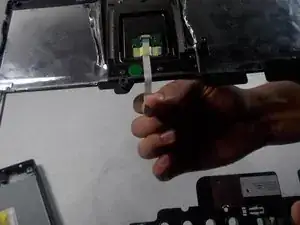
Найдите место, где тачпад подключён к внутренней части ноутбука. (нужно изображение внутренней части с рамкой, всё ещё установленной на ноутбуке)
Отключите тачпад от внутренней части ноутбука.
Снимите рамку с тачпадом с ноутбука.
Шаг 17
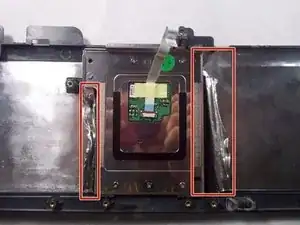
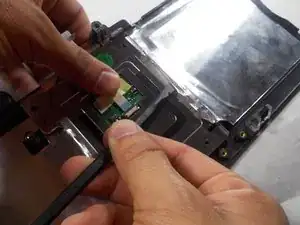
Переверните рамку так, чтобы была видна нижняя сторона тачпада.
Если на тачпад наложена теплоизоляционная фольга, аккуратно подденьте её лопаткой и снимите.
Шаг 18
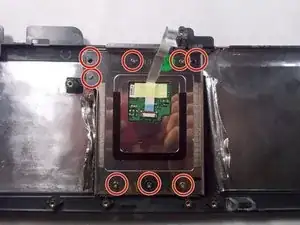
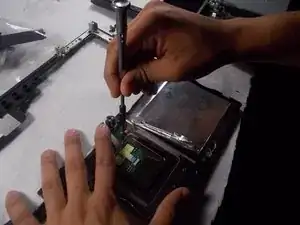
Найдите восемь точек, где тачпад закреплён винтами к рамке.
Выверните винты, соединяющие тачпад с рамкой.
Шаг 19
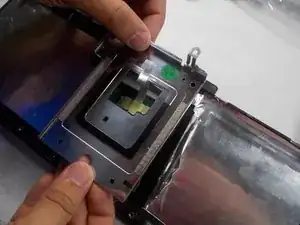
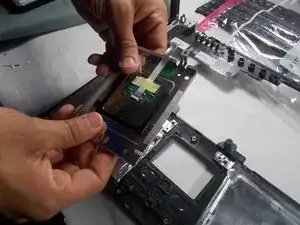
Извлеките тачпад из рамки ноутбука.
Шаг 20

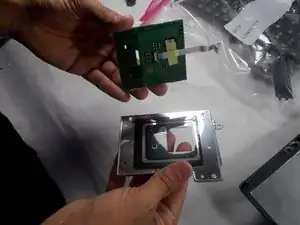
Переверните тачпад так, чтобы была видна его лицевая часть.
Отсоедините собственно тачпад от остальной части узла тачпада.
Заключение
Для сборки устройства следуйте этим инструкциям в обратном порядке.
Перевод руководства с ifixit.com