Замена клавиатуры Gateway W350I
Этот ремонт требуется в случаях, когда клавиатура перестаёт работать. Если Вы проверили, что все клавиши правильно установлены и ничто не препятствует их ходу, замена клавиатуры должна исправить проблему.
Шаг 1
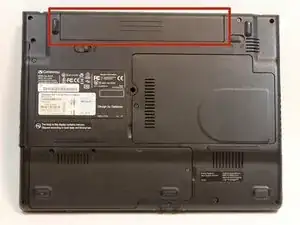
Переверните ноутбук и расположите его, как показано на изображении.
Шаг 2
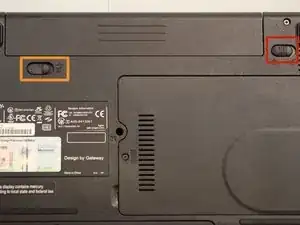
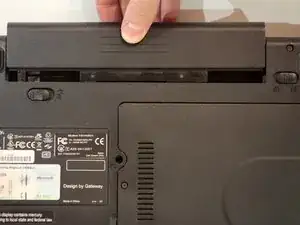
Проведите замок в направлении изображения с открытым замком.
Удерживайте фиксатор в разблокированном положении, одновременно отодвигая аккумулятор от ноутбука.
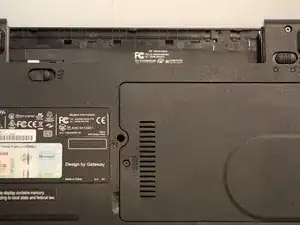
После того как ноутбук освободится, полностью извлеките аккумулятор из ноутбука.
Шаг 3
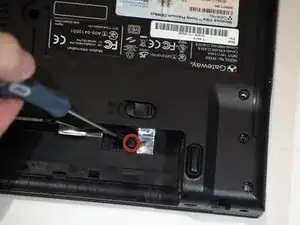
Удалите винт Phillips #0 длиной 4 мм, расположенный прямо под аккумулятором, удерживающий панель крышки динамика.
Шаг 4
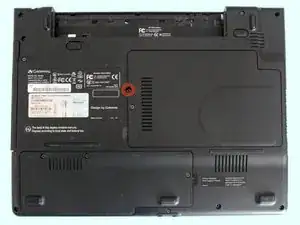
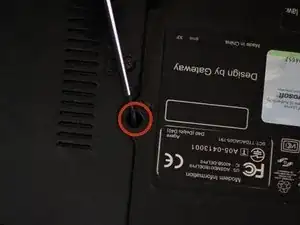
Удалите винт Phillips #0 длиной 4 мм, который фиксирует клавиатуру.
Шаг 5
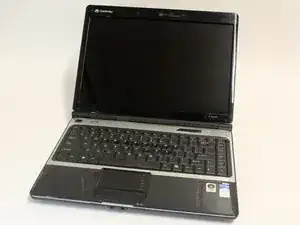
Переустановите ноутбук в вертикальное положение с открытым дисплеем.
Шаг 6
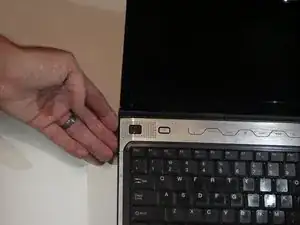
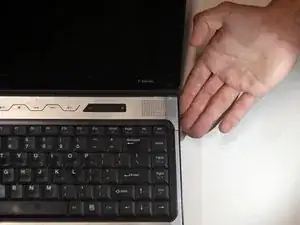
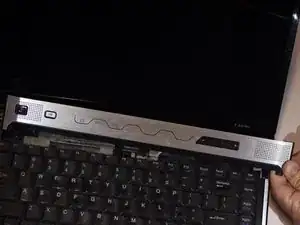
Осторожно отожмите правую и левую стороны панели крышки динамика.
Панель имеет кабель, соединяющий её с ноутбуком, поэтому не тяните панель полностью от ноутбука. Вместо этого отсоедините панель и сдвиньте её немного в сторону, чтобы она не мешала клавиатуре.
Шаг 7
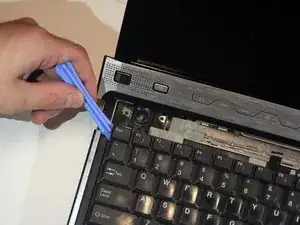
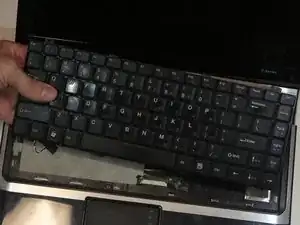
Аккуратно подденьте углы клавиатуры пластиковой лопаткой, чтобы освободить клавиатуру.
Шаг 8
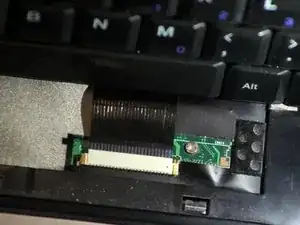
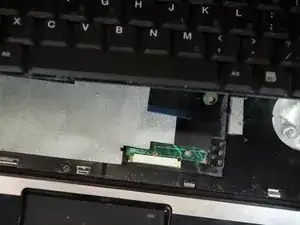
Потяните шнур, соединяющий клавиатуру с компьютером, пока он не выйдет.
Будьте осторожны при снятии шнура, он очень хрупкий.
Заключение
Для сборки устройства выполните эти инструкции в обратном порядке.
Перевод руководства с ifixit.com