Замена клавиатуры и рамки Gateway Solo 1200
Чтобы заменить неисправную клавиатуру и повреждённую рамку, следуйте данному руководству.
Работоспособная клавиатура необходима для функционирования любого ноутбука. Рамка клавиатуры, в свою очередь, обеспечивает защиту клавиатуры и тачпада. Если клавиши залипают или наблюдается задержка в работе мыши, причиной может быть загрязнение под панелью клавиатуры и рамкой.
Шаг 1
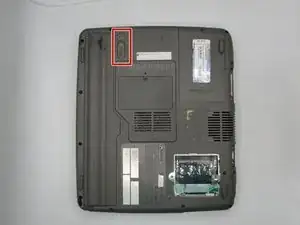
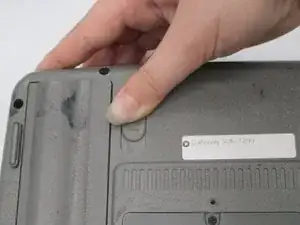
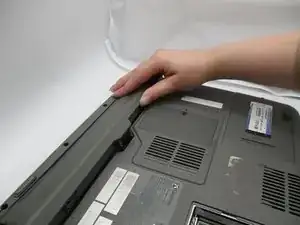
Перед началом работы выключите ноутбук и отключите его от блока питания переменного тока.
Найдите фиксатор батареи на нижней стороне ноутбука.
Освободите фиксатор, нажав на него большим пальцем и сдвинув вправо.
Выньте батарею из отсека.
Разрядите ноутбук, нажав кнопку питания после извлечения батареи.
Шаг 2
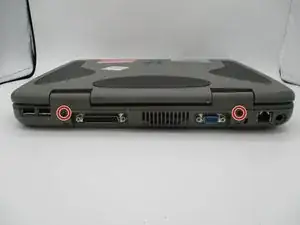
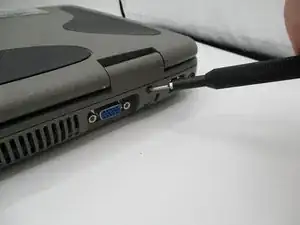
Поверните устройство задней стороной к себе.
Открутите винты размером 2 мм с помощью отвёртки Phillips #0.
Разборка задних винтов частично освобождает клавиатуру.
Шаг 3
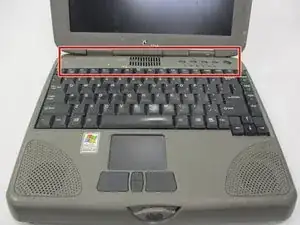
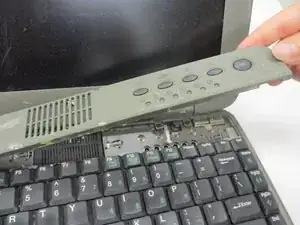
Откройте устройство, чтобы клавиатура стала видимой.
Найдите переднюю панель с кнопкой питания над клавиатурой.
Снимите панель, аккуратно потянув за неё.
Панель должна легко выйти при небольшом усилии.
Шаг 4
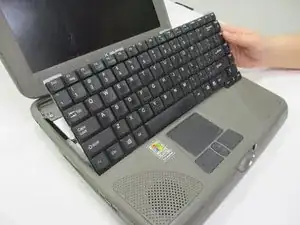
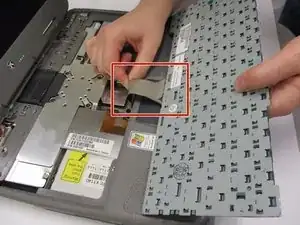
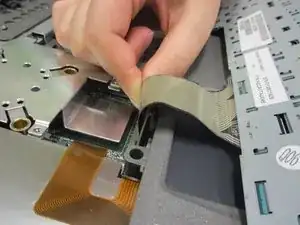
Аккуратно приподнимите панель клавиатуры.
Переверните панель клавиатуры, чтобы открыть нижнюю сторону.
Осторожно потяните за ленточный кабель в нижней части панели клавиатуры, чтобы отсоединить клавиатуру.
Шаг 5
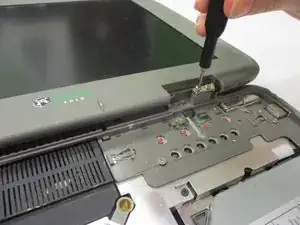
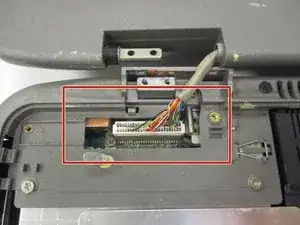
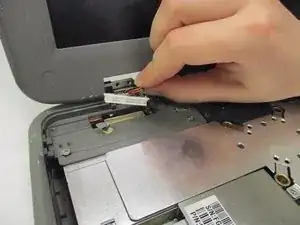
Снимите обе заглушки петель монитора у основания экрана, открутив винты размером 2 мм с помощью отвёртки Phillips #0.
Найдите кабель видеовыхода на оголённой левой петле, соединяющей монитор с ноутбуком.
Осторожно потяните за кабель видеовыхода, чтобы снять экран.
Шаг 6
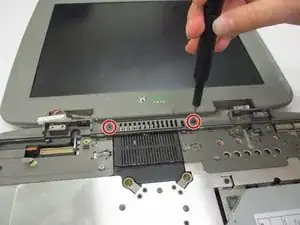
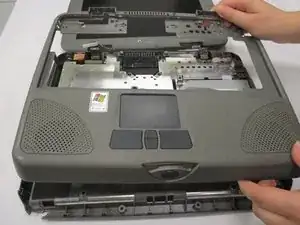
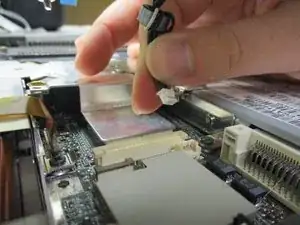
После удаления экрана найдите винты рамки клавиатуры.
Открутите внешнюю рамку и аккуратно снимите её с устройства.
Осторожно потяните за разъём тачпада под рамкой клавиатуры, чтобы полностью удалить его.
Завершение
Чтобы собрать устройство, выполните эти инструкции в обратном порядке.
Перевод руководства с ifixit.com