Замена дисковода для дискеты Gateway Solo 1200
Следуйте этому руководству по замене, чтобы заменить неисправный дисковод для дискеты.
Гибкие дискеты используются для установки программного обеспечения, доступа к данным и запуска приложений. Они являются неотъемлемой частью обслуживания и поддержки вашего устройства. Если ваш Gateway Solo 1200 не читает гибкие дискеты, возможна проблема с дисководом. Используйте это руководство для замены дисковода в Gateway Solo 1200.
Шаг 1
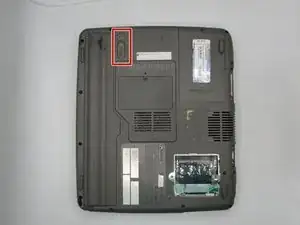
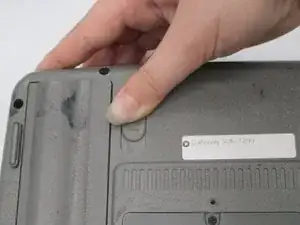
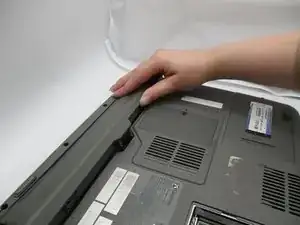
Выключите ноутбук и отключите его от сетевого адаптера перед началом работы.
Найдите защёлку батареи на нижней стороне ноутбука.
Освободите защёлку, нажав на неё большим пальцем и сдвинув вправо.
Выдвиньте батарею из отсека.
Разрядите ноутбук, нажав кнопку питания после извлечения батареи.
Шаг 2
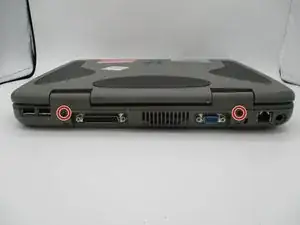
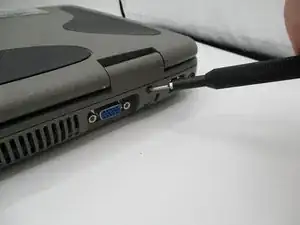
Поверните устройство так, чтобы задняя панель была обращена к вам.
Открутите 2 мм винты крестовой отвёрткой Phillips #0.
Отвинчивание этих задних винтов частично освобождает клавиатуру.
Шаг 3
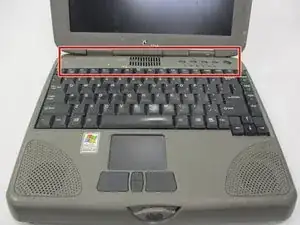
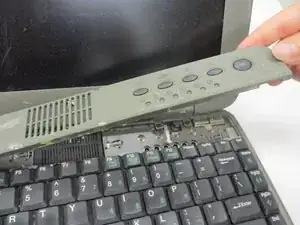
Откройте устройство так, чтобы клавиатура была видна.
Найдите переднюю панель с кнопкой питания над клавиатурой.
Снимите панель, аккуратно потянув её.
Панель должна легко выскочить при небольшом усилии.
Шаг 4
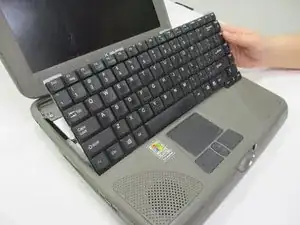
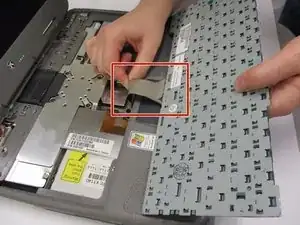
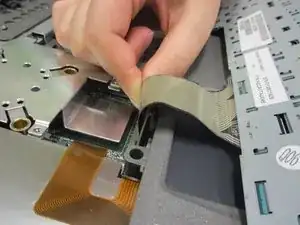
Осторожно приподнимите панель клавиатуры.
Переверните панель клавиатуры, чтобы открыть нижнюю сторону.
Осторожно потяните за шлейф внизу панели клавиатуры, чтобы освободить клавиатуру.
Шаг 5
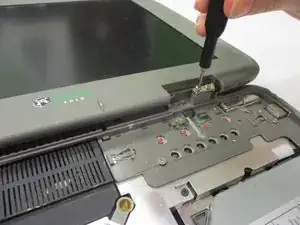
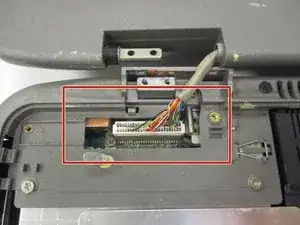
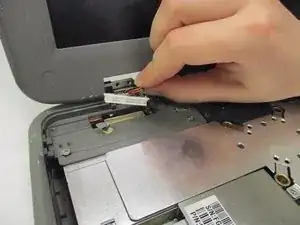
Снимите оба покрытия петли монитора у основания экрана, открутив 2 мм винты крестовой отвёрткой Phillips #0.
Найдите кабель видеовыхода на открытой левой петле, соединяющей экран с ноутбуком.
Осторожно потяните за кабель видеовыхода, чтобы снять экран.
Шаг 6
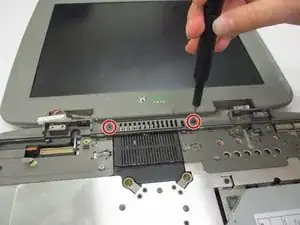
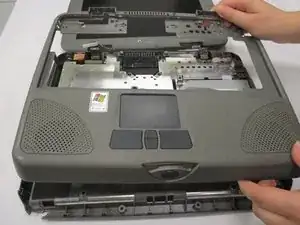
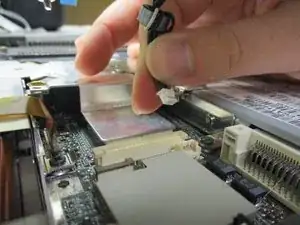
После снятия экрана найдите винты рамы клавиатуры.
Открутите внешнюю рамку и аккуратно отведите её от устройства.
Осторожно потяните за разъём тачпада под рамкой клавиатуры, чтобы полностью снять её.
Шаг 7
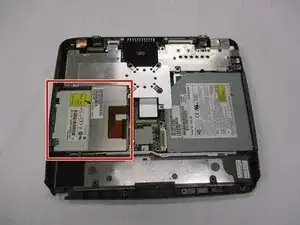
Поверните устройство так, чтобы отсек для батареи оказался внизу.
Найдите дисковод для дискеты непосредственно над отсеком для батареи с левой стороны.
Шаг 8
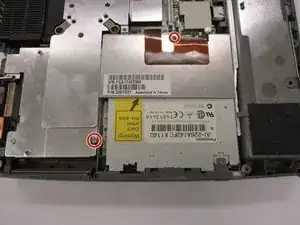
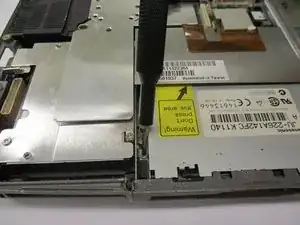
Поверните устройство так, чтобы отсек для батареи теперь находился справа.
Найдите и открутите два винта, крепящие дисковод для дискеты.
Первый винт находится слева от дисковода, ближе к краю ноутбука. Второй — над дисководом, ближе к центру дисковода.
Шаг 9
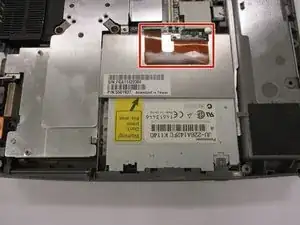
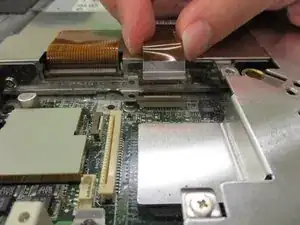
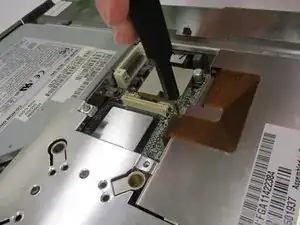
Найдите шлейф в верхней части дисковода.
Осторожно потяните шлейф, чтобы отсоединить дисковод от материнской платы.
Шаг 10
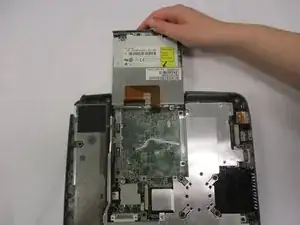
После удаления винтов и отсоединения шлейфа аккуратно выдвиньте дисковод из ноутбука.
Заключение
Для сборки устройства выполните указанные действия в обратном порядке.
Перевод руководства с ifixit.com