Замена клавиатуры Gateway Solo 1450
В этом руководстве мы проведем вас через процесс успешного удаления и замены клавиатуры Gateway 1450 Solo.
Шаг 1
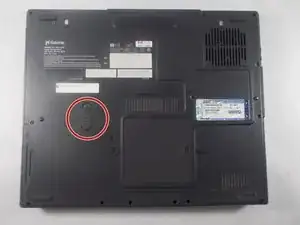
Убедитесь, что устройство выключено и отключено от любых источников питания. Это исключит любые электрические опасности во время работы с устройством.
Сначала необходимо найти кнопку освобождения аккумулятора. При ориентации ноутбука так, чтобы петли экрана были сверху, кнопка расположена примерно на полпути вверх по ноутбуку и немного влево.
Шаг 2
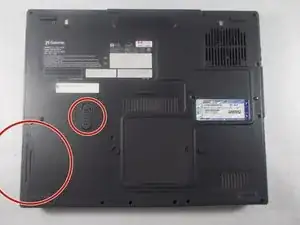
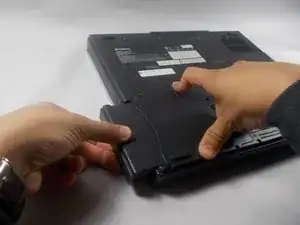
Следующий шаг - одновременно нажать на кнопку освобождения аккумулятора и вытащить сам аккумулятор. Если это не сделать одновременно, аккумулятор не сдвинется.
Шаг 3
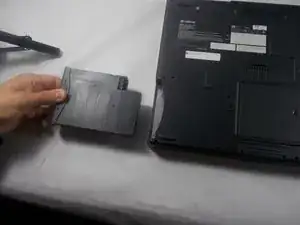
Чтобы полностью освободить аккумулятор, необходимо крепко его схватить и резко потянуть.
Шаг 4
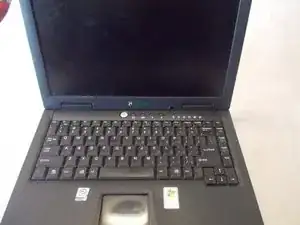
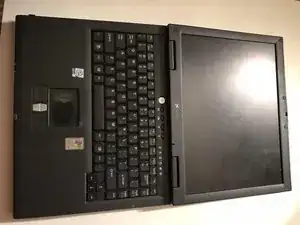
Убедитесь, что устройство выключено и отключено от любых источников питания. Это исключит любые электрические опасности во время работы с устройством.
Откройте ноутбук, чтобы увидеть клавиатуру. Наклоните экран полностью назад для удобства доступа, как показано.
Шаг 5
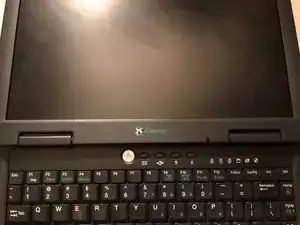
Над клавиатурой найдите пластиковую часть, содержащую кнопку питания и различные другие кнопки управления. Эта часть должна быть снята, прежде чем вы сможете получить доступ к клавиатуре.
Используйте лопатку для помощи на этом этапе. Подденьте ею компонент снизу.
Как только лопатка будет вставлена и выдвинута достаточно далеко, схватите её и осторожно, но крепко, вытащите сначала с левой стороны.
Шаг 6
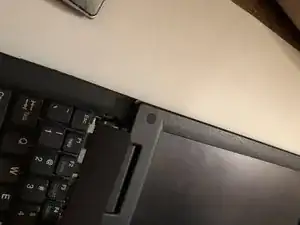
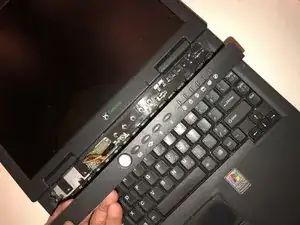
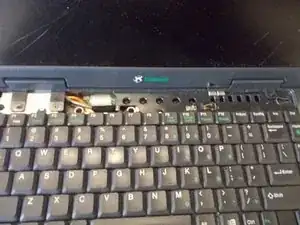
После того как деталь снята с левой стороны, перейдите к правой стороне компонента и уберите его с зажимов, к которым он прикреплен.
После удаления с зажимов часть теперь снята, предоставляя доступ к клавиатуре.
Шаг 7

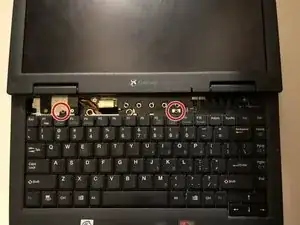
Теперь видны два винта J0. С помощью отвертки Phillips J0 удалите винты. Винты имеют длину 5 мм и являются винтами Phillips J0.
Шаг 8
Читайте также
- Замена вентилятора Gateway Solo 1450
- Замена аккумулятора Gateway Solo 1450
- Замена оперативной памяти Gateway Solo 1200
- Замена клавиатуры и рамки Gateway Solo 1200
- Замена вентилятора Gateway Solo 1200
- Замена дисковода для дискеты Gateway Solo 1200
- Замена аккумулятора Gateway Solo 1200
- Замена беспроводной карты Gateway SA1
- Замена USB на Gateway SA1
- Замена динамиков Gateway SA1
- Замена оптического привода Gateway Solo 1450
- Замена экрана Gateway Solo 1450
- Замена тачпада Gateway Solo 1450
- Замена аккумулятора Gateway W350I
- Замена дисплея Gateway W350I
- Замена вентилятора радиатора Gateway W350I
- Замена клавиатуры Gateway W350I
- Замена ОЗУ в Gateway W350I
- Замена батареи Getac V110
- Замена вентилятора на Gigabyte Aero 15x