Замена дисплея Gateway W350I
Этот ремонт потребуется в случае, если экран вашего ноутбука перестанет работать должным образом. Если программные изменения не исправляют проблему, замена дисплея на новый экран должна решить вопрос с отображением.
Шаг 1
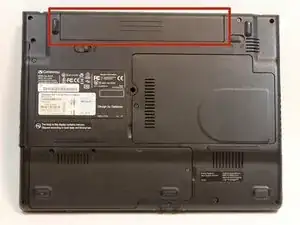
Переверните ноутбук вверх дном и установите его, как показано на изображении.
Шаг 2
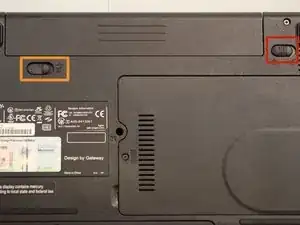
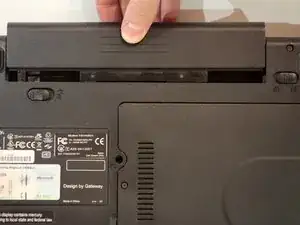
Проведите рычаг блокировки в сторону открытого замка.
Удерживайте рычаг разблокировки в незаблокированном положении, одновременно отталкивая батарею от ноутбука.
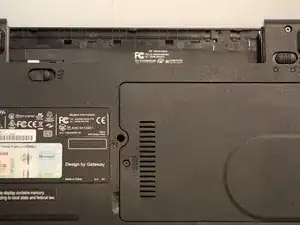
После отключения ноутбука полностью снимите батарею.
Шаг 3
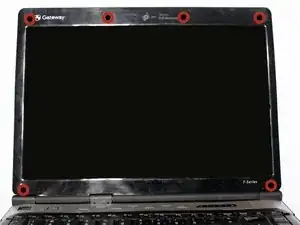
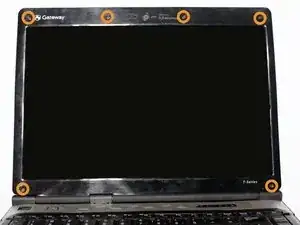
Подденьте шесть черных резинок за пределами отверстий для винтов.
Удалите все шесть винтов Phillips #0 размером 4 мм, которые были закрыты резинками.
Шаг 4
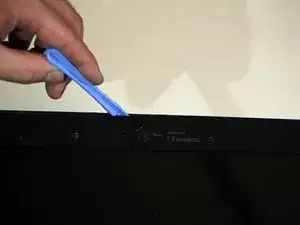
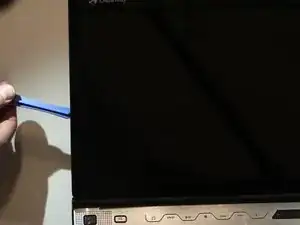
Отделите пластиковый корпус экрана от крышки ноутбука, вставив пластиковый инструмент для открытия. Завершите этот шаг вокруг верхней части и вдоль обеих сторон экрана.
Шаг 5
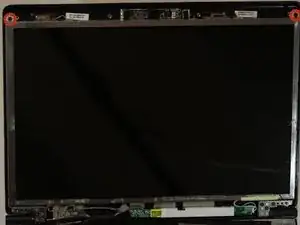
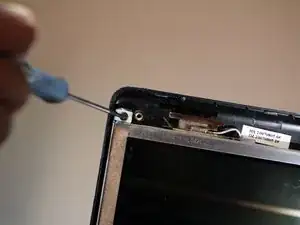
Удалите два винта Phillips #0 размером 4 мм, расположенные в верхней части, которые крепят кронштейн экрана к ноутбуку.
Шаг 6
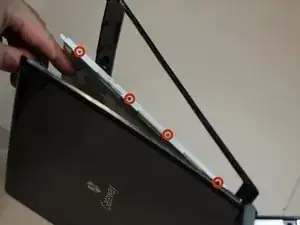
Отделите кронштейн и экран от их первоначального положения внутри крышки ноутбука.
Удалите четыре винта Phillips #0 размером 4 мм с боков кронштейна, которые удерживают LCD экран.
Шаг 7
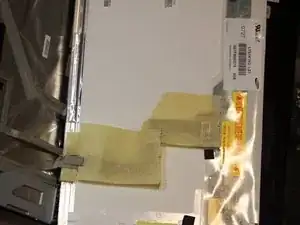
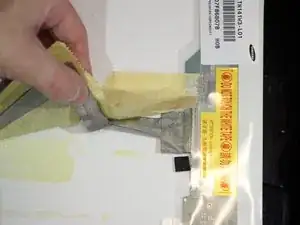
Отсоедините видеокабель, который подключен к ноутбуку, от задней части экрана.
Будьте осторожны при снятии видеокабеля, так как он очень деликатный.
Шаг 8
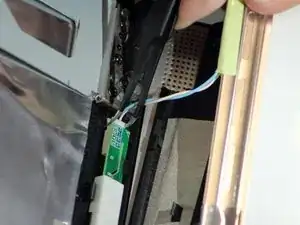
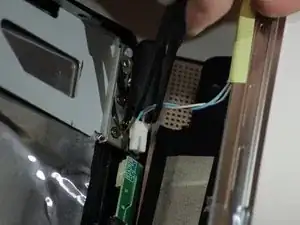
Читайте также
- Замена аккумулятора Gateway W350I
- Замена тачпада Gateway Solo 1450
- Замена экрана Gateway Solo 1450
- Замена оптического привода Gateway Solo 1450
- Замена клавиатуры Gateway Solo 1450
- Замена вентилятора Gateway Solo 1450
- Замена аккумулятора Gateway Solo 1450
- Замена оперативной памяти Gateway Solo 1200
- Замена клавиатуры и рамки Gateway Solo 1200
- Замена вентилятора Gateway Solo 1200
- Замена вентилятора радиатора Gateway W350I
- Замена клавиатуры Gateway W350I
- Замена ОЗУ в Gateway W350I
- Замена батареи Getac V110
- Замена вентилятора на Gigabyte Aero 15x
- Ремонт Gigabyte Aero 15x
- Очистка термопасты и вентилятора графического процессора Gigabyte Radeon HD 3870
- Замена батареи Gigabyte P34G
- Замена жёсткого диска Gigabyte P34G
- Замена оперативной памяти Gigabyte P34G