Замена экрана Gateway Solo 1450
В этом руководстве показано, как правильно снять и заменить экран ноутбука Gateway 1450 Solo.
Шаг 1
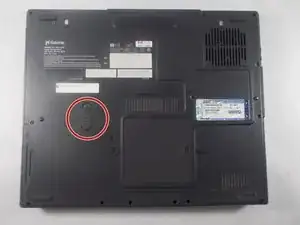
Убедитесь, что устройство выключено и отключено от всех источников питания. Это исключит риск поражения электрическим током при работе с устройством.
Сначала необходимо найти кнопку фиксации батареи. При ориентации ноутбука шарниры экрана должны быть направлены вверх — кнопка находится примерно посередине корпуса и немного слева.
Шаг 2
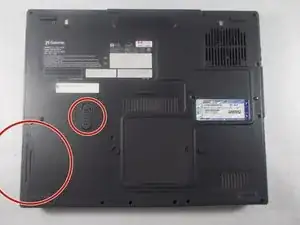
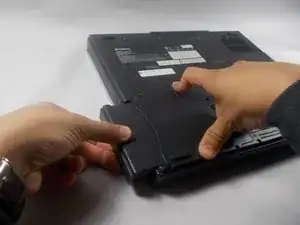
Следующим шагом одновременно нажмите кнопку фиксации батареи вверх и потяните саму батарею. Если не сделать это одновременно, батарея не сдвинется.
Шаг 3
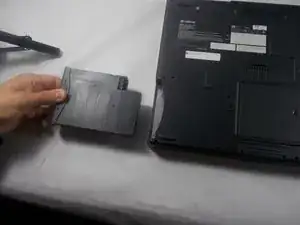
Чтобы полностью освободить батарею, крепко возьмитесь за неё и резким, но контролируемым движением вытащите.
Шаг 4
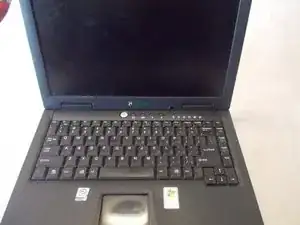
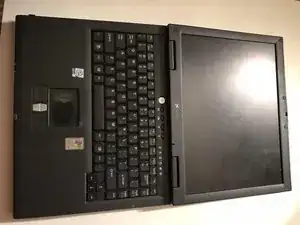
Убедитесь, что устройство выключено и отключено от всех источников питания. Это исключит риск поражения электрическим током при работе с устройством.
Откройте ноутбук, чтобы видеть клавиатуру. Наклоните экран максимально назад для удобного доступа, как показано.
Шаг 5
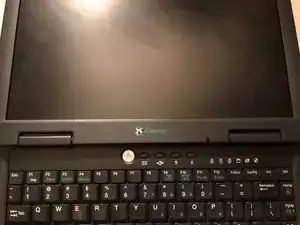
Над клавиатурой найдите пластиковую панель с кнопкой питания и другими функциональными кнопками. Её необходимо снять, чтобы получить доступ к клавиатуре.
Для этой операции используйте лопатку. Подденьте лопатку под компонент.
Когда лопатку вставят достаточно глубоко, захватите панель и осторожно, но решительно тяните сначала с левой стороны.
Шаг 6
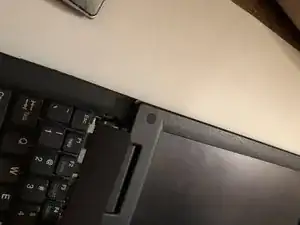
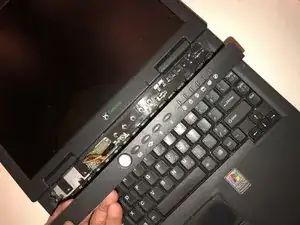
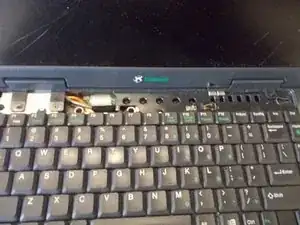
Отсоединив левую сторону, перейдите к правой стороне компонента и снимите её с защёлок, к которым она крепится.
После снятия с фиксаторов деталь удалена и откроется доступ к клавиатуре.
Шаг 7

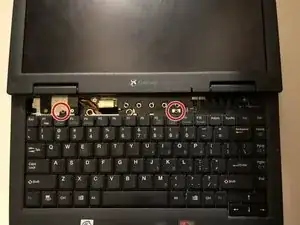
Стали видны два винта J0. С помощью отвертки Phillips J0 отверните винты. Винты представляют собой филипс J0 длиной 5 мм.
Шаг 8
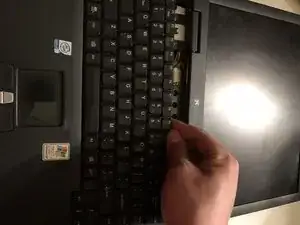
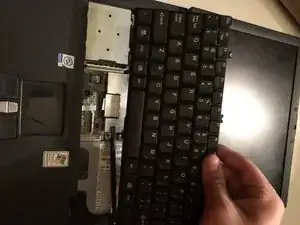
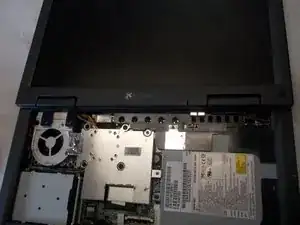
После удаления винтов крепко возьмитесь за верхний край клавиатуры и слегка пошевелите её, одновременно твердо потянув. Это освободит защёлки, удерживающие её.
Как только защёлки отсоединятся, клавиатура извлекается.
Шаг 9
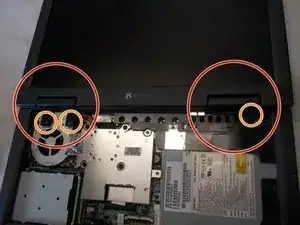
Найдите две защитные накладки шарниров, закрывающие шарниры экрана.
Если вы ещё не сняли их при демонтаже клавиатуры, выкрутите винты, удерживающие защитные накладки шарниров.
Шаг 10
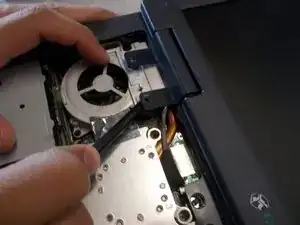
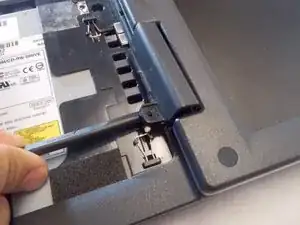
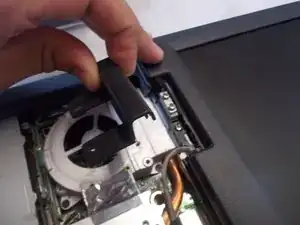
Подденьте защитные накладки шарниров лопаткой.
Снимите защитные накладки шарниров.
Шаг 11
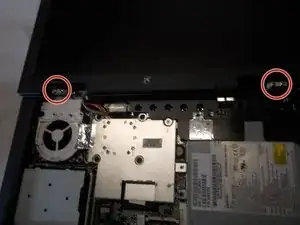
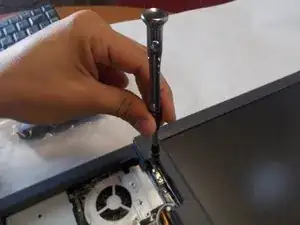
Найдите по две пары винтов на каждом шарнире.
Отверните винты, соединяющие экран с шарнирами.
Шаг 12
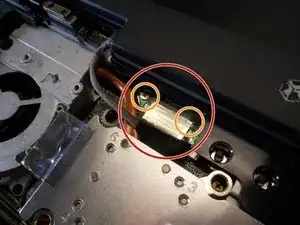
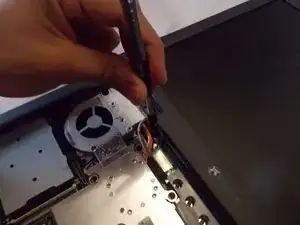
Найдите место, где экран соединён с внутренней частью ноутбука.
Найдите два винта, фиксирующие это соединение.
Отверните винты, удерживающие соединение экрана с внутренней частью ноутбука.
Шаг 13
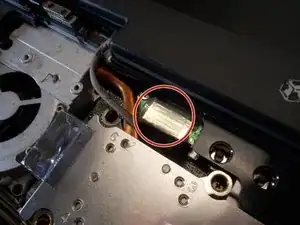
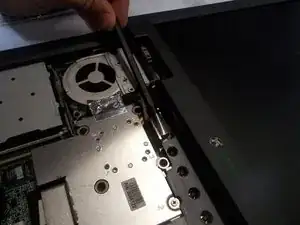
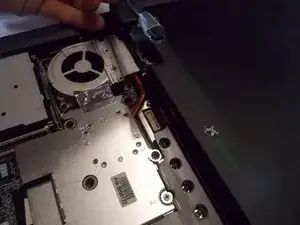
Найдите маленькую пластиковую деталь над местом соединения экрана и внутренней части ноутбука.
Осторожно вставьте лопатку в эту пластиковую деталь и разъедините соединение с внутренней частью ноутбука.
Снимите соединение с внутренней части ноутбука.
Шаг 14
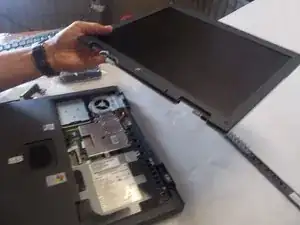
Отделите экран ноутбука от остальной части корпуса.
Заключение
Для сборки устройства выполните указанные действия в обратном порядке.
Перевод руководства с ifixit.com