Замена аккумулятора Dell XPS15 9570
Если вам нужно заменить аккумулятор в Dell XPS 15 9570, вы попали по адресу!
Прежде чем следовать руководству по замене, обратите внимание на признаки, указывающие на необходимость замены аккумулятора:
- Ноутбук не включается, если не подключен к сети.
- Аккутор быстро разряжается и не держит заряд.
- Аккумулятор не заряжается.
- Аккумулятор вздут или протекает. Внимание: Будьте очень осторожны при замене и не прикасайтесь к жидкости голыми руками. Для получения дополнительной информации о безопасном обращении с вздутыми аккумуляторами: Click Here
Итак, вы решили заменить аккумулятор. Но подождите — нам всё ещё нужно определить, какую модель аккумулятора вам нужно приобрести. XPS 15 9570 выпускается в двух вариантах: с установленным 2,5" SSD/HDD и без него.
Если у вас ЕСТЬ установлен 2,5" SSD/HDD, приобретайте аккумулятор H5H20.
Если у вас НЕТ установленного 2,5" SSD/HDD, приобретайте аккумулятор 6GTPY. (Именно этот аккумулятор используется в данном руководстве)
Если вы не уверены, какой аккумулятор вам нужен, следуйте этому руководству до Шага 4 и сравните, есть ли у вас аккумулятор такой же или меньшего размера. Если он меньше, значит у вас аккумулятор H5H20.
Отключите ноутбук от источника питания и выключите его перед началом замены аккумулятора.
Винты в Dell XPS15 9570 мягкие, убедитесь, что вы используете подходящий инструмент и технику при отворачивании, чтобы не сорвать резьбу.
Пожалуйста, утилизируйте старый аккумулятор надлежащим образом после замены. Для получения дополнительной информации: Click Here
Шаг 1

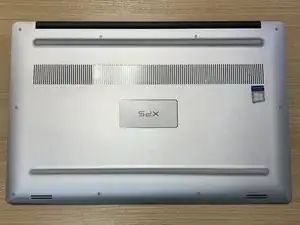
Переверните ноутбук, чтобы получить доступ к нижней крышке.
Шаг 2
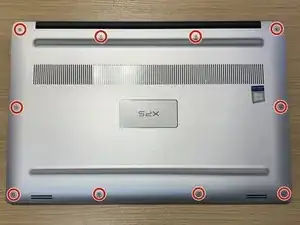
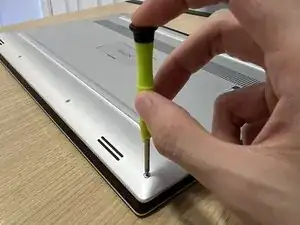
Снимите десять винтов длиной 3 мм с помощью отвертки T5 Torx.
В этом устройстве используются мягкие винты, поэтому аккуратно работайте, чтобы не сорвать резьбу.
Шаг 3
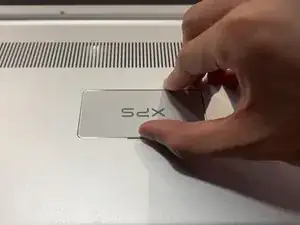
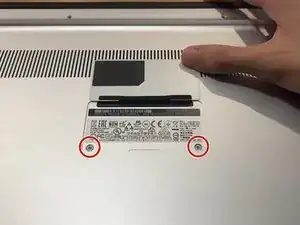
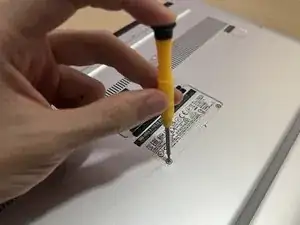
Откройте крышку с надписью «XPS».
Держите крышку прижатой и снимите два винта длиной 8,5 мм с помощью крестовой отвертки Phillips #00.
Шаг 4
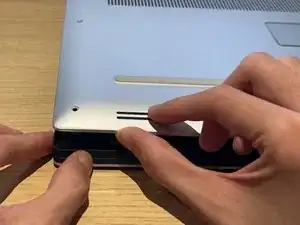
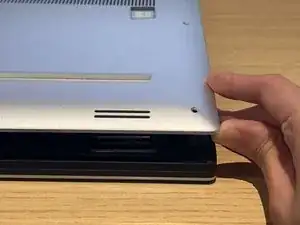
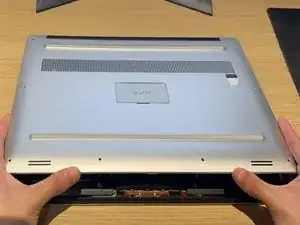
Подденьте нижнюю крышку, потянув вверх за один угол крышки.
Повторите для следующего угла крышки.
Двумя руками поднимите нижнюю крышку вверх и снимите её с основания ноутбука.
Шаг 5
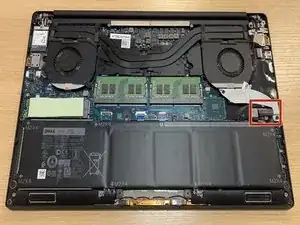
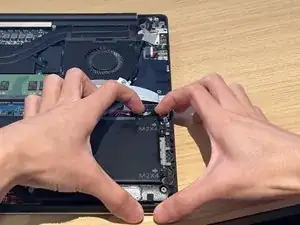
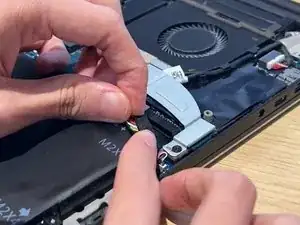
Найдите разъём аккумулятора внутри ноутбука.
Отключите разъём аккумулятора от материнской платы, потянув вниз и в горизонтальном направлении.
Сначала отключение аккумулятора важно, чтобы избежать повреждения материнской платы.
Шаг 6
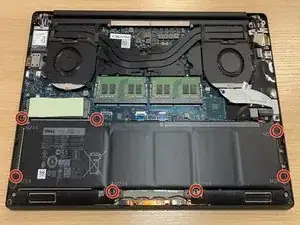
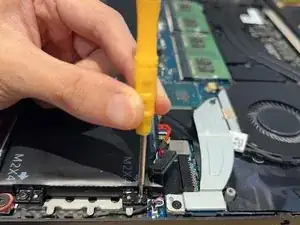
Снимите семь винтов длиной 4 мм с помощью крестовой отвертки Phillips #00.
Шаг 7
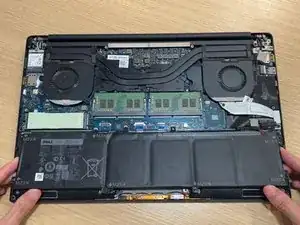
Поднимите аккумулятор вверх и выньте его из корпуса.
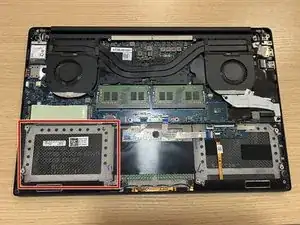
Выделенная красным область показывает место для установки 2,5" накопителя, если вы хотите расширить ёмкость хранения ноутбука.
Если место для 2,5" накопителя занято, следует приобрести другую модель аккумулятора: H5H20.
Заключение
Для сборки устройства выполните эти шаги в обратном порядке.
Перевод руководства с ifixit.com