Замена экрана Dell XPS 15 9570
Если экран вашего Dell XPS 15 9570 повреждён или не включается, можно рассмотреть замену блока экрана. Это руководство «сделай сам» проведёт вас через каждый шаг по снятию блока экрана с остальной части корпуса дисплея.
Блок экрана представляет переднюю панель дисплейной части вашего Dell XPS. Помимо очевидных признаков повреждения или неисправности, другие симптомы могут указывать на необходимость замены экрана. К ним относятся появление «мертвых» пикселей, пятен или экран, который не достигает полной яркости.
Перед использованием этого руководства проверьте настройки устройства для яркости и контраста, чтобы убедиться, что изображение невозможно исправить настройками.
Убедитесь, что у вас есть все необходимые инструменты и запчасти перед началом работы. Для выполнения этих задач требуются уверенная рука и внимание к деталям.
Обязательно выключите питание устройства перед началом работы с любыми электронными компонентами (см. шаг первый).
Шаг 1
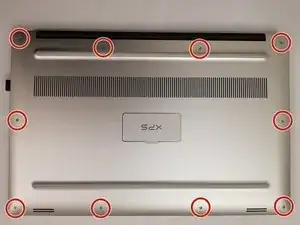
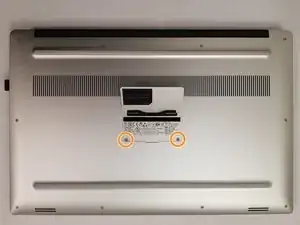
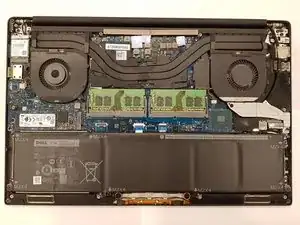
Выключите питание вашего XPS 15 перед началом разборки.
Удалите десять винтов T5 Torx 3 мм, расположенных по внешнему периметру устройства.
Используйте отвертку Phillips #00, чтобы удалить два винта 10 мм, находящиеся под откидывающейся крышкой.
Снимите заднюю панель с помощью пластиковой лопатки. Проще всего начать сверху и двигаться вниз.
Шаг 2
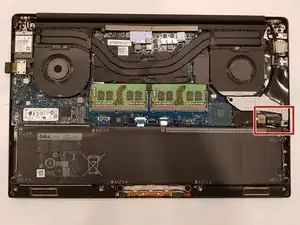
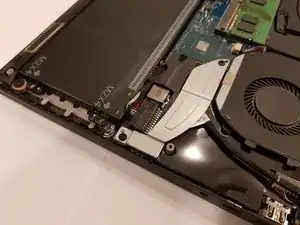
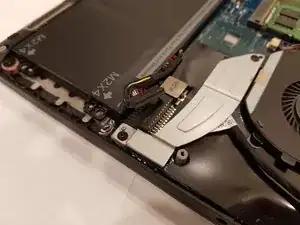
Прежде чем продолжить, обязательно отключите аккумулятор. Невыполнение этого требования может привести к повреждению устройства.
Используя пластиковой лопаткой, потяните вниз разъём в направлении аккумулятора, чтобы отключить его.
Шаг 3
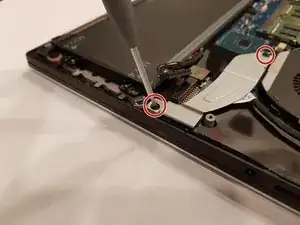

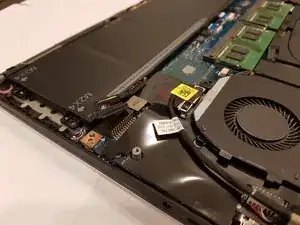
Используйте отвертку Phillips #00, чтобы удалить два винта, удерживающие фиксатор кабеля дисплея.
Это откроет разъём дисплея.
Шаг 4
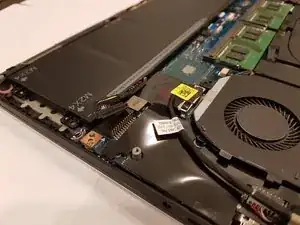
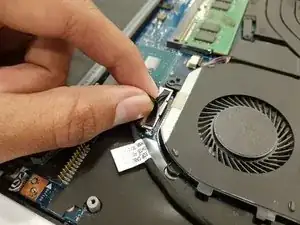
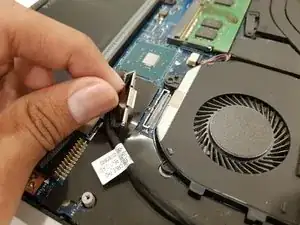
Снимите жёлтую наклейку, удерживающую разъём.
Поднимите чёрную язычок, чтобы отсоединить разъём дисплея от материнской платы.
Шаг 5
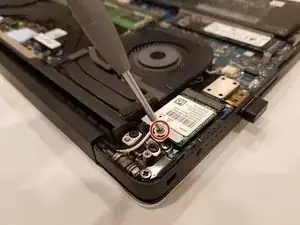
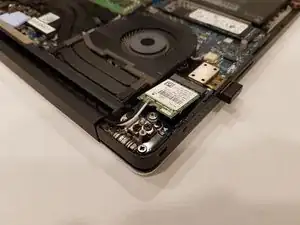
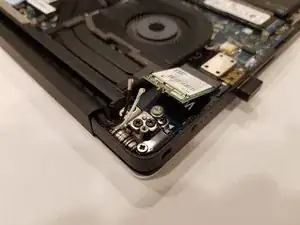
Используйте отвертку Phillips #00, чтобы удалить винт сетевой карты.
Отсоедините белый и чёрный сетевые провода, поддев их лопаткой и приподняв от карты.
Снимите сетевую карту и отложите её в сторону.
Белый провод подключён к MAIN, а чёрный провод подключён к AUX. Это важно при сборке устройства.
Шаг 6
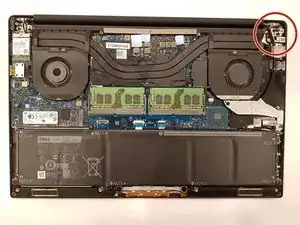
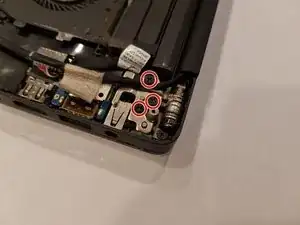
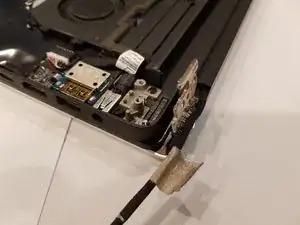
Открутите три винта крепления экрана в верхнем правом углу с помощью отвертки Phillips #00.
Подденьте защёлку лопаткой или используя дисплей как упор.
Поднимать защёлку легче, если использовать дисплей как упор.
Шаг 7
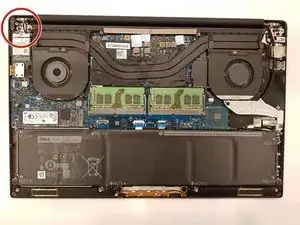
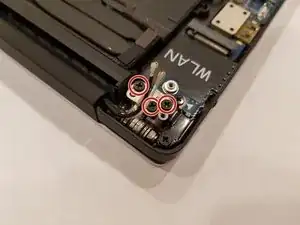
Открутите три винта крепления экрана в верхнем левом углу с помощью отвертки Phillips #00.
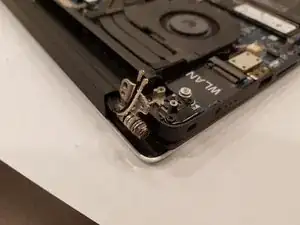
Подденьте шарнир вверх лопаткой или используя дисплей как упор.
Когда защёлки находятся под углом 90° к материнской плате, дисплей полностью отсоединён от корпуса ноутбука.
Шаг 8
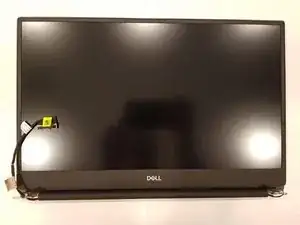
Отодвиньте блок экрана от остальной части корпуса.
Заключение
Для повторной сборки устройства выполните эти действия в обратном порядке.
Перевод руководства с ifixit.com