Замена SSD в Lenovo ThinkPad X395
Следуйте этому руководству, чтобы заменить или модернизировать твердотельный накопитель (SSD) в вашем ThinkPad X395. Имейте в виду, что термопрокладка помогает SSD более эффективно рассеивать тепло. Убедитесь, что вы сохранили оригинальную термопрокладку или подготовили замену.
Перед выполнением этого ремонта, если возможно, создайте резервную копию вашего существующего SSD. Если вы заменяете SSD, на котором установлена операционная система, познакомьтесь с утилитой для клонирования дисков, чтобы быть готовым к переносу ваших данных на новый SSD.
Шаг 1
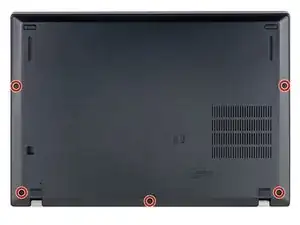
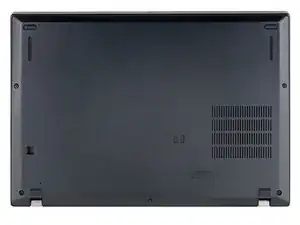
Для вашей безопасности разрядите батарею ниже 25% и выключите устройство перед разборкой.
Используйте отвертку Phillips #1, чтобы полностью ослабить пять винтов на задней крышке.
Это запирающие винты — они не выйдут после ослабления.
Шаг 2
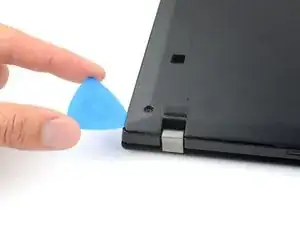
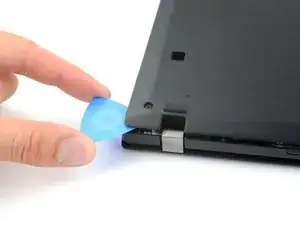
Ориентируйте ноутбук так, чтобы серебристые петли экрана были ближе к вам.
Вставьте открывающую лопатку между задней крышкой и корпусом устройства вблизи угла петли.
Подденьте вверх, чтобы освободить фиксирующие зажимы. Слушайте громкий щелчок при освобождении каждого зажима.
Шаг 3
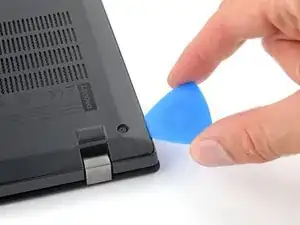
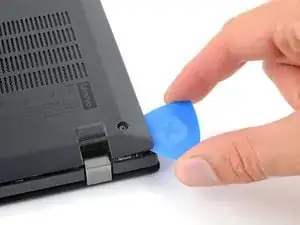
Вставьте открывающую лопатку между задней крышкой и корпусом устройства в другом углу петли.
Подденьте вверх по крышке, чтобы освободить дополнительные зажимы.
Шаг 4
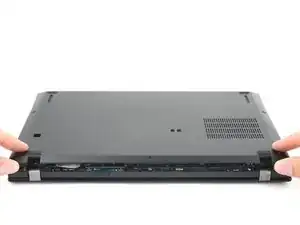
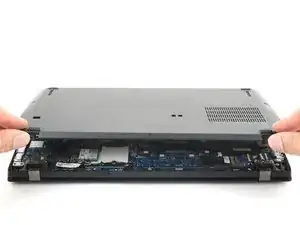
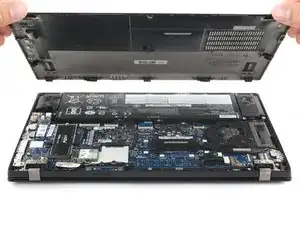
Поднимите и снимите крышку с ноутбука, начиная с края, ближайшего к вам.
Сдвигайте крышку из стороны в сторону, если центральный зажим застрял.
Крышка будет открываться на петлях, прежде чем полностью отделиться от остальной части ноутбука.
Шаг 5
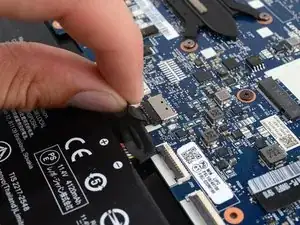
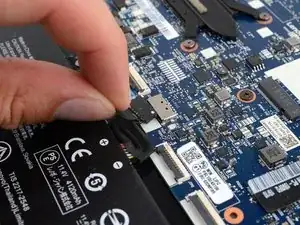
Удерживайте язычок батареи на головке разъема.
Вытащите разъем из гнезда в направлении кабеля.
Шаг 6
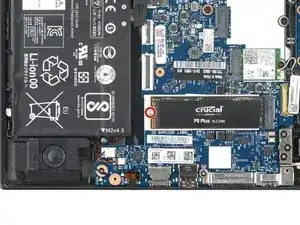
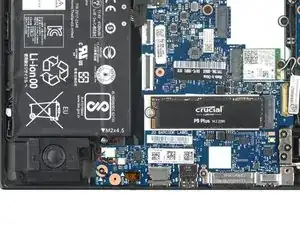
Используйте отвертку Phillips #1, чтобы удалить винт длиной 2,8 мм, который удерживает SSD на месте.
Шаг 7
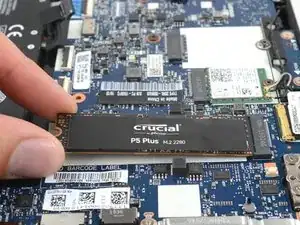
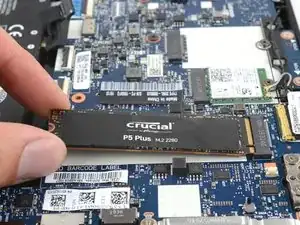
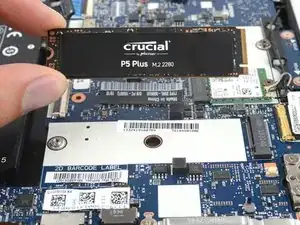
Вытащите SSD из его гнезда.
Если это движение требует чрезмерных усилий, покачивайте SSD из стороны в сторону, когда тянете.
Заключение
Чтобы снова собрать устройство, следуйте этим инструкциям в обратном порядке.
Утилизируйте электронику в сертифицированном на R2 или e-Stewards центре переработки.
Ремонт не прошел как задумано? Попробуйте выполнить основные процедуры устранения неисправностей или обратитесь за помощью в наше сообщество ответов по Lenovo ThinkPad.
Перевод руководства с ifixit.com