Замена дисплея Lenovo ThinkPad X390 Yoga
Используйте это руководство для замены дисплея ноутбука Lenovo ThinkPad X390 Yoga.
Дисплей/монитор устройства — это важная часть вычислительного оборудования. Это устройство вывода, отображающее информацию, вводимую и обрабатываемую на вашем компьютере. Он выводит всё: изображения, которые вы видите, видео, которые вы просматриваете, графическую информацию от видеокарты, а также текст, который вы читаете прямо сейчас. Если дисплей повреждён или работает некорректно — из-за ослабленных/повреждённых кабелей, неисправного оборудования, повреждений самого экрана и т. п. — это может серьёзно затруднить видимость и базовую работоспособность. Экран может показывать сообщения об ошибках, иметь размытое или искажённое изображение, либо вовсе не работать. Повреждённый или неисправный монитор — проблема, которую следует устранить как можно скорее. К счастью, это руководство поможет вам сделать это.
Перед началом работы настоятельно рекомендуется посетить страницу службы поддержки Lenovo по устранению неполадок монитора/дисплея, чтобы убедиться, требует ли проблема замены дисплея.
Эта операция значительно сложнее и рискованнее, если вы используете только руки или бытовые инструменты. Настоятельно рекомендуется приобрести инструмент для вскрытия ноутбука и лопаточку перед началом процедуры. Вы можете приобрести оба инструмента с гарантией качества, по доступной цене и с хорошими отзывами. Инструмент для вскрытия известен как Jimmy, также можно приобрести набор из трёх лопаточек.
Крайне важно выполнить резервное копирование системы ноутбука перед началом работы, чтобы ваши данные не были потеряны или повреждены в процессе.
Также крайне важно полностью отключить ноутбук и отсоединить его от внешних источников питания, например от зарядного устройства, перед началом замены дисплея.
Шаг 1
Меры безопасности:
Выключение и отключение источника питания: 1. Отключите адаптер. 2. Нажмите клавишу F1 при включении ноутбука, чтобы войти в настройки BIOS. 3. Перейдите в меню Configuration. 4. Выберите Power и нажмите Enter. 5. Выделите Disable Built-in Battery и нажмите Enter. 6. Подтвердите, выбрав «Yes» и нажав Enter. 7. Система выключится, и встроенная батарея будет отключена.
Защита от электростатического разряда (ESD): 1. Заземлите себя, чтобы предотвратить повреждение статическим электричеством, используя браслет ESD или касаясь заземлённой металлической поверхности.
Извлечение лотка SIM-карты: 1. Вставьте выпрямленную скрепку в отверстие лотка SIM-карты. 2. Аккуратно нажмите, чтобы извлечь и удалить лоток.
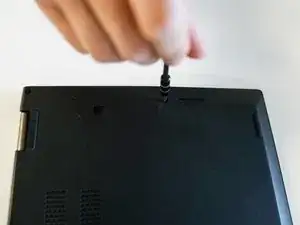
Используйте крестообразную отвертку Phillips #1, чтобы выкрутить фиксированные винты с задней панели устройства. Винты не должны полностью выниматься из задней крышки, поэтому не пытайтесь выдавить их силой.
Разборка ноутбука: снятие нижней крышки и батареи: 1. Ослабьте пять фиксированных винтов на нижней части ноутбука. 2. Используйте непроводящий инструмент для поддевания, чтобы аккуратно ослабить защёлки вдоль задней крышки. 3. Поднимите и снимите нижнюю крышку. 4. Отключите внутренний кабель батареи от системной платы. 5. Снимите пять винтов, крепящих батарею, и выньте её из корпуса.
Шаг 2
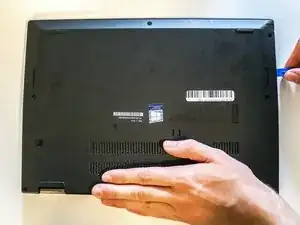
Используйте инструмент для вскрытия, чтобы поддеть заднюю крышку, вставив наконечник инструмента в шов и поддев вверх.
Это может быть сложно, поэтому действуйте медленно, чтобы отщёлкнуть защёлки по периметру прежде чем снимать заднюю крышку.
Отключение кабелей экрана: 1. Отключите кабель светодиодной камеры и извлеките его из направляющей. 2. Снимите антенные кабели из направляющих. 3. Отключите кабель ЖК-дисплея и извлеките его из направляющей. 4. Снимите антенные кабели из направляющей рядом с кабелем ЖК-дисплея. 5. Снимите по три винта с каждого шарнира.
Шаг 3
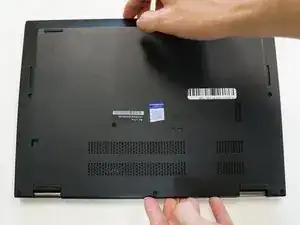
Когда задняя крышка полностью отщёлкнута, аккуратно снимите её, поднимая прямо вверх.
Шаг 4
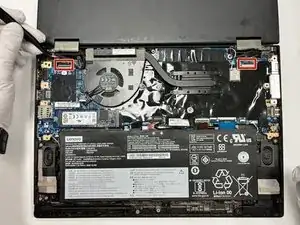
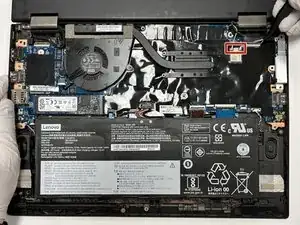
Отключите разъёмы дисплея с помощью лопатки или инструмента для вскрытия.
Снятие ЖК-панели: 1. Поднимите ЖК-панель и переверните её. 2. Снимите ленту, фиксирующую кабель ЖК. 3. Отключите кабель ЖК и извлеките панель.
Установка новой ЖК-панели: 1. Поместите новую ЖК-панель лицевой стороной вниз и подключите кабель ЖК. 2. Зафиксируйте соединение лентой. 3. Переверните панель и установите её на место в узле дисплея.
Возврат рамки: 1. Установите рамку дисплея на узел ЖК. 2. Сначала зафиксируйте защёлки вдоль нижнего края, затем прижмите по краям, пока все защёлки не зафиксируются. 3. Совместите новую клеевую плёнку рамки над узлом дисплея и прижмите по краям, чтобы зафиксировать клей.
Шаг 5
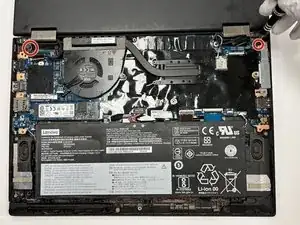
Сборка ноутбука: 1. Поставьте узел нижней крышки на шарниры и закройте его над узлом дисплея. 2. Вверните три винта в каждый шарнир. 3. Подсоедините и направьте антенные кабели, кабель ЖК и кабель светодиодной камеры на свои места.
4. Установите батарею в систему, закрепите пятью винтами и подключите кабель батареи. 5. Установите нижнюю крышку, сначала совместив передний край, и затяните пять фиксированных винтов. 6. Вставьте лоток SIM-карты и нажмите, пока он не станет заподлицо.
Повторное включение встроенной батареи: 1. Включите ноутбук и нажмите F1, чтобы войти в настройки BIOS. 2. Перейдите в Configuration > Power с помощью стрелок. 3. Выделите Enable Built-in Battery и нажмите Enter.
Проверка дисплея: 1. Включите систему и убедитесь, что новый дисплей работает корректно. 2. Если наблюдаются проблемы, повторно проверьте подключение кабелей перед окончательной сборкой ноутбука.
Заключение
Для повторной сборки устройства выполните указанные инструкции в обратном порядке.
Перевод руководства с ifixit.com