Разборка Lenovo ThinkPad X131e
В интернете мало руководств по разборке Lenovo X131e. Эта машина действительно очень, очень старая, но ею до сих пор пользуются многие люди и в основном школы. Моя цель — загрузить качественное руководство по разборке этого продукта для всеобщего пользования.
Шаг 1
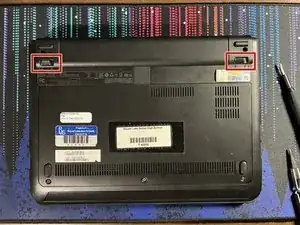
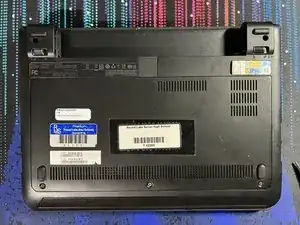
Снимите внешнюю батарею, разблокировав фиксаторы безопасности возле внешней батареи.
Переведите фиксаторы безопасности из положения «Locked» в положение «Unlocked».
Шаг 2
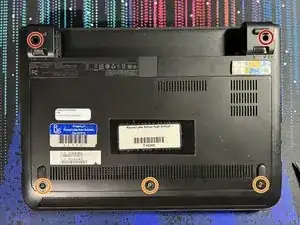
Снимите два винта Phillips #1 длиной 7 мм в верхних левом и правом углах.
Два винта Phillips #1, 7 мм
Открутите три удерживающих винта с захватом (они НЕ выпадают; после того как их открутить и услышать «щелчок», они выведены из своих гнезд).
Шаг 3
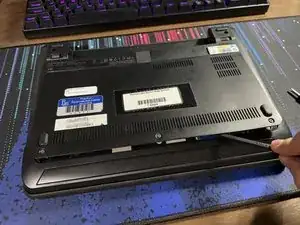
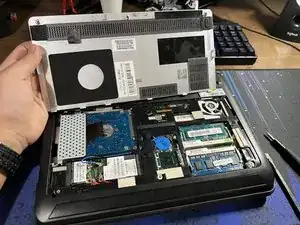
Вставьте пластиковую лопатку и подденьте нижнюю крышку ноутбука.
Шаг 4
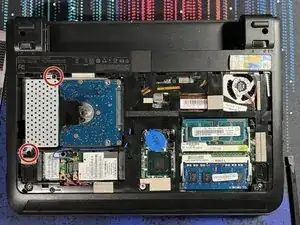
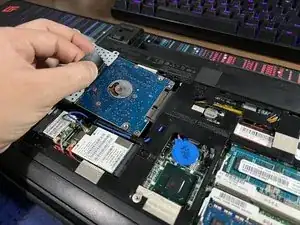
Здесь доступны оперативная память, HDD, модули Wi‑Fi.
Снимите два винта Phillips #1 длиной 6 мм, удерживающих корзину HDD.
Затем потяните пластиковую бирку HDD под небольшим углом, чтобы извлечь HDD из компьютера.
Шаг 5
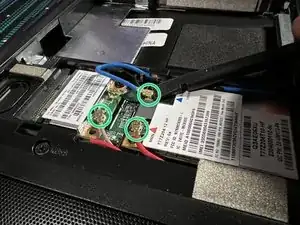
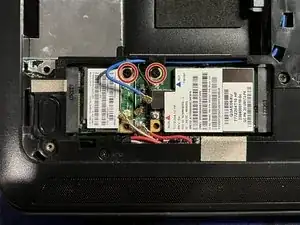
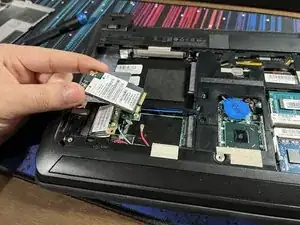
Вставьте пластиковую лопатку под разъёмы антенных кабелей.
Будьте осторожны и поднимайте равномерно — разъём маленький и хрупкий. Он выскочит при относительно небольшом усилии, если поддевать под правильным углом.
Снимите два винта Phillips #1 длиной 4 мм, затем вытащите модули Wi‑Fi.
Шаг 6
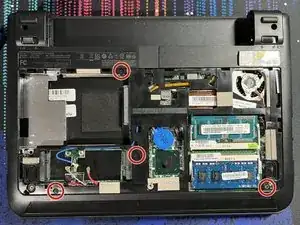
Снимите четыре винта Phillips #1 длиной 9 мм, удерживающие клавиатуру.
Шаг 7
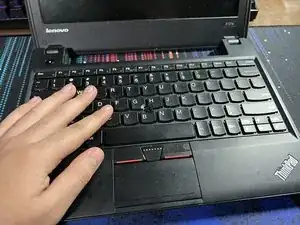
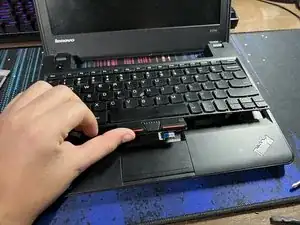
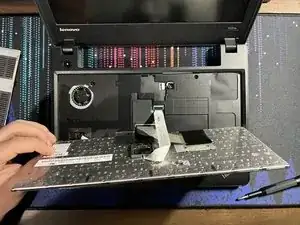
Нажмите обеими руками крепко на клавиатуру и сдвиньте её вперёд, чтобы освободить.
Затем приподнимите и слегка выньте клавиатуру.
Будьте осторожны при подъёме клавиатуры — к материнской плате подключены две ленточные шлейф‑лентовые кабеля, которые легко порвать.
Шаг 8
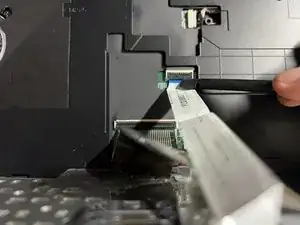
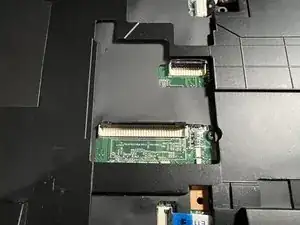
Отпустите защёлки ленточных кабелей пластиковой лопаткой.
Примечание: При повторном подключении ленточные кабели не «вставляются» в разъём, они ложатся на штырьки, а удерживает их защёлка.
Убедитесь, что штырьки выровнены с ленточным кабелем перед фиксацией защёлки.
Шаг 9
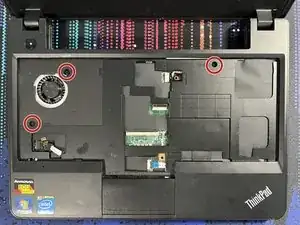
Открутите три винта Phillips #1 длиной 5 мм, удерживающие верхнюю крышку.
Шаг 10
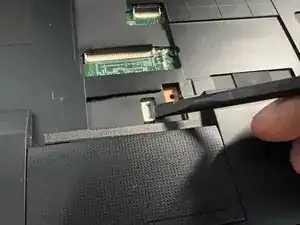
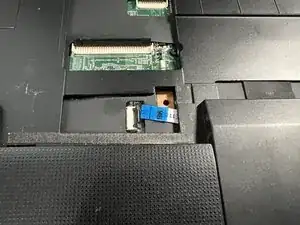
Используйте пластиковую лопатку, чтобы приподнять защёлку ленточного кабеля тачпада.
Затем аккуратно извлеките ленточный кабель.
Шаг 11
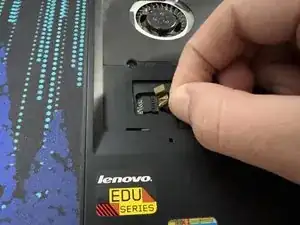
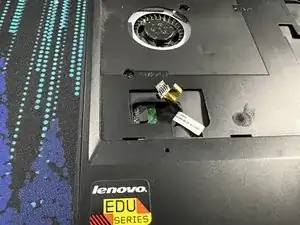
Сожмите другим обнажённым кабелем и аккуратно потяните горизонтально, чтобы отсоединить разъём.
Шаг 12
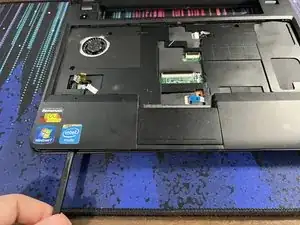
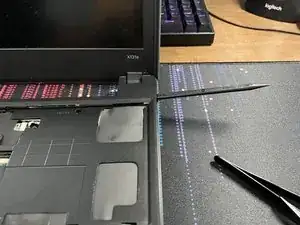
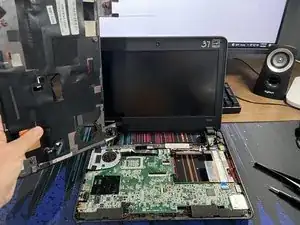
Вставьте пластиковую лопатку между верхней крышкой и рамой ноутбука. Начните поддевать, обходя весь корпус.
Не забудьте, что два винта 7 мм из Шага 2 должны быть удалены, иначе верхняя крышка не снимется.
Шаг 13

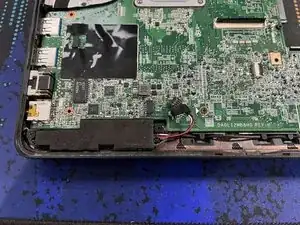
Отсоедините провод динамика от материнской платы пальцами или пинцетом.
Шаг 14
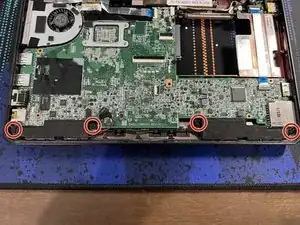
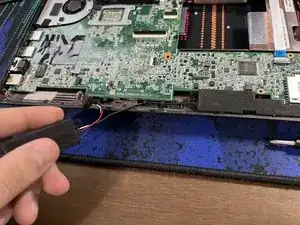
Снимите четыре винта Phillips #1 длиной 6 мм, удерживающие динамики в нижней части корпуса.
Аккуратно выньте два динамика и их проводку.
Шаг 15
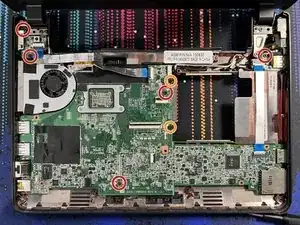
Снимите пять винтов Phillips #1 длиной 4 мм.
Их можно определить по маленькой белой стрелке, указывающей на гнездо.
Снимите два винта Phillips #1 длиной 6 мм в средней части платы.
Шаг 16
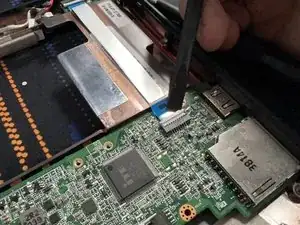
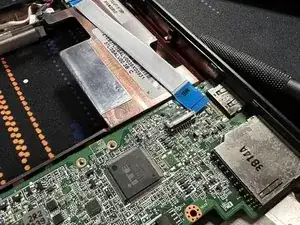
Отсоедините защёлку безопасности в нижнем правом углу пластиковой лопаткой и аккуратно снимите ленточный кабель.
Шаг 17
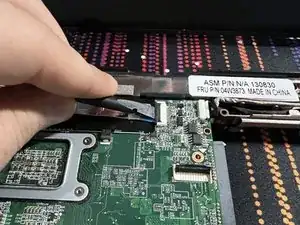
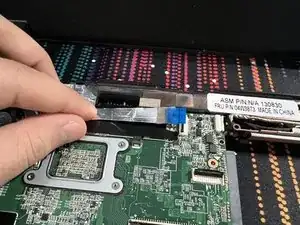
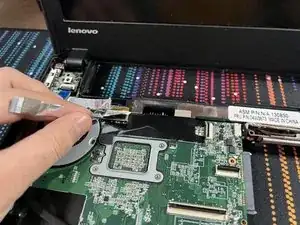
Вставьте пластиковую лопатку и снимите защёлку верхнего среднего ленточного кабеля, затем отключите ленточный кабель.
Когда ленточный кабель встречает сгиб, аккуратно оторвите кабель от клея, который удерживает его на месте.
Шаг 18
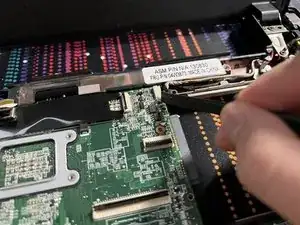
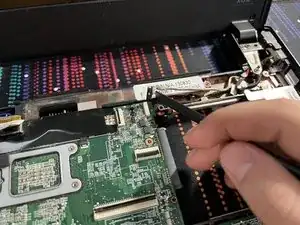
Отсоедините последний видимый кабель, сдвинув его горизонтально пластиковой лопаткой.
Шаг 19
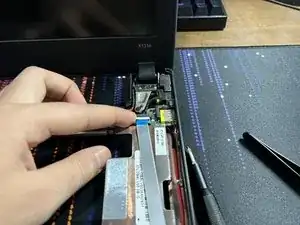
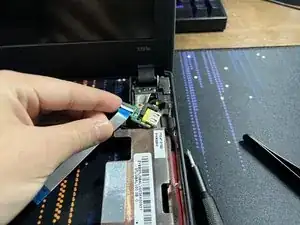
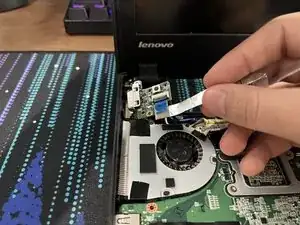
Удалите маленькие платы в верхнем левом и правом углах ноутбука вручную или при помощи пинцета.
Шаг 20
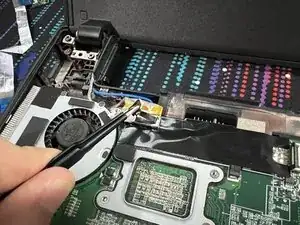
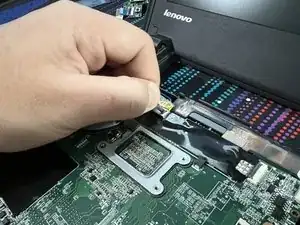
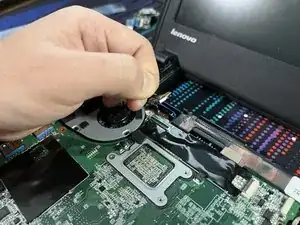
Отлейте наклейку справа — под ней находится черная пластиковая вытяжная лямка.
Захватите лямку пальцами и тяните её вверх вертикально: при приложении некоторой силы разъём отключится.
Шаг 21
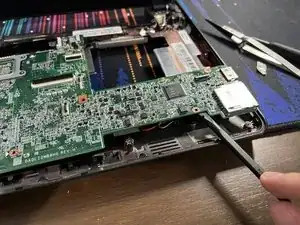
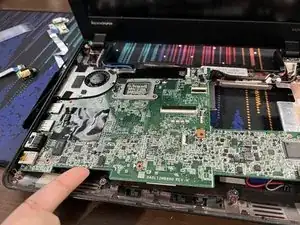
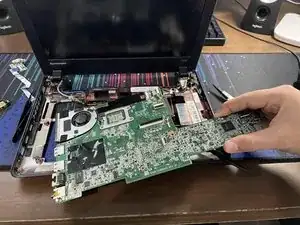
Вставьте пластиковую лопатку слева и слегка приподнимите материнскую плату.
Слева на материнской плате есть пластиковые выступы; вставьте другой инструмент для поддевания или палец под правую сторону платы и приподнимите немного вверх, чтобы освободить плату от выступов.
После этого можно сдвинуть материнскую плату влево и вынуть её.
Шаг 22
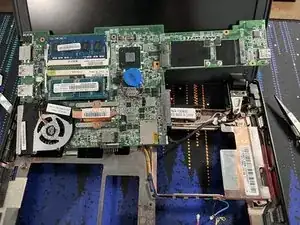
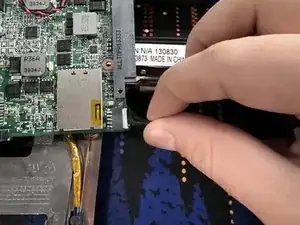
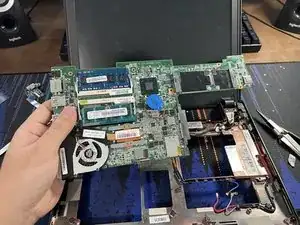
Переверните материнскую плату на другую сторону.
Затем вытащите кабель питания, удерживая его пальцами и аккуратно покачивая из стороны в сторону при вытягивании.
Материнская плата теперь свободна.
Шаг 23
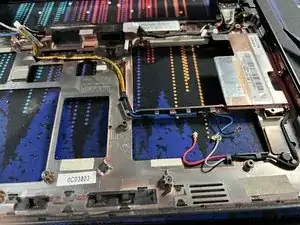
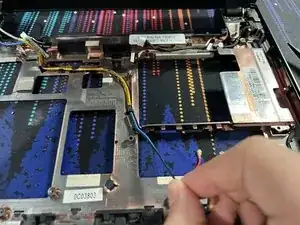
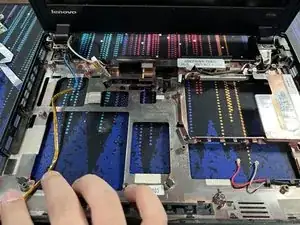
Аккуратно возьмите черный и синий антенные кабели и вытяните их из креплений до тех пор, пока они не перестанут прижиматься.
Шаг 24
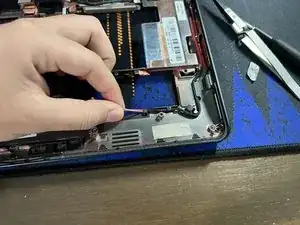
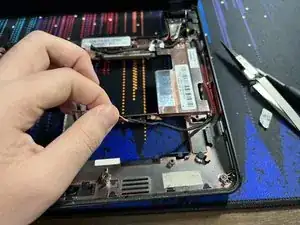
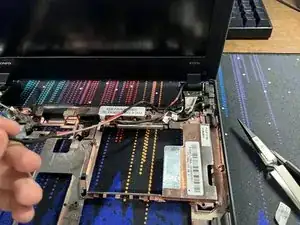
То же самое выполните с серым и красным антенными кабелями.
Шаг 25
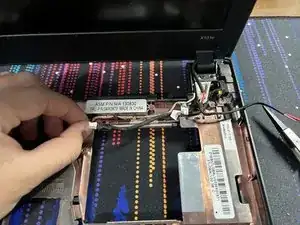
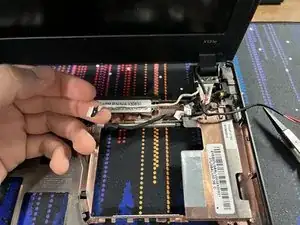
Возьмите и удалите последний кабель с его места.
Шаг 26
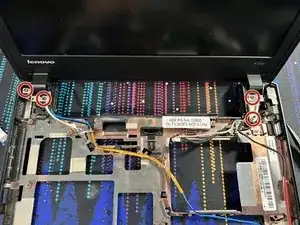
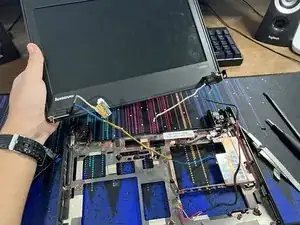
Удалите четыре винта Phillips #1 длиной 6 мм, крепящие петли.
Дисплей теперь будет свободен.
Note: Если вы увидите винты, остающиеся в петлях, это из‑за повреждения рамки — они оставлены, чтобы не потерять резьбу. Если рамка не повреждена, винтов в петлях не останется.
Шаг 27
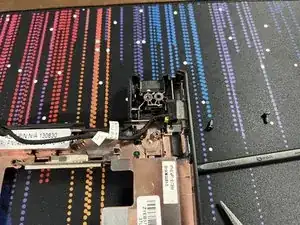
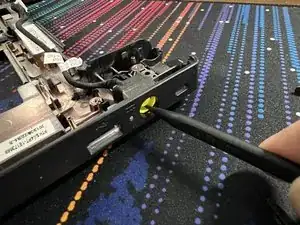
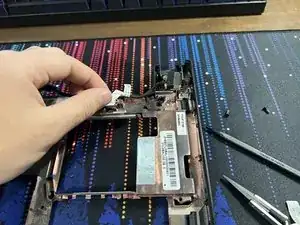
Порт зарядки удерживается за счёт давления.
Подденьте пластиковую лопатку под нижнюю часть порта зарядки и поднимите, чтобы снять порт.
Шаг 28
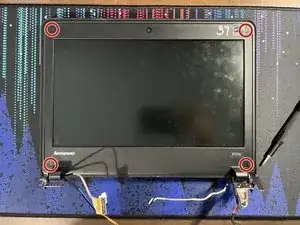
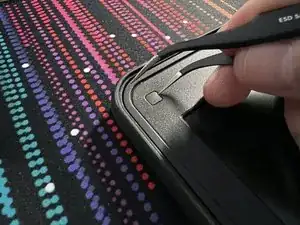
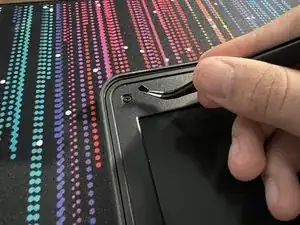
Теперь, когда дисплей свободен, вставьте тонкий металлический инструмент для поддевания, например пинцет или иглу, и снимите пластиковые заглушки винтов в четырёх углах.
Шаг 29
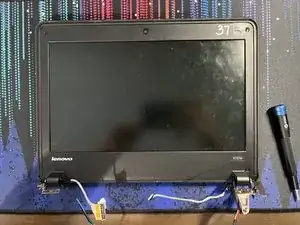
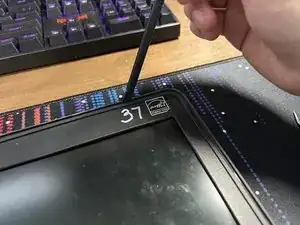
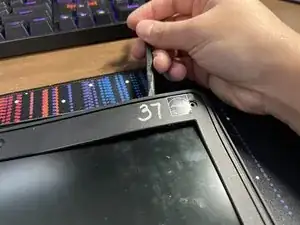
Вставьте пластиковую лопатку между верхней частью узла и рамкой и начните поддевать.
Продвигайтесь по периметру рамки. Можно также поддеть с другой стороны рамки возле экрана пальцем, чтобы упростить задачу.
Шаг 30
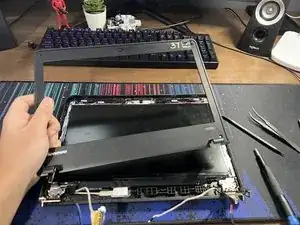
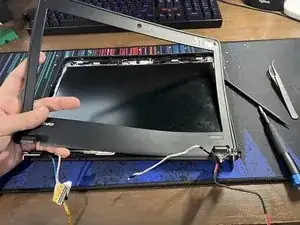
Продолжайте поддевать, пока рамка полностью не освободится.
Шаг 31
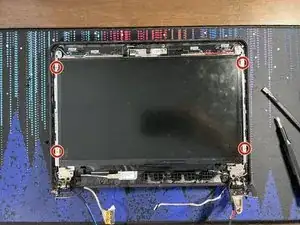
Удалите четыре серебристых винта длиной 4 мм, удерживающих ЖК‑панель.
Шаг 32
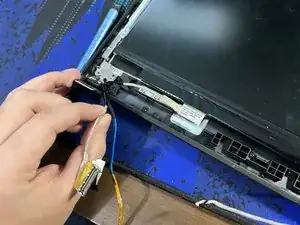
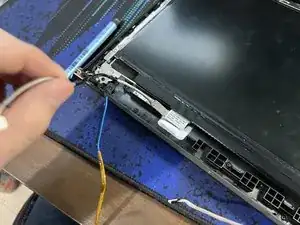
Поднимите и отведите в сторону экранированный серебристый кабель, подключённый к ЖК‑панели.
Шаг 33
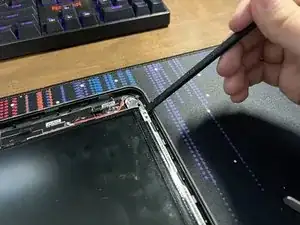
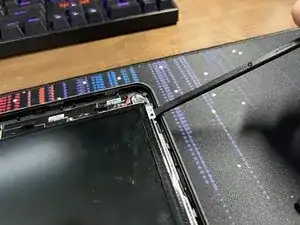
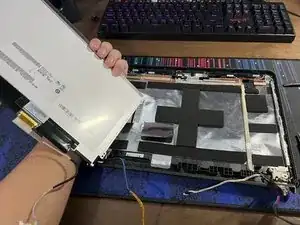
Используйте пластиковый инструмент для поддевания у края панели там, где ранее были серебристые винты, и поднимите ЖК‑панель.
ЖК‑панель теперь свободна.
Шаг 34
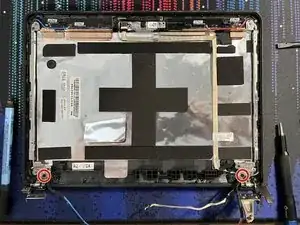
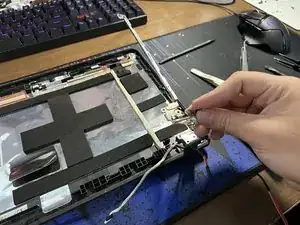
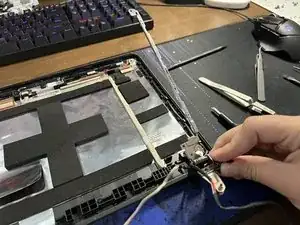
Удалите два винта длиной 6 мм, фиксирующие два узла петель.
Петли больше не закреплены в рамке и их можно поднять и удалить.
Шаг 35
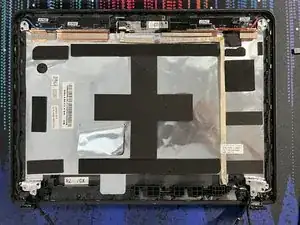
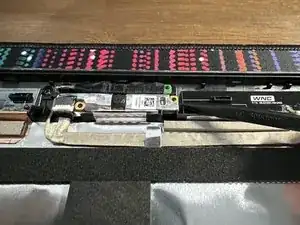
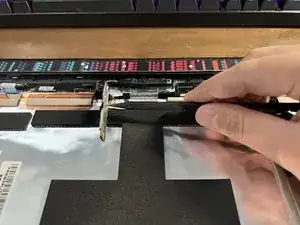
Веб‑камера и микрофон соединены общим экранированным серебристым кабелем.
Сборку веб‑камеры можно поднять и снять.
На микрофоне наклеена черная лента, которую можно отодрать пинцетом, после чего микрофоны также можно снять.
Шаг 36
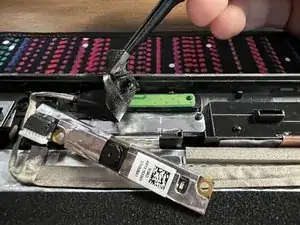
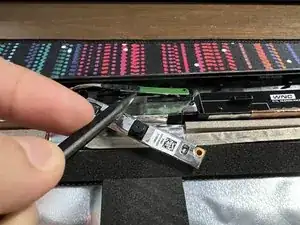
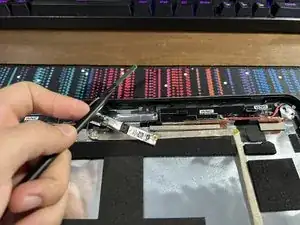
Отделите черную тканевую ленту, покрывающую печатную плату микрофона.
Плата микрофона приклеена. Вставьте пластиковую лопатку слева и движениями вправо аккуратно оторвите плату микрофона от клея.
После этого микрофон вместе с веб‑камерой будут свободны.
Шаг 37
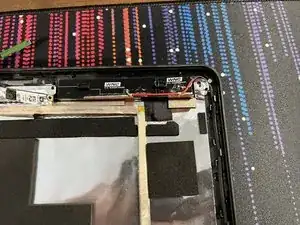
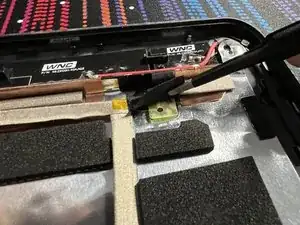
Чуть ниже по тому же экранированному кабелю находится ещё участок с черной тканевой лентой.
Снимите её с помощью плоскогубцев.
Шаг 38
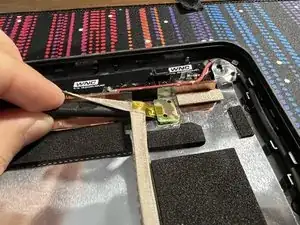
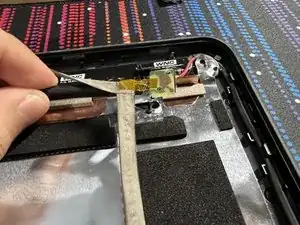
Поскольку маленькая печатная плата приклеена фиксирующим клеем, вставьте пластиковую лопатку слева, под экранированный кабель, чтобы отподнять её.
Шаг 39
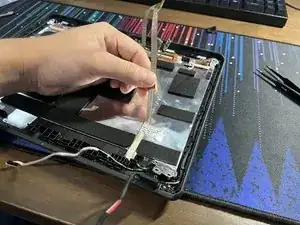
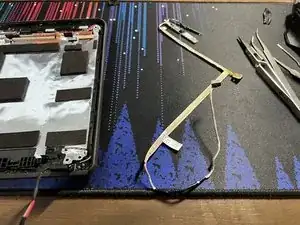
Осторожно очистите оставшийся участок экранированного кабеля, отрывая его.
При подходе к нижней части аккуратно извлеките кабель из его направляющего канала.
Кабель теперь свободен.
Шаг 40
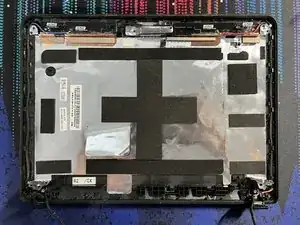
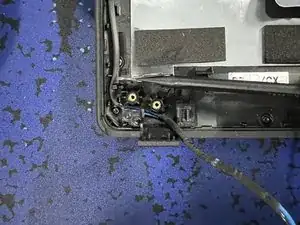
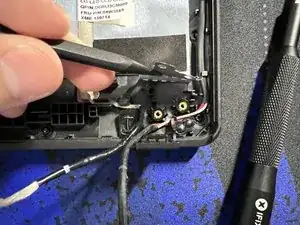
Поднимите экранирование кабеля, закрывающее каналы прокладки кабелей для антенн Wi‑Fi и сотовой связи.
Начните извлекать кабели из их направляющих слотов.
Шаг 41
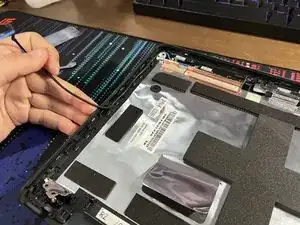
Продолжайте извлекать, пока не доберётесь до двух верхних чёрных печатных плат, к которым кабели закреплены на раме.
Шаг 42
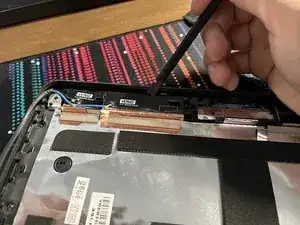
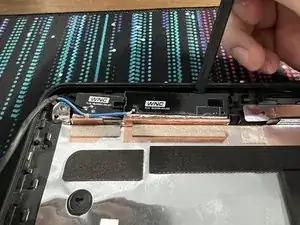
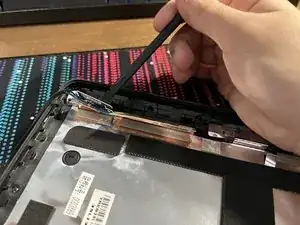
Вставьте пластиковую лопатку между печатной платой и рамой и аккуратно подденьте вверх.
Печатная плата должна отойти при относительно небольшом усилии.
Повторите то же самое с другой платой.
Шаг 43
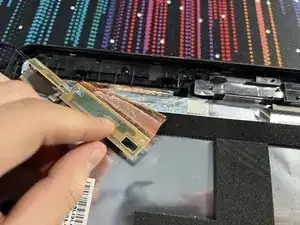
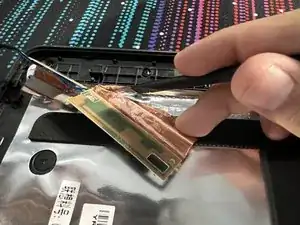
Аккуратно отогните печатные платы вместе с прикреплённой медной лентой.
Если серебряное экранирование отходит вместе с медной лентой, смотрите следующий шаг.
Шаг 44
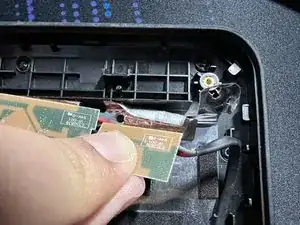
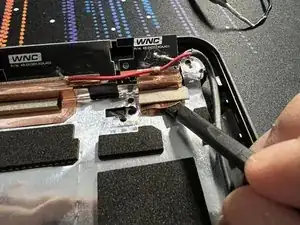
Если серебряное экранирование начинает отделяться вместе с медной лентой, вставьте пластиковый инструмент для поддёма с нижней стороны (с другой стороны) и начните поддёргивать оттуда.
Так серебряное экранирование не повредится.
Шаг 45
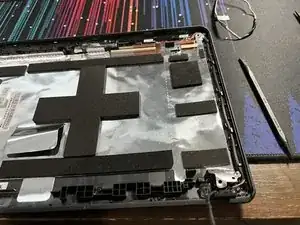
Повторите шаги 40–44 с другой стороны для второго антенного кабеля.
Шаг 46
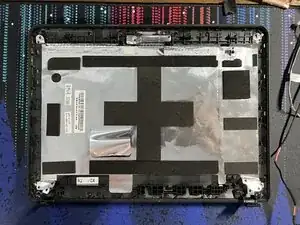
Ноутбук полностью разобран. Спасибо за чтение моего руководства!
Заключение
Для обратной сборки устройства выполните эти инструкции в обратном порядке.
Я приложил Руководство по техническому обслуживанию оборудования от Lenovo для этой модели на случай, если вам потребуется более подробное руководство по отдельной детали.
Если я что‑то пропустил, сообщите, и я обновлю руководство!
Перевод руководства с ifixit.com