Замена клавиатуры Lenovo ThinkPad X390 Yoga
В этом руководстве показано, как снять клавиатуру с ноутбука Lenovo ThinkPad X390 Yoga. Этот этап может занять значительное время из-за большого количества винтов.
Шаг 1
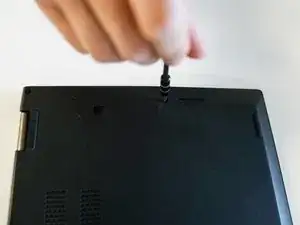
Меры безопасности:
Выключение и отключение питания: 1. Отключите адаптер питания. 2. Нажмите клавишу F1 при включении ноутбука, чтобы зайти в настройки BIOS. 3. Перейдите в меню «Configuration». 4. Выберите «Power» и нажмите «Enter». 5. Выделите «Disable Built-in Battery» и нажмите «Enter». 6. Подтвердите выбор, выбрав «Yes» и нажав «Enter». 7. Система отключится, и встроенная батарея будет отключена.
Защита от электростатического разряда (ESD): 1. Заземлите себя, чтобы предотвратить повреждение от статики — используйте антистатический браслет или прикоснитесь к заземлённой металлической поверхности.
Извлечение лотка SIM-карты: 1. Вставьте распрямлённую скрепку в отверстие лотка SIM-карты. 2. Аккуратно нажмите, чтобы извлечь и снять лоток.
Разбор ноутбука: снятие нижней крышки и батареи: 1. Ослабьте пять винтов на дне ноутбука. 2. Используйте неметаллический инструмент для демонтажа, чтобы аккуратно освободить защёлки по краю задней крышки. 3. Поднимите и снимите нижнюю крышку. 4. Отсоедините кабель батареи от системной платы. 5. Снимите пять винтов, крепящих батарею, и извлеките её из устройства.
Шаг 2
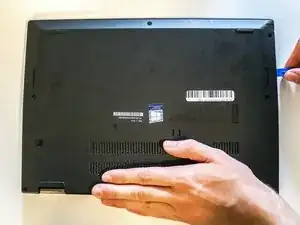
Используйте инструмент iFixit для снятия задней крышки — введите наконечник инструмента в зазор и потяните вверх, поддев крышку.
Процедура может быть непростой — постарайтесь аккуратно отсоединить все защёлки по периметру перед тем, как снимать заднюю крышку.
Отключение кабелей экрана: 1. Отсоедините кабель камеры и извлеките его из направляющего паза. 2. Извлеките антенные кабели из направляющих пазов. 3. Отсоедините кабель ЖК-дисплея и извлеките его из направляющего паза. 4. Извлеките антенные кабели из паза рядом с кабелем ЖК-дисплея. 5. Открутите три винта на каждом шарнире.
Шаг 3
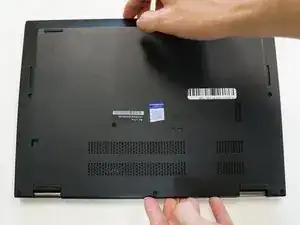
Аккуратно снимите заднюю крышку, приподняв её строго вверх.
Шаг 4
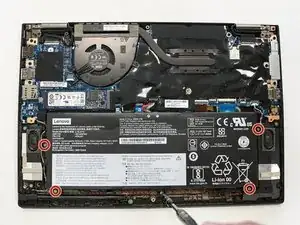
Используйте лопатку, чтобы отключить батарею от системной платы, отсоединив её от разъёма.
Шаг 5
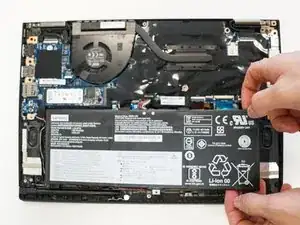
Используя крестовую отвёртку #1, открутите пять 4-мм винтов вокруг батареи.
Шаг 6
Поднимите батарею вверх и извлеките её из ноутбука.
Шаг 7
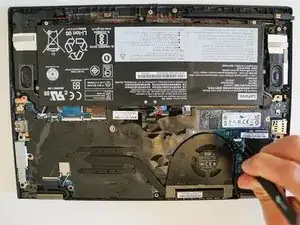
Отсоедините разъём вентилятора от системной платы с помощью лопатки или инструмента для вскрытия.
Шаг 8
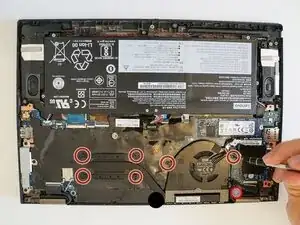
Ослабьте семь винтов вокруг вентилятора и радиатора с помощью крестовой отвёртки #1.
Шаг 9
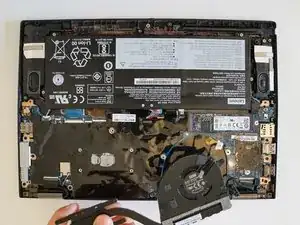
Аккуратно снимите вентилятор с ноутбука, приподняв его вверх и освободив от рамы.
Шаг 10
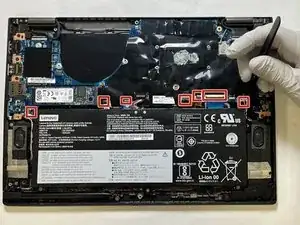
Отсоедините разъёмы системной платы с помощью лопатки или инструмента для вскрытия.
Шаг 11
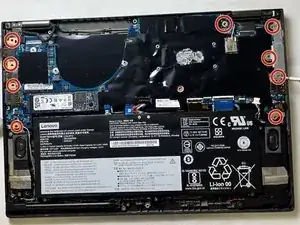
Используя крестовую отвёртку #1, открутите девять 5-мм винтов по периметру системной платы.
Шаг 12
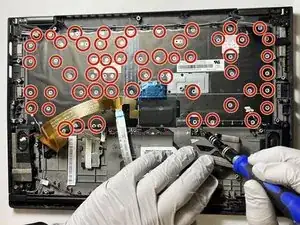
Ослабьте шестьдесят восемь 2-мм винтов с помощью крестовой отвёртки #1.
Шаг 13
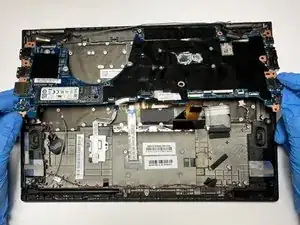
Аккуратно снимите системную плату с ноутбука, приподняв её вверх и освободив от рамы.
Шаг 14
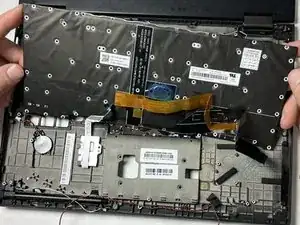
Аккуратно извлеките клавиатуру
Заключение
Чтобы собрать устройство, выполните указания в обратном порядке.
Перевод руководства с ifixit.com