Замена правого разъёма зарядки Google Pixelbook
В этом руководстве Вы узнаете, как заменить правый разъём зарядки на вашем Google Pixelbook для устранения проблем с зарядкой.
Шаг 1
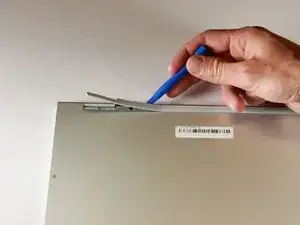
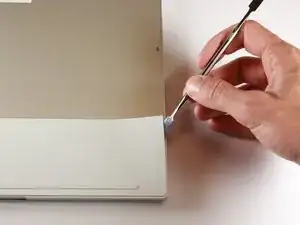
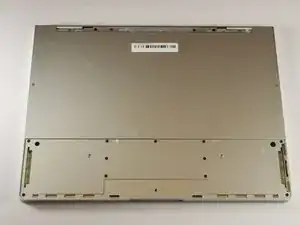
Используйте набор инструментов iFixit или металлическую лопатку, чтобы отдёрнуть резиновые заглушки с задней панели Pixelbook.
Полностью снимите прокладки до тех пор, пока задняя панель Pixelbook не станет открытой.
Шаг 2
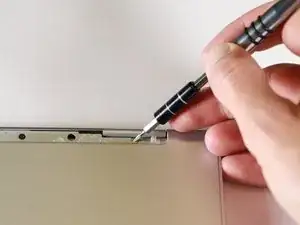
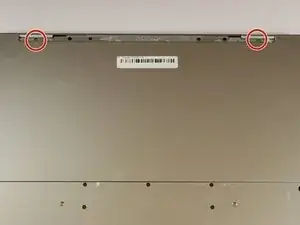
Удалите два жёлтых винта 2.0 мм, используя отвёртку Torx T3, поворачивая против часовой стрелки.
Шаг 3
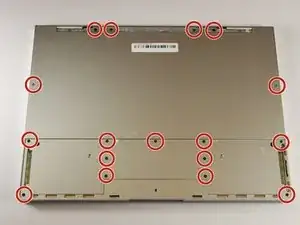
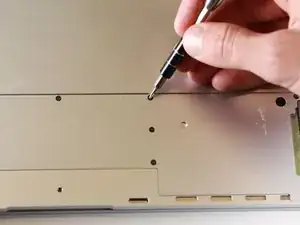
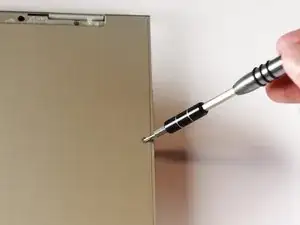
Удалите семнадцать винтов 3.0 мм Torx T5 с нижней панели.
Шаг 4
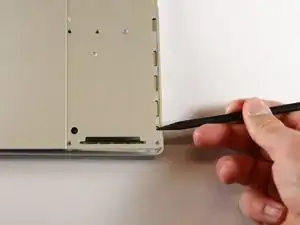
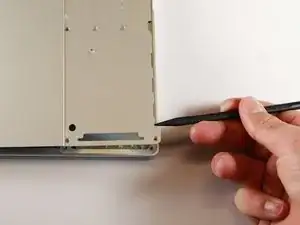
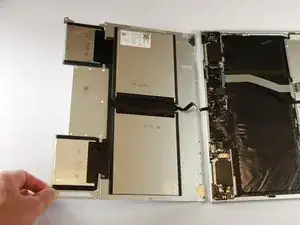
Используйте нейлоновую лопатку, чтобы поддеть край Pixelbook, пока не сможете захватить край пальцами.
Полностью откройте заднюю панель и уложите её ровно, чтобы видеть внутреннюю часть компьютера.
Шаг 5
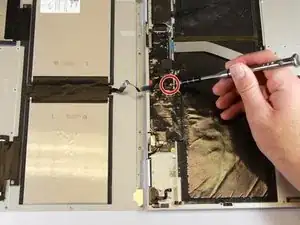
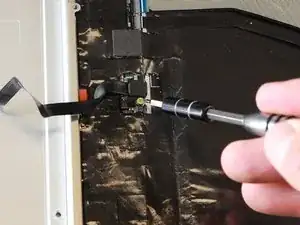
Удалите жёлтый винт 2.0 мм из середины панели, используя отвёртку Torx T3 и поворачивая винт против часовой стрелки.
Шаг 6
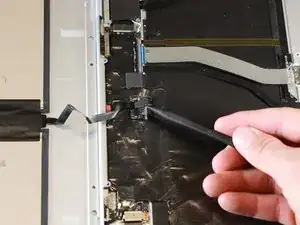
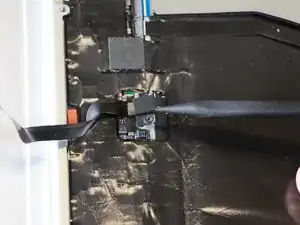
Снимите маленький чёрный кожух, поддев его лопаткой и приподняв с посадочного места.
Шаг 7
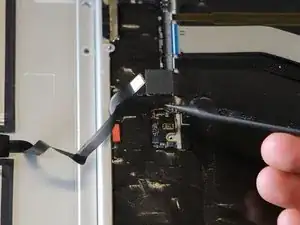
Отсоедините плоский чёрный шлейф от основной платы, сдвинув его лопаткой из разъёма или аккуратно вытянув вручную.
Ваша задняя панель теперь отделена от основной части устройства.
Шаг 8
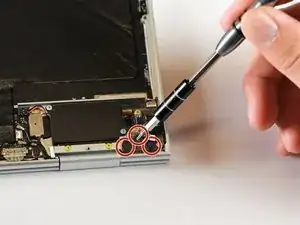
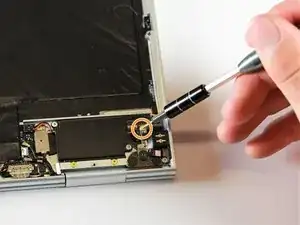
Удалите три чёрных винта 2.0 мм с платы звуковой карты, используя отвёртку Torx T5 и поворачивая против часовой стрелки.
Удалите золотой винт 3.0 мм, используя отвёртку Torx T3 и поворачивая против часовой стрелки.
Шаг 9
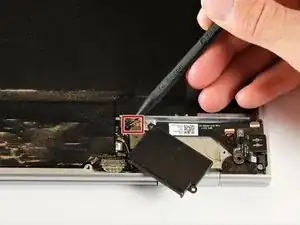
Отсоедините тонкий чёрно-красный шлейф от материнской платы, поддев разъём лопаткой и защёлкнув его вверх из посадочного места.
Шаг 10
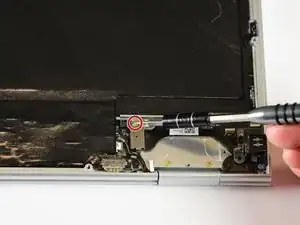
Удалите жёлтый винт 2.0 мм, используя отвёртку Torx T3 и поворачивая винт против часовой стрелки.
Шаг 11
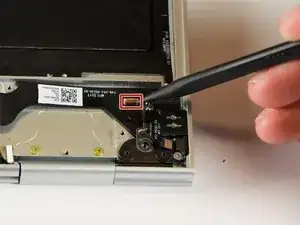
Снимите небольшой красный компонент, приподняв его лопаткой.
Шаг 12
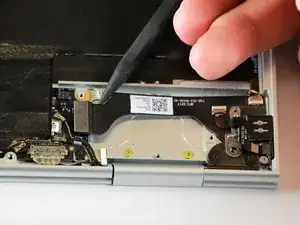
Отсоедините металлическую часть тонкого чёрного компонента, приподняв её лопаткой.
Шаг 13
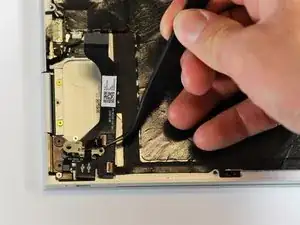
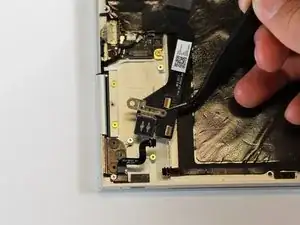
Снимите правый разъём зарядки, поддев его пинцетом и подняв из корпуса компьютера.
Заключение
Для сборки устройства выполните указанные действия в обратном порядке.
Перевод руководства с ifixit.com