Замена считывателя отпечатков пальцев Lenovo ThinkPad T480
Считыватель отпечатков пальцев на ноутбуке — это дополнительная функция безопасности, которая работает путем снятия рисунка пальца, анализа информации и сравнения с сохраненными образцами, после чего устройство разблокируется, если отпечатки совпадают. Если считыватель работает некорректно или требует замены на вашем Lenovo ThinkPad T480, данное руководство поможет вам выполнить замену.
Считыватель отпечатков пальцев не является деталью, которую приходится часто заменять, однако в случае его повреждения, например, из-за царапины на поверхности, может понадобиться его замена.
Перед началом ремонта отключите внутренний аккумулятор, выключите устройство и отсоедините его от зарядного устройства.
Шаг 1
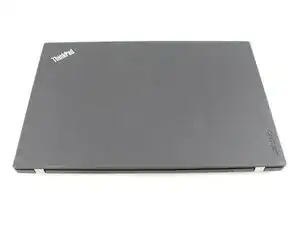
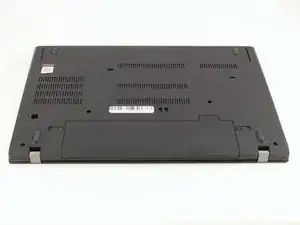
Перед началом работы отключите аккумулятор, выключите питание и отсоедините устройство от сети.
Поверните ноутбук задней стороной вверх, чтобы открыть доступ к его нижней части.
Шаг 2
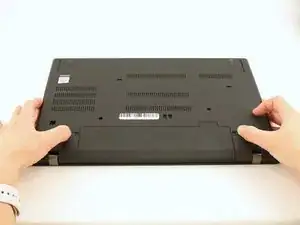
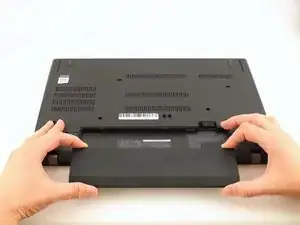
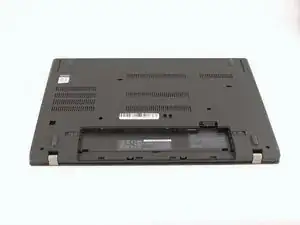
С помощью пальцев сдвиньте замок с каждой стороны аккумулятора в положение разблокировки.
Извлеките аккумулятор из отсека.
Шаг 3
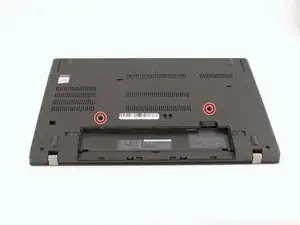
Используя отвертку Phillips #1, ослабьте два винта, параллельных отсеку аккумулятора.
Шаг 4
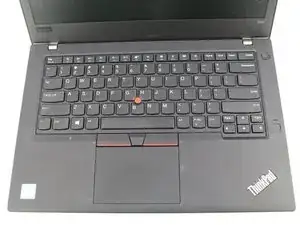
Откройте крышку ноутбука так, чтобы клавиатура была обращена к вам.
Шаг 5
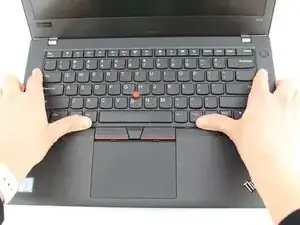
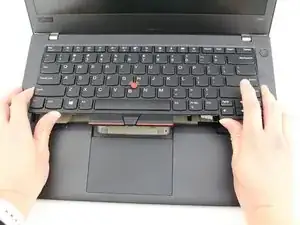
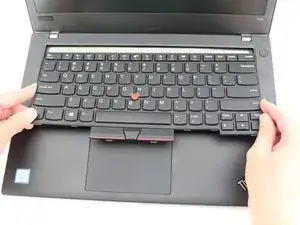
Сдвиньте клавиатуру в сторону экрана и от трекпада, затем аккуратно потяните ее на себя.
Клавиатура подключена к плате двумя ленточными разъемами.
Осторожно обращайтесь с разъемами при переворачивании клавиатуры, чтобы не повредить их.
Шаг 6
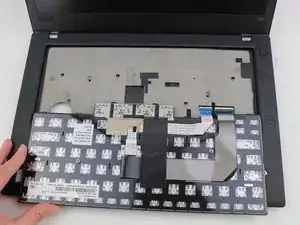
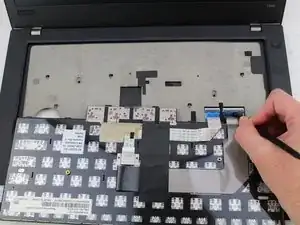
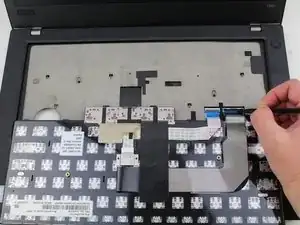
Переверните клавиатуру к себе, чтобы открыть доступ к ее тыльной стороне и двум ленточным разъемам.
Используя черную нейлоновую лопатку, откиньте фиксатор первого ленточного разъема. Аккуратно извлеките первый разъем.
Шаг 7
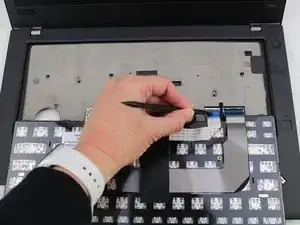
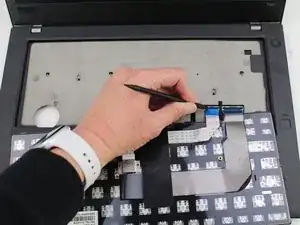
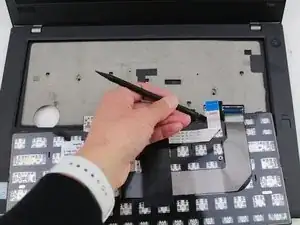
Используя черную нейлоновую лопатку, отключите второй ленточный разъем и извлеките его из порта.
Шаг 8
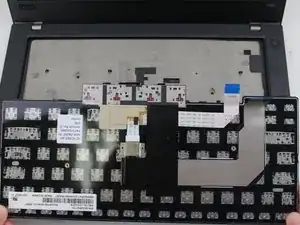
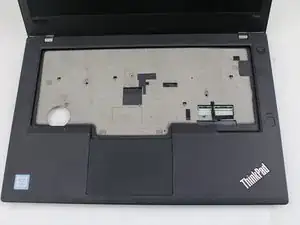
Удалите клавиатуру с ноутбука.
Шаг 9
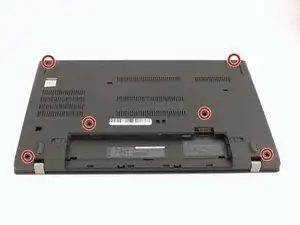
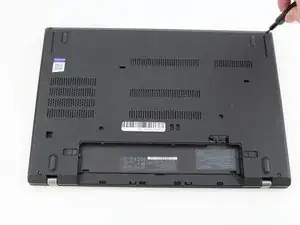
Используя отвертку Phillips #1, ослабьте шесть фиксированных винтов.
Шаг 10
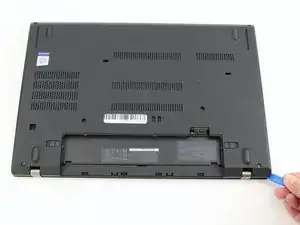
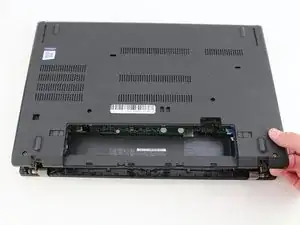
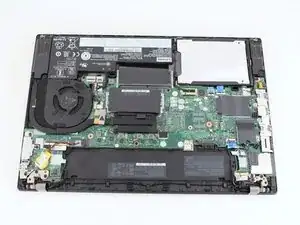
Вставьте синий пластиковый инструмент для вскрытия в зазор между нижней крышкой и каркасом.
Перемещайте инструмент по периметру корпуса, чтобы отсоединить защелки, удерживающие крышку и каркас вместе.
Если кажется, что часть крышки, прилегающая к отсеку аккумулятора, не отошла, возможно, эти защелки удерживают крышку на месте. Используйте инструмент для вскрытия, чтобы аккуратно отсоединить их, и повторите попытку снять крышку.
Снимите нижнюю крышку.
Шаг 11
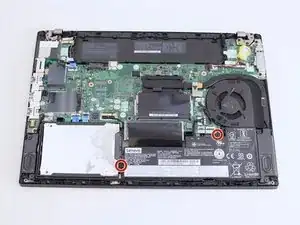
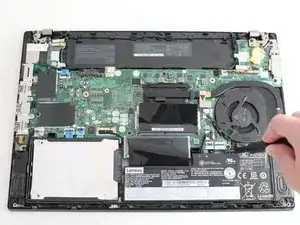
Используйте отвертку Phillips #1, чтобы удалить два винта длиной 4,6 мм, которые крепят внутренний аккумулятор к раме.
Шаг 12
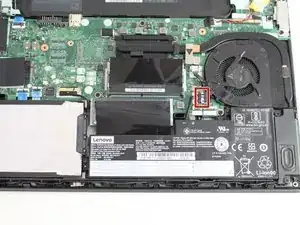
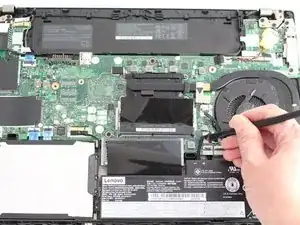
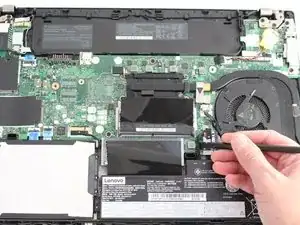
Используйте лопатку, чтобы сдвинуть разъем кабеля аккумулятора параллельно материнской плате и вынуть его из разъема на материнской плате.
Шаг 13
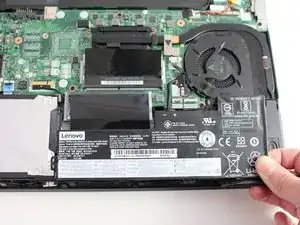
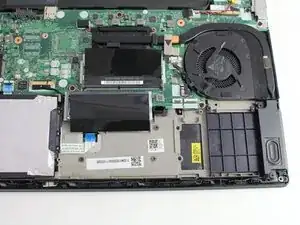
Аккуратно поднимите аккумулятор из посадочного места и извлеките его.
Если аккумулятор тяжело извлечь из посадочного места, используйте нейлоновую лопатку, чтобы слегка приподнять его за один край, что облегчит захват и извлечение вручную.
Во избежание повреждений или возгорания не сгибайте и не деформируйте аккумулятор. Используйте только пластиковую лопатку и избегайте любых острых инструментов, которые могут проколоть аккумулятор.
Шаг 14
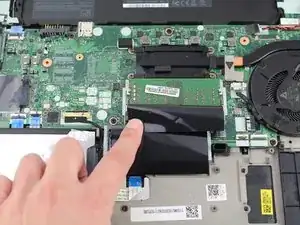
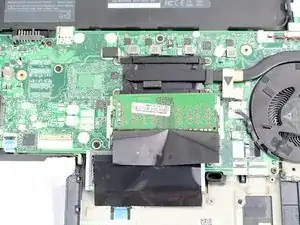
Отогните черную пластиковую пленку, чтобы открыть доступ к модулю оперативной памяти.
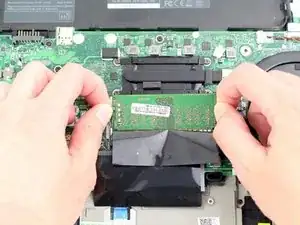
Используя пальцы, слегка отведите металлические защелки (расположенные по обеим сторонам модуля памяти) от него.
Модуль памяти поднимется на несколько миллиметров.
Извлекайте модуль под углом, а не строго вверх, чтобы не повредить разъем.
Шаг 15
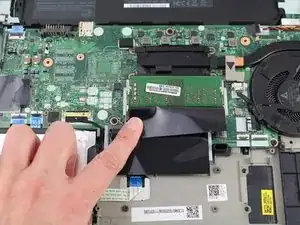
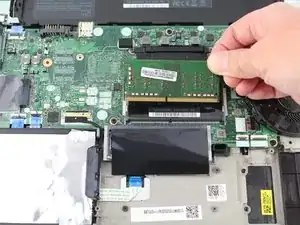
Аккуратно выдвиньте модуль оперативной памяти из слота.
Повторите то же самое для модуля памяти, расположенного ниже. В данном устройстве нижний слот был пустым.
Шаг 16
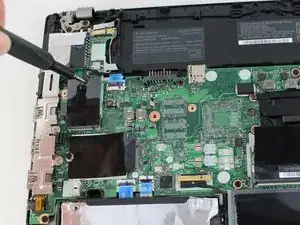
Используя отвертку Phillips #1, удалите единственный винт длиной 3,6 мм, который крепит карту Wi-Fi к материнской плате.
Шаг 17
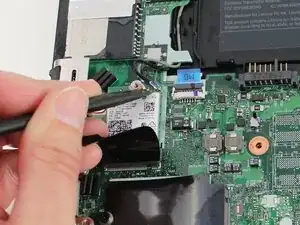
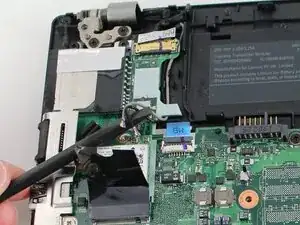
Подденьте тонким антистатическим инструментом для вскрытия или угловыми пинцетами металлический выступ разъёма (как можно ближе к его верхней части) и потяните прямо вверх, отсоединяя его от платы.
Дополнительные советы по отсоединению коаксиальных кабелей можно найти в руководстве Распознавание и отключение разъёмов кабелей.
При работе с этими разъёмами всегда отсоединяйте их строго вверх. Если прилагать усилие под неудобным углом, можно отломить разъём от платы внизу.
Удерживайте разъём над его гнездом с помощью пинцета и аккуратно нажмите пальцем или лопаткой — разъём должен защёлкнуться на месте. Если возникнут трудности, измените положение и повторите попытку.
Не пытайтесь силой вставить разъём на место, чтобы случайно не повредить его безвозвратно.
Шаг 18
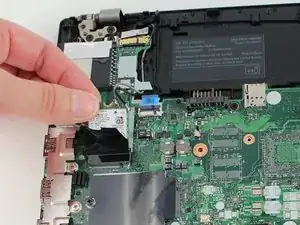
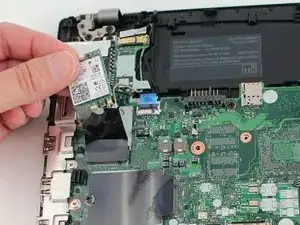
Выдвиньте плату Wi-Fi из разъёма, чтобы снять её с платы.
Шаг 19
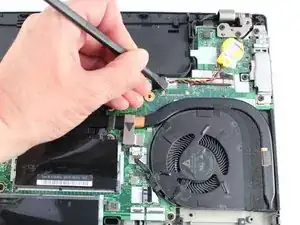
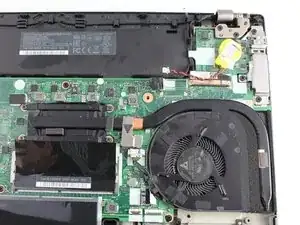
Используя экстрактор ИС или чёрную нейлоновую лопатку, отключите разъём от гнезда на материнской плате.
Этот разъём может быть очень трудно отсоединить и легко повредить. Будьте осторожны, чтобы не повредить порт при отключении разъёма батарейки.
Шаг 20
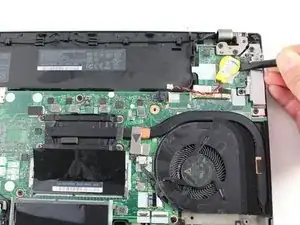
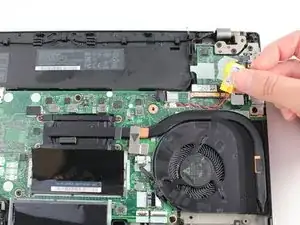
Используя чёрную нейлоновую лопатку, подденьте батарейку-таблетку и снимите её с материнской платы.
Батарейка-таблетка приклеена к плате лёгким клеевым составом.
Шаг 21
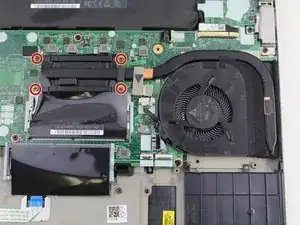
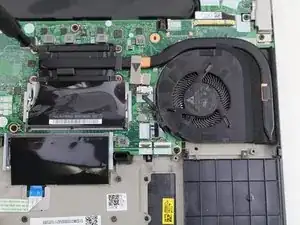
Используя крестовую отвёртку №1, ослабьте четыре фиксированных винта на кронштейне радиатора.
Шаг 22
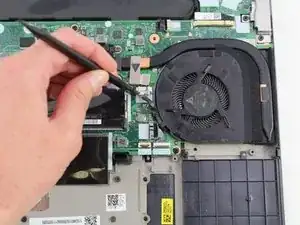
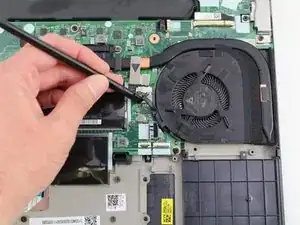
Чёрной нейлоновой лопаткой сдвиньте разъём вентилятора параллельно материнской плате и выведите его из гнезда на плате.
Шаг 23
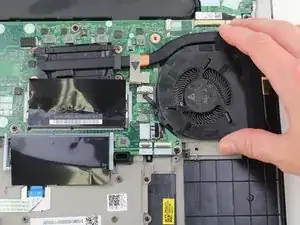
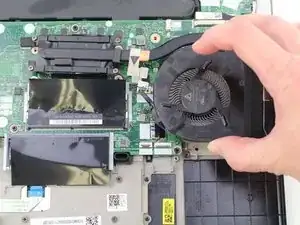
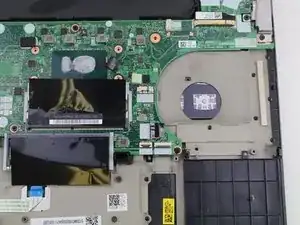
Снимите узел вентилятора с платы.
Перед установкой нового узла вентилятора не забудьте нанести термопасту.
Шаг 24
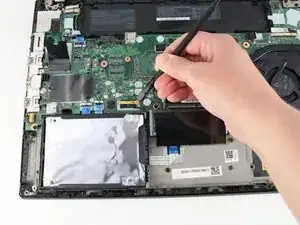
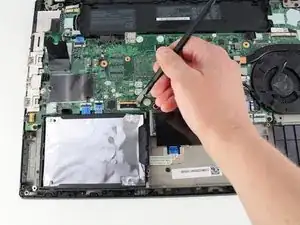
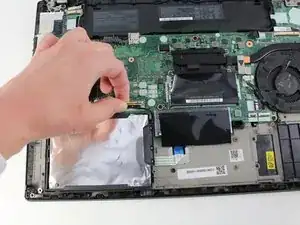
Чёрной нейлоновой лопаткой поднимите фиксатор разъёма вверх.
Отключите кабель накопителя от системной платы.
Шаг 25
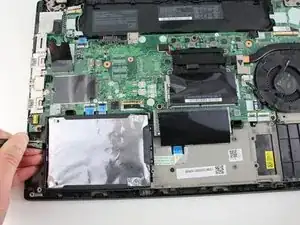
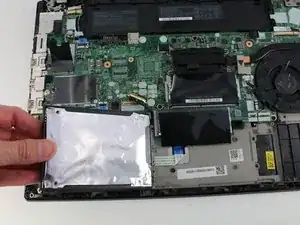
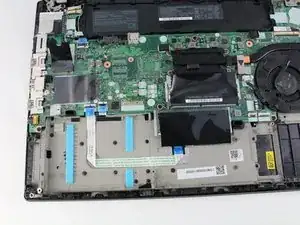
Поднимите жёсткий диск за выступ (если он есть) или с помощью лопатки.
Извлеките узел диска из системы.
Шаг 26
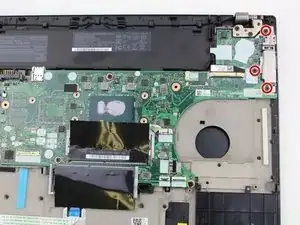
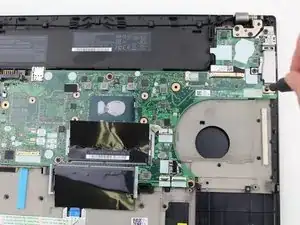
Используя крестовую отвёртку №1, выверните три винта длиной 4,6 мм из крепления разъёмов ввода/вывода.
Шаг 27
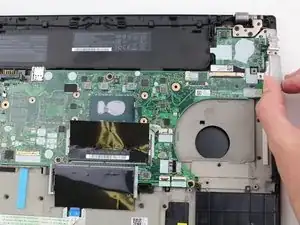
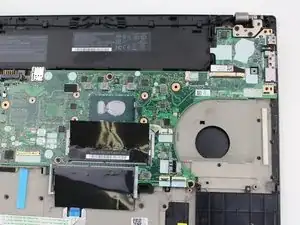
Снимите крепление разъёмов ввода/вывода с материнской платы.
Шаг 28
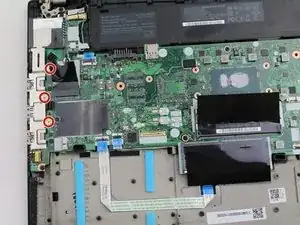
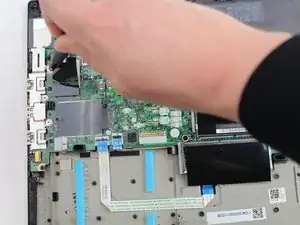
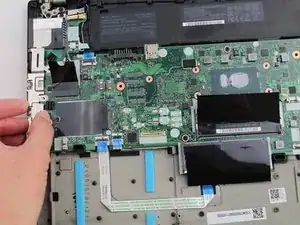
Используя крестовую отвёртку №1, выверните три винта длиной 4,1 мм из кронштейна разъёма RJ45.
Снимите кронштейн с материнской платы.
Шаг 29
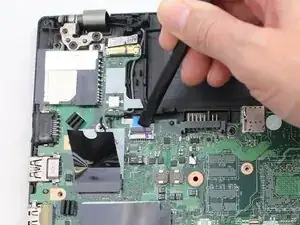
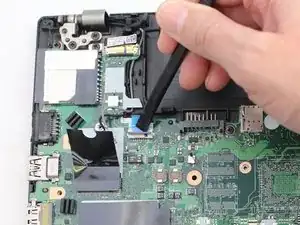
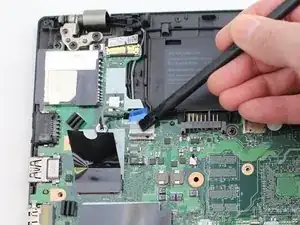
Чёрной нейлоновой лопаткой поднимите небольшую фиксирующую защёлку на разъёме кабеля кнопки питания ZIF-разъёма.
Выдвиньте кабель кнопки питания из ZIF-разъёма.
Шаг 30
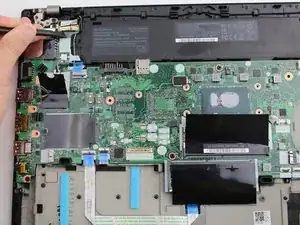
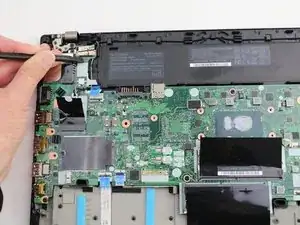
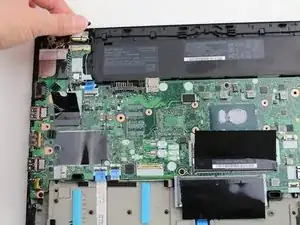
Чёрной нейлоновой лопаткой отключите кабель ЖК-экрана от материнской платы.
Шаг 31
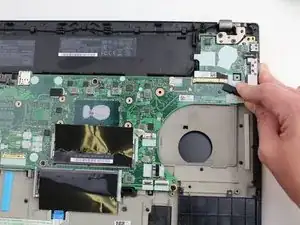
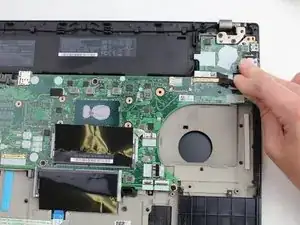
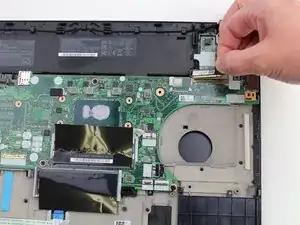
Кончиком лопатки либо инструментом для вскрытия откиньте небольшую шарнирную фиксирующую защёлку на разъёме кабеля камеры, чтобы отключить кабель от материнской платы.
Шаг 32
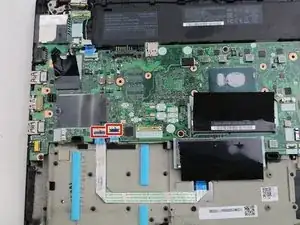
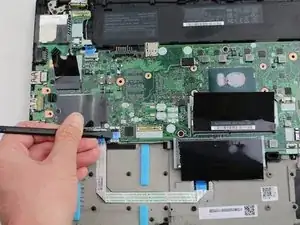
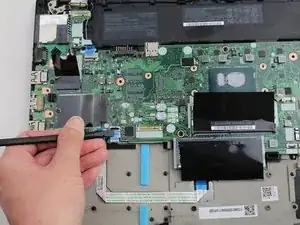
Чёрной нейлоновой лопаткой отсоедините разъём кабеля NFC и разъём трекпада от материнской платы.
Шаг 33
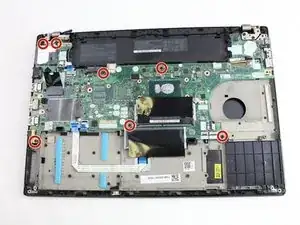
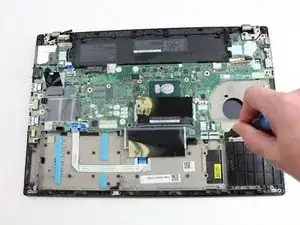
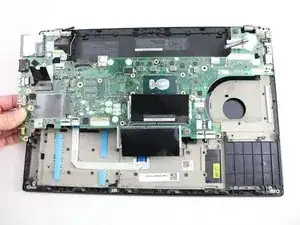
Используя крестовую отвёртку №1, выверните семь винтов длиной 3,6 мм из материнской платы.
Поднимите материнскую плату вверх с корпуса, чтобы снять её.
Шаг 34
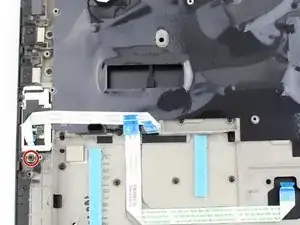
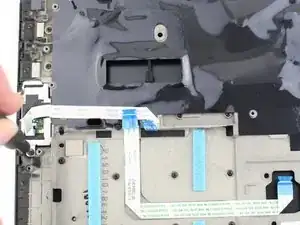
Используя крестовую отвёртку №1, выверните один винт снизу кронштейна, закрывающего сканер отпечатков пальцев.
Шаг 35
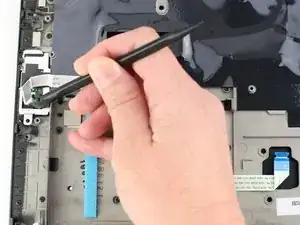
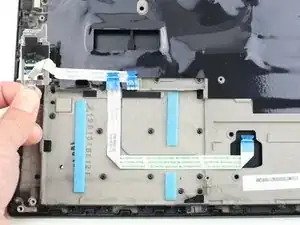
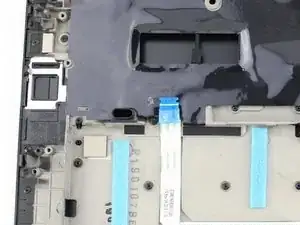
Приподнимите кронштейн с прикреплённым к нему чёрной лентой сканером отпечатков пальцев от корпуса.
Ленточный кабель уже отсоединён от материнской платы; тем не менее убедитесь, что он отключён, чтобы не повредить его.
Заключение
Чтобы собрать устройство, выполните вышеуказанные шаги в обратном порядке.
Сдавайте электронные отходы в центр переработки, сертифицированный по стандартам R2 или e-Stewards.
Ремонт прошёл не так, как планировалось? Попробуйте выполнить базовую диагностику или обратитесь за помощью в наше сообщество Answers.
Перевод руководства с ifixit.com